Содержание статьи
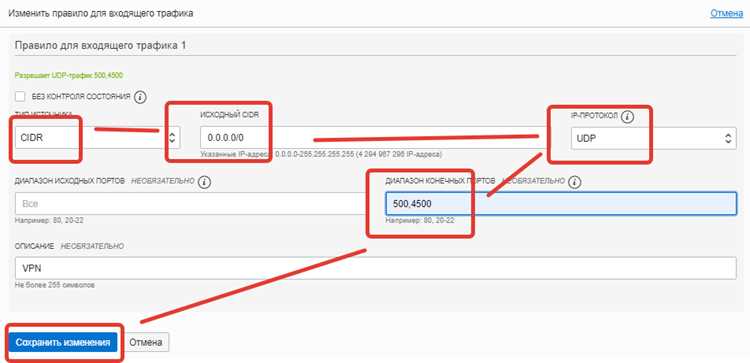
На VPS под управлением Ubuntu часто требуется открыть определенный порт для доступа к веб-приложению, игровому серверу или службе удаленного управления. По умолчанию большинство портов закрыты, поэтому без корректной настройки соединение будет невозможно.
Перед открытием порта важно определить его номер и протокол (TCP или UDP). Например, веб-сервер Apache использует порт 80 для HTTP и 443 для HTTPS, а сервер Minecraft обычно работает на порту 25565 через TCP. Ошибочный выбор протокола приведет к недоступности сервиса даже при открытом порте.
На Ubuntu для управления доступом к портам применяются стандартные средства: UFW (Uncomplicated Firewall) и iptables. UFW предоставляет упрощенный интерфейс для настройки, в то время как iptables позволяет создавать более точные правила фильтрации пакетов.
В процессе открытия порта необходимо проверить текущие правила брандмауэра, убедиться, что выбранный порт не конфликтует с другими службами, и протестировать доступность с внешней сети. Только последовательное выполнение этих действий гарантирует стабильную работу сервиса без нарушения безопасности VPS.
Проверка текущих открытых портов на Ubuntu
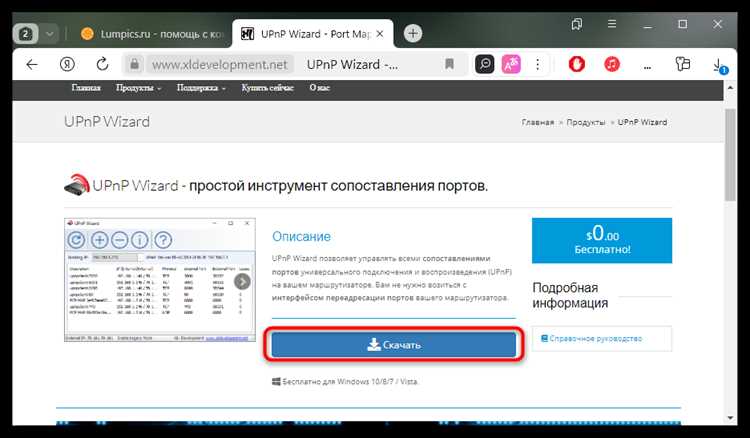
Для анализа открытых портов на Ubuntu используйте команду ss -tuln, которая показывает все прослушиваемые TCP и UDP порты с номерами и интерфейсами. Например, запись tcp 0 0 0.0.0.0:22 0.0.0.0:* LISTEN означает, что SSH доступен на порту 22 на всех сетевых интерфейсах.
Для внешней проверки доступности порта применяйте nmap с другой машины: nmap -p 22 <ваш_IP>. Это позволяет убедиться, что порт не блокируется провайдером или внешним брандмауэром.
Также стоит проверить активные правила UFW командой sudo ufw status numbered, чтобы увидеть, какие порты уже разрешены или заблокированы, и избежать конфликта при открытии нового порта.
Установка и настройка UFW для управления портами
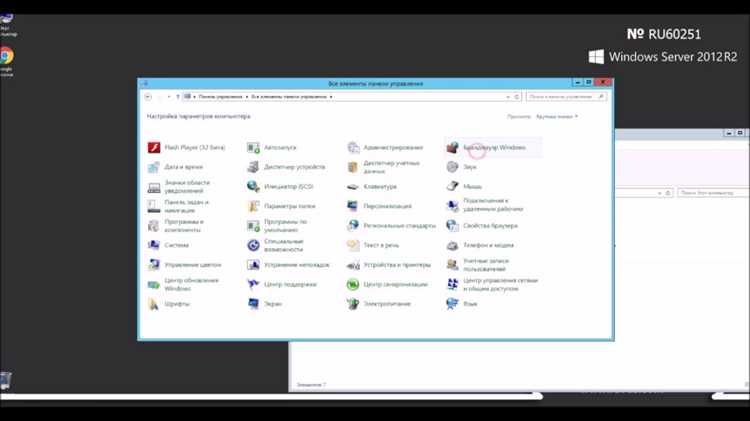
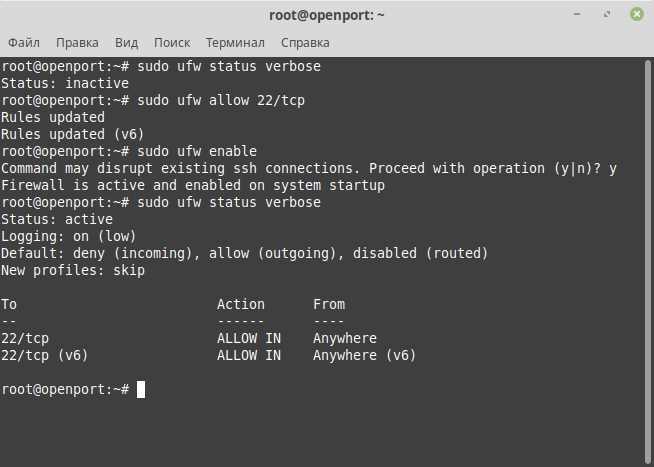
На Ubuntu UFW (Uncomplicated Firewall) обеспечивает простой способ управления доступом к портам. Для установки используйте команду sudo apt update && sudo apt install ufw -y. После установки убедитесь, что сервис активен: sudo ufw status. По умолчанию статус будет inactive.
Для активации брандмауэра выполните sudo ufw enable. Все входящие соединения будут блокированы, а исходящие разрешены, что обеспечивает базовую защиту сервера.
Добавление правил для конкретных портов производится командой sudo ufw allow <порт>/<протокол>. Например, чтобы открыть порт 22 для SSH, используйте sudo ufw allow 22/tcp. Для веб-сервера с HTTP и HTTPS команды будут sudo ufw allow 80/tcp и sudo ufw allow 443/tcp.
Для наглядного отображения разрешенных портов и протоколов удобно использовать таблицу:
| Порт | Протокол | Назначение |
|---|---|---|
| 22 | TCP | SSH доступ |
| 80 | TCP | HTTP |
| 443 | TCP | HTTPS |
После добавления правил проверяйте их командой sudo ufw status numbered. Это позволяет убедиться, что правила применены корректно и не конфликтуют с другими настройками.
Открытие конкретного порта через UFW
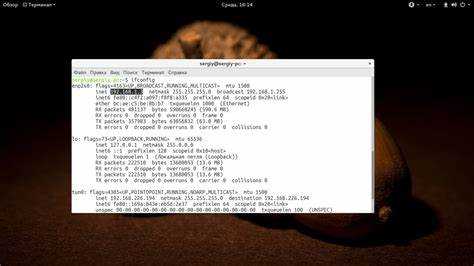
Для открытия отдельного порта на Ubuntu с помощью UFW используйте команду sudo ufw allow <номер_порта>/<протокол>. Например, чтобы разрешить подключение к веб-серверу на порту 8080 через TCP, выполните sudo ufw allow 8080/tcp.
Если необходимо открыть диапазон портов, применяется синтаксис sudo ufw allow <начальный_порт>>:<конечный_порт>/<протокол>. Пример: sudo ufw allow 3000:3010/tcp откроет порты с 3000 по 3010 для TCP-соединений.
Для ограниченного доступа к порту с конкретного IP-адреса используется формат sudo ufw allow from <IP_адрес> to any port <номер_порта> proto <протокол>. Например, sudo ufw allow from 192.168.1.50 to any port 22 proto tcp разрешает SSH только с указанного адреса.
После применения правил проверяйте их корректность командой sudo ufw status numbered. В списке будет отображен номер правила, порт и протокол, что облегчает последующее удаление или изменение настроек.
Проверка правил брандмауэра после открытия порта
После открытия порта на Ubuntu с помощью UFW важно убедиться, что правило применено корректно. Используйте команду sudo ufw status verbose для отображения всех активных правил с указанием номеров портов, протоколов и направлений трафика.
Если вы открывали порт с ограничением по IP, проверьте правильность адреса: sudo ufw status numbered покажет список правил с номерами для быстрого удаления или изменения.
Дополнительно рекомендуется тестировать доступность порта извне с помощью nmap -p <номер_порта> <IP_адрес_VPS>. Если порт отображается как открытый, значит правило применено корректно и служба доступна для внешних подключений.
Регулярная проверка после внесения изменений помогает избежать случайного блокирования сервисов и поддерживать точный контроль над доступом к серверу.
Настройка iptables для дополнительного контроля портов
iptables позволяет создавать точные правила фильтрации трафика на уровне ядра Linux. Для открытия конкретного порта используйте команду:
- sudo iptables -A INPUT -p tcp —dport <номер_порта> -j ACCEPT – разрешает входящие TCP-соединения на указанный порт.
- sudo iptables -A INPUT -p udp —dport <номер_порта> -j ACCEPT – разрешает входящие UDP-соединения.
Для ограничения доступа к порту с конкретного IP применяют синтаксис:
- sudo iptables -A INPUT -p tcp -s <IP_адрес> —dport <номер_порта> -j ACCEPT
Чтобы заблокировать порт для всех остальных адресов, добавляют правило:
- sudo iptables -A INPUT -p tcp —dport <номер_порта> -j DROP
Для просмотра текущих правил используйте sudo iptables -L -n -v, где отображаются цепочки INPUT, OUTPUT и FORWARD с количеством пакетов, портами и адресами. Это позволяет убедиться, что правила применены корректно.
Для сохранения правил после перезагрузки сервера на Ubuntu применяют:
- sudo apt install iptables-persistent
- Затем sudo netfilter-persistent save – сохраняет текущие правила, чтобы они автоматически применялись при старте системы.
Последовательная настройка iptables вместе с UFW обеспечивает детальный контроль доступа к портам и повышает безопасность VPS.
Тестирование доступности порта с удаленного компьютера
Для проверки открытого порта с внешней сети используют утилиту nmap. Команда nmap -p <номер_порта> <IP_адрес_VPS> показывает, открыт порт или закрыт. Например, nmap -p 22 192.168.1.100 проверяет доступность SSH-порта на сервере.
Альтернативно можно использовать telnet: telnet <IP_адрес_VPS> <номер_порта>. Успешное соединение подтверждает, что порт доступен извне, а ошибка соединения указывает на блокировку брандмауэром или сервисом.
Если порт недоступен, проверьте последовательность действий:
- Убедитесь, что UFW или iptables разрешают входящие соединения на указанный порт.
- Проверьте, что сервис прослушивает нужный порт командой ss -tuln | grep <номер_порта>.
- Убедитесь, что провайдер не блокирует порт на уровне сети.
Регулярное тестирование портов помогает поддерживать стабильность работы сервисов и своевременно выявлять проблемы с доступностью.
Сохранение изменений и автоматическая загрузка правил при старте
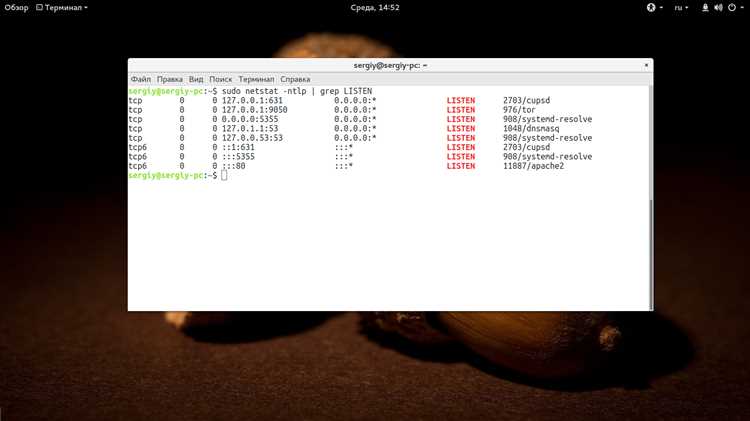
После открытия портов на Ubuntu важно сохранить настройки брандмауэра, чтобы они применялись автоматически после перезагрузки сервера. Для UFW используется команда sudo ufw enable, которая активирует брандмауэр и сохраняет текущие правила.
Для iptables необходимо установить пакет iptables-persistent командой sudo apt install iptables-persistent -y. Во время установки будет предложено сохранить текущие правила для IPv4 и IPv6.
Чтобы вручную сохранить изменения после добавления новых правил, используйте sudo netfilter-persistent save. Эта команда записывает все активные правила в конфигурационные файлы, обеспечивая их автоматическую загрузку при старте системы.
Вопрос-ответ:
Почему мой открытый порт не доступен извне после настройки UFW?
Если порт закрыт для внешних подключений, убедитесь, что правило UFW действительно применено. Проверьте командой sudo ufw status numbered, что нужный порт и протокол указаны верно. Также убедитесь, что сервис прослушивает этот порт с помощью ss -tuln | grep <номер_порта>. Дополнительно проверьте, не блокирует ли соединение провайдер или внешние сетевые устройства. Тестировать доступность удобно с другой машины через nmap или telnet.
Как открыть диапазон портов на сервере Ubuntu с помощью UFW?
Для открытия нескольких портов используйте синтаксис sudo ufw allow <начальный_порт>:<конечный_порт>/<протокол>. Например, sudo ufw allow 3000:3010/tcp разрешит входящие TCP-соединения на порты с 3000 по 3010. После добавления правил проверьте их командой sudo ufw status numbered, чтобы убедиться, что все нужные порты включены.
Можно ли открыть порт только для одного IP-адреса через UFW?
Да, для ограничения доступа к порту с конкретного адреса применяется команда sudo ufw allow from <IP_адрес> to any port <номер_порта> proto <протокол>. Например, sudo ufw allow from 192.168.1.50 to any port 22 proto tcp разрешает SSH только с указанного адреса. Это помогает ограничить доступ и повысить контроль над подключениями.
Как проверить, что iptables применяет мои правила после перезагрузки сервера?
Для сохранения правил iptables используйте iptables-persistent и команду sudo netfilter-persistent save. После перезагрузки проверьте активные правила командой sudo iptables -L -n -v. Если нужные порты и адреса отображаются в списке INPUT и OUTPUT, значит правила загружаются корректно при старте системы.
Как убедиться, что открытый порт действительно слушает сервис на сервере?
Проверить прослушивание порта можно командой ss -tuln | grep <номер_порта>. В выводе будет указан протокол, адрес и состояние LISTEN. Если строка с нужным портом отсутствует, значит сервис не запущен или слушает другой порт. В этом случае проверьте конфигурацию приложения и перезапустите сервис.
Почему после открытия порта через UFW сервис всё ещё недоступен с внешней сети?
Если сервис остаётся недоступен, проверьте несколько моментов. Во-первых, убедитесь, что правило UFW действительно применилось: выполните sudo ufw status numbered и убедитесь, что порт указан верно с правильным протоколом. Во-вторых, убедитесь, что сам сервис слушает этот порт с помощью ss -tuln | grep <номер_порта>. Нередко причина в том, что сервис привязан к локальному интерфейсу 127.0.0.1, а не ко всем сетевым интерфейсам. Также проверьте настройки iptables, если они используются, и убедитесь, что внешний провайдер или маршрутизатор не блокируют порт. Для проверки доступности используйте nmap или telnet с удалённого компьютера.
Как правильно открыть порт только для конкретного IP-адреса на Ubuntu?
Для ограничения доступа к порту на один IP используйте команду UFW: sudo ufw allow from <IP_адрес> to any port <номер_порта> proto <протокол>. Например, sudo ufw allow from 192.168.1.50 to any port 22 proto tcp разрешит подключение к SSH только с указанного адреса. После добавления правила проверьте его командой sudo ufw status numbered и убедитесь, что порт отображается с правильным IP. Такой подход ограничивает доступ и снижает вероятность несанкционированного подключения к серверу.

 Загрузка...