Содержание статьи

Intellij IDEA поддерживает многоязычные интерфейсы, но по умолчанию используется английский язык. Для разработчиков, предпочитающих работать на русском, доступна установка русификации через официальные плагины или сторонние пакеты. Версия IDE и тип лицензии определяют совместимость плагинов и способ их установки.
Процесс смены языка включает скачивание подходящего плагина, его интеграцию через JetBrains Marketplace и перезапуск IDE. При этом важно учитывать, что некоторые элементы меню и диалогов могут оставаться на английском, если используется устаревший плагин или версия Intellij IDEA старше 2022.3.
После включения русского языка рекомендуется проверить корректность перевода в ключевых разделах: панели инструментов, настройках проекта и окне редактирования кода. В случае отображения некорректных символов или отсутствия перевода возможна ручная корректировка через Settings → Appearance & Behavior → Appearance или переустановка плагина.
Смена языка интерфейса позволяет ускорить освоение IDE для начинающих и улучшает комфорт работы при создании проектов на Java, Kotlin и других языках. Точный порядок действий зависит от версии Intellij IDEA, поэтому перед установкой русификатора стоит свериться с инструкциями к вашей версии.
Проверка текущего языка интерфейса в Intellij IDEA
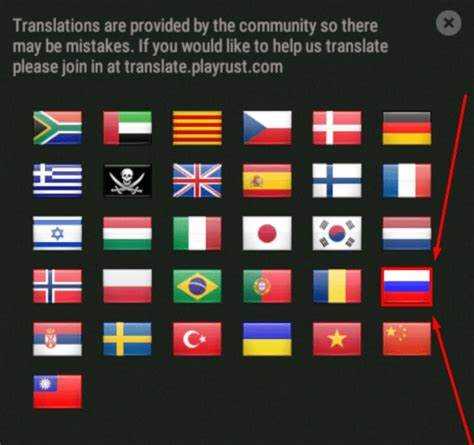
Для определения текущего языка интерфейса откройте Intellij IDEA и обратите внимание на подписи меню. Если пункты отображаются как File, Edit, View, интерфейс на английском. При отображении Файл, Правка, Вид используется русский язык.
Дополнительно можно проверить язык через настройки: на Windows откройте File → Settings → Appearance & Behavior → Appearance, на macOS – IntelliJ IDEA → Preferences → Appearance & Behavior → Appearance. Поле локали покажет активный язык интерфейса.
Если установлен русификатор через плагин, убедитесь, что он активен: откройте Settings → Plugins → Installed и проверьте статус плагина. Неактивный плагин может приводить к частичной локализации, когда переведены только отдельные меню и окна.
В случае несоответствия языка версии IDE или плагина рекомендуется обновить плагин через JetBrains Marketplace или переустановить его вручную для полной локализации интерфейса.
Скачивание русификатора для вашей версии IDE
Перед скачиванием русификатора необходимо точно определить версию Intellij IDEA. Откройте Help → About на Windows или IntelliJ IDEA → About на macOS и запишите номер версии, например, 2023.1.4. Плагин должен соответствовать этой версии для корректной работы.
Русификаторы распространяются через JetBrains Marketplace и официальные архивы. Для удобства можно ориентироваться на таблицу совместимости:
| Версия Intellij IDEA | Поддерживаемая версия русификатора | Ссылка для скачивания |
|---|---|---|
| 2023.2 и выше | 1.8+ | Скачать |
| 2022.3 – 2023.1 | 1.7 | Скачать |
| 2021.3 – 2022.2 | 1.6 | Скачать |
Скачанный файл может иметь формат .zip или .jar. Для установки через IDE откройте Settings → Plugins → Install Plugin from Disk и выберите скачанный файл. После перезапуска интерфейс изменится на русский.
Установка плагина русского языка через Marketplace
Для установки русификатора через встроенный Marketplace выполните следующие шаги:
- Откройте Intellij IDEA и перейдите в меню File → Settings → Plugins на Windows или IntelliJ IDEA → Preferences → Plugins на macOS.
- Выберите вкладку Marketplace и в поисковой строке введите «Russian Language Pack».
- Найдите плагин, соответствующий вашей версии IDE. Проверьте номер версии плагина в описании, чтобы он совпадал с версией Intellij IDEA.
- Нажмите Install и дождитесь завершения установки. Плагин автоматически добавляется в список установленных.
- После установки перезапустите IDE через кнопку Restart IDE, чтобы изменения вступили в силу.
После перезапуска проверьте меню и панели инструментов. Если часть элементов осталась на английском, убедитесь, что плагин активен в Settings → Plugins → Installed. При необходимости обновите плагин через Marketplace.
Рекомендуется сохранять резервную копию настроек IDE перед установкой плагина. Это позволит восстановить предыдущую конфигурацию в случае ошибок при локализации.
Перезапуск Intellij IDEA после установки плагина
После установки плагина русского языка необходимо перезапустить Intellij IDEA для применения изменений. Без перезапуска локализация не активируется, и интерфейс останется на предыдущем языке.
Существует два способа корректного перезапуска:
| Метод | Действия | Особенности |
|---|---|---|
| Встроенная кнопка перезапуска | Нажмите Restart IDE в окне подтверждения после установки плагина. | Сохраняются текущие проекты и настройки. |
| Закрытие и ручный запуск | Закройте IDE через File → Exit и откройте заново ярлык или exe-файл. | Подходит для случаев, если кнопка перезапуска не активна. |
После перезапуска проверьте, что меню и панели инструментов отображаются на русском языке. Если часть элементов осталась на английском, убедитесь в совместимости плагина с версией IDE или обновите плагин через Marketplace.
Выбор русского языка в настройках интерфейса
После установки плагина русского языка необходимо активировать локализацию в настройках IDE. Откройте File → Settings → Appearance & Behavior → Appearance на Windows или IntelliJ IDEA → Preferences → Appearance & Behavior → Appearance на macOS.
В разделе UI Options найдите выпадающий список IDE Language. Выберите Русский и нажмите Apply для применения изменений.
Если поле выбора языка неактивно, проверьте, что плагин русского языка установлен и активен через Settings → Plugins → Installed. В случае несоответствия версии плагина IDE обновите плагин через Marketplace или скачайте совместимую версию вручную.
После изменения языка рекомендуется перезапустить IDE, чтобы полностью обновились все элементы интерфейса: меню, панели инструментов и окна редактирования.
Проверка перевода основных меню и инструментов

После включения русского языка необходимо убедиться, что основные элементы интерфейса переведены корректно. Откройте верхнее меню и проверьте названия пунктов: Файл, Правка, Вид, Перейти, Запуск. Все подпункты меню должны быть на русском, например, Настройки проекта, Сборка, Выполнить.
Проверьте панели инструментов и окна редактирования: кнопки Сохранить, Отменить, Повторить и вкладки редактора должны отображаться на русском языке. Если отдельные элементы остались на английском, это может указывать на устаревший или несовместимый плагин.
В случае частичного перевода откройте Settings → Plugins → Installed и убедитесь, что русификатор активен. При необходимости обновите плагин через Marketplace или переустановите совместимую версию вручную, чтобы интерфейс полностью соответствовал выбранной локали.
Исправление проблем с некорректным отображением текста
После установки русификатора в Intellij IDEA могут возникнуть проблемы с отображением текста, включая искажения символов, частично английские подписи и обрезанные строки. Для устранения выполните следующие действия:
- Проверьте шрифты в настройках: откройте File → Settings → Editor → Font на Windows или IntelliJ IDEA → Preferences → Editor → Font на macOS. Используйте шрифты с поддержкой кириллицы, например, JetBrains Mono или Consolas.
- Убедитесь, что русификатор активен: Settings → Plugins → Installed. Неактивные или устаревшие версии плагина могут приводить к частичной локализации.
- Если текст отображается некорректно только в меню, попробуйте изменить масштаб интерфейса: Settings → Appearance & Behavior → Appearance → UI Options → Scale.
- При проблемах с конкретными окнами или инструментами удалите плагин и установите его заново, скачав версию, совместимую с вашей IDE.
- Перезапустите IDE после всех изменений, чтобы обновления вступили в силу.
Регулярное обновление плагина через Marketplace и использование совместимой версии шрифтов минимизирует ошибки отображения текста и обеспечивает полную локализацию интерфейса.
Удаление или смена языка интерфейса обратно на английский
Для возврата интерфейса Intellij IDEA на английский язык необходимо отключить или удалить русификатор. Откройте File → Settings → Plugins → Installed на Windows или IntelliJ IDEA → Preferences → Plugins → Installed на macOS.
В списке установленных плагинов найдите русификатор и выполните одно из действий:
- Отключение плагина: нажмите Disable, чтобы временно вернуться к английскому интерфейсу без удаления файлов.
- Удаление плагина: нажмите Uninstall, если не планируете использовать русификатор в дальнейшем.
После отключения или удаления плагина необходимо перезапустить IDE через кнопку Restart IDE или закрыть и открыть программу вручную. Меню, панели инструментов и окна редактирования вернутся к английской локали.
Если интерфейс остается частично на русском, убедитесь, что не установлен другой плагин локализации, и проверьте версию IDE на совместимость с плагинами.
Вопрос-ответ:
Как проверить, какой язык интерфейса сейчас используется в Intellij IDEA?
Откройте меню File → Settings на Windows или IntelliJ IDEA → Preferences на macOS. Если пункты меню отображаются как File, Edit, View, интерфейс на английском. Если же вы видите Файл, Правка, Вид, активен русский язык. Дополнительно язык можно проверить через окно приветствия в правом нижнем углу, где отображается текущая локаль.
Можно ли изменить язык интерфейса Intellij IDEA на русский без переустановки программы?
Да, начиная с версии 2020.2, Intellij IDEA поддерживает установку плагинов локализации. Для смены языка достаточно скачать и установить плагин «Russian Language Pack» через встроенный менеджер плагинов, а затем перезапустить IDE. Это позволит интерфейсу отображать меню, настройки и подсказки на русском языке без полной переустановки.
Где найти плагин для русификации Intellij IDEA?
Плагин для перевода интерфейса на русский можно найти в официальном каталоге плагинов JetBrains. В Intellij IDEA нужно открыть меню «File» → «Settings» → «Plugins», выбрать вкладку «Marketplace» и в поиске ввести «Russian Language Pack». После установки плагина и перезапуска IDE интерфейс станет русскоязычным.
Какие части интерфейса будут переведены на русский после установки плагина?
После установки плагина русский язык появится в основных меню, диалоговых окнах, настройках проекта и подсказках редактора. Названия инструментов и системные уведомления также будут отображаться на русском. Однако текст исходного кода, комментарии и сторонние плагины могут остаться на английском.
Можно ли вернуть интерфейс на английский, если русский язык не понравился?
Да. Для возврата английского интерфейса достаточно отключить или удалить установленный русифицирующий плагин через «Settings» → «Plugins». После перезапуска IDE интерфейс вернется к английской версии. При желании можно переключаться между языками, устанавливая несколько пакетов локализации.
Потребуется ли после русификации Intellij IDEA изменять настройки проектов или сборки?
Нет, смена языка интерфейса никак не влияет на настройки проектов, сборку или плагины. Русификация меняет только визуальную оболочку и текст меню, не затрагивая работу среды разработки и конфигурацию проектов.

 Загрузка...