Содержание статьи
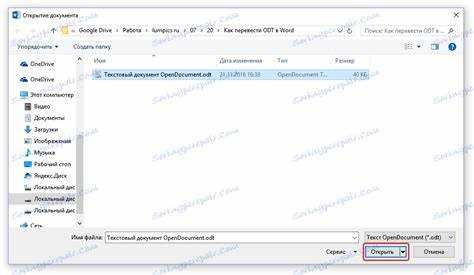
Файлы ODT создаются в LibreOffice и других редакторах, использующих открытый формат. Формат DOC остаётся распространённым в бизнес-среде, поэтому пользователям часто требуется преобразовать документ без потери структуры, таблиц и стилей.
Для корректного преобразования важно учитывать версию офисного ПО, кодировку абзацев, особенности встроенных изображений и макетов. При работе с крупными файлами стоит проверить наличие шрифтов, так как их отсутствие может изменить разметку после конвертации.
Преобразование можно выполнить через LibreOffice, Microsoft Word или онлайн-сервисы. Каждый метод даёт разные результаты: один лучше сохраняет таблицы, другой – разрывы страниц, третий – форматирование списков. Выбор подхода зависит от содержимого файла и требований к итоговому виду документа.
Проверка исходного ODT файла перед преобразованием

Перед преобразованием необходимо убедиться, что документ не содержит элементов, которые могут исказиться после сохранения в формате DOC. Это снижает риск проблем с отображением текста, таблиц и вложенных объектов.
- Откройте ODT в LibreOffice и проверьте панель предупреждений. Если редактор сообщает о повреждённых стилях или неверных ссылках, исправьте их заранее.
- Проверьте наличие встроенных шрифтов. Если документ использует редкие гарнитуры, замените их доступными аналогами, чтобы избежать смещения строк.
- Просмотрите таблицы с несколькими уровнями вложенности. В формате DOC такие конструкции часто упрощаются, поэтому лучше переработать сложные ячейки заранее.
- Убедитесь, что в документе нет макросов. Формат DOC обрабатывает их иначе, и часть сценариев может не перенестись.
- Проверьте гиперссылки: относительные пути и ссылки на локальные файлы после конвертации могут перестать работать.
Если файл содержит изображения, откройте свойства каждого объекта и убедитесь, что они вставлены как встроенные, а не связанные. Связанные элементы часто отваливаются при сохранении в другой формат.
Конвертация через LibreOffice с выбором формата DOC
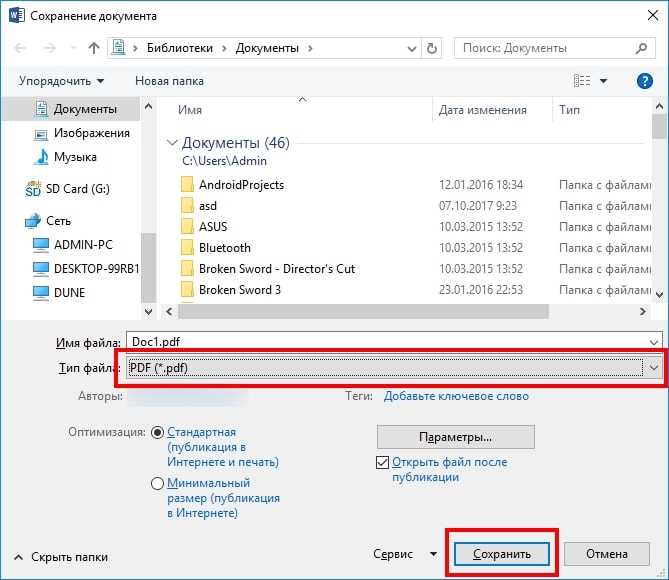
LibreOffice обеспечивает точную работу с ODT, поэтому преобразование в DOC через этот редактор позволяет сохранить разметку и стиль близкими к оригиналу. Чтобы минимизировать изменения в структуре, важно корректно задать параметры экспорта.
Откройте файл в LibreOffice Writer и перейдите в меню «Файл» → «Сохранить как». В списке форматов выберите «Microsoft Word 97–2003 (.doc)». Перед подтверждением откройте раздел параметров, чтобы задать нужные правила сохранения. Отметьте сохранение стилей абзацев и отключите автоматическую замену нестандартных шрифтов, если такие имеются в документе.
После сохранения проверьте итоговый файл: сравните разрывы страниц, расположение таблиц, корректность нумерации и соответствие шрифтов. Если в документе присутствуют формулы, убедитесь, что они корректно конвертировались в объект, доступный для редактирования в Word.
Преобразование ODT в DOC с помощью Microsoft Word

Microsoft Word открывает ODT-файлы через встроенный модуль совместимости. Это позволяет конвертировать документ напрямую, но перед сохранением важно учесть особенности обработки отдельных элементов.
После открытия файла выполните сохранение через меню «Файл» → «Сохранить как» и выберите формат «DOC». Перед подтверждением проверьте параметры сохранения, чтобы избежать автоматических замен стилей и шрифтов.
- Проверьте таблицы: Word нередко изменяет ширину столбцов, если они заданы в процентах. При необходимости задайте фиксированные значения.
- Просмотрите встроенные изображения. Некоторые типы объектов Word преобразует в растровый формат, что может изменить качество.
- Оцените состояние списков. Если исходный документ использует нестандартные маркеры, Word подставит альтернативы, поэтому лучше выбрать аналог вручную.
- Проверьте формулы. При конвертации они могут превратиться в изображения, особенно если создавались в сторонних редакторах. В таких случаях сохраните резервную копию исходного файла.
После сохранения сравните DOC-версию с исходником: проверьте интервалы, переносы слов, выравнивание заголовков и корректность шрифтов. Это позволяет быстро выявить участки, требующие доработки.
Использование онлайн-сервисов для быстрого преобразования

Онлайн-платформы подходят для ситуаций, когда нет доступа к офисным редакторам. Они работают через загрузку файла на сервер и выдачу готового DOC. Перед использованием важно оценить ограничения сервиса и правила обработки данных.
| Сервис | Особенности | Ограничения |
|---|---|---|
| Convertio | Поддержка крупных файлов, сохранение стилей | Скорость зависит от нагрузки |
| Online2PDF | Настройка качества изображений и структуры | Лимит количества конвертаций за сессию |
| CloudConvert | Гибкие параметры преобразования | Требуется регистрация для больших файлов |
Перед загрузкой убедитесь, что документ не содержит конфиденциальных данных: большинство сервисов сохраняют файлы на сервере некоторое время. Для документов с таблицами проверьте, поддерживает ли платформа многоколонные структуры и вложенные ячейки.
При сохранении ODT в DOC важно контролировать параметры, влияющие на разметку. Неправильные настройки могут изменить расположение таблиц, заголовков и графики. Перед экспортом уточните используемые шрифты, интервалы и правила переноса.
В LibreOffice откройте расширенные параметры сохранения и отключите автоматическую замену нестандартных стилей. Это снижает риск смещения блоков. Для документов с таблицами задайте фиксированную ширину столбцов, чтобы предотвратить перераспределение после открытия в другом редакторе.
В Microsoft Word проверьте параметры совместимости. Для корректной передачи списков включите сохранение номеров и маркеров в формате, соответствующем старым версиям DOC. Разрывы страниц лучше задавать вручную, так как автоматические варианты могут интерпретироваться иначе.
Если документ содержит формулы, укажите сохранение объектов в исходном формате, чтобы избежать их преобразования в изображения. Для графиков и диаграмм установите встроенное хранение, а не ссылки, поскольку связанные элементы часто теряются после конвертации.
Решение распространённых проблем после конвертации

После преобразования ODT в DOC часто возникают изменения в разметке, форматировании и отображении объектов. Основные ошибки можно исправить с минимальными усилиями, если действовать поэтапно.
Смещение таблиц и колонок: проверьте ширину столбцов и интервалы между ячейками. Если структура нарушена, задайте фиксированные размеры и выравнивание через свойства таблицы.
Проблемы со шрифтами: замените нестандартные гарнитуры на системные аналоги. Использование Times New Roman или Arial уменьшает риск смещения текста и разрыва абзацев.
Разрывы страниц и заголовков: вручную проверьте переносы и интервалы. Для сохранения структуры используйте ручные разрывы, а не автоматические.
Формулы и объекты: если формулы стали изображениями, восстановите их через редактор формул Word. Для графиков вставьте их как встроенные объекты, чтобы сохранить возможность редактирования.
Списки и нумерация: проверьте маркеры и уровни вложенности. При необходимости скорректируйте форматирование через параметры списков в Word, чтобы сохранить исходный порядок и вид элементов.
Вопрос-ответ:
Можно ли конвертировать ODT в DOC без установки дополнительного ПО?
Да, это возможно через онлайн-сервисы, такие как Convertio, CloudConvert или Online2PDF. Достаточно загрузить ODT-файл на платформу и выбрать формат DOC. Однако важно учитывать ограничения по размеру файла и риск обработки конфиденциальных данных на удалённых серверах.
Какая программа лучше сохраняет структуру таблиц при конвертации ODT в DOC?
Для сохранения сложных таблиц лучше использовать LibreOffice. При экспорте можно задать фиксированные размеры столбцов и отключить автоматическую замену стилей, что позволяет сохранить точное расположение ячеек, форматирование текста и объединённые ячейки.
Что делать, если после конвертации текст смещается и меняются шрифты?
Необходимо проверить исходный ODT на наличие нестандартных шрифтов и заменить их на общедоступные, такие как Times New Roman или Arial. В DOC можно вручную скорректировать интервалы между абзацами и перенесённые заголовки, чтобы структура документа соответствовала оригиналу.
Можно ли сохранить формулы и графику при преобразовании ODT в DOC?
Формулы и графику лучше сохранять как встроенные объекты. В LibreOffice при экспорте отключите преобразование формул в изображения. В Word после открытия файла проверьте, что диаграммы и формулы остаются редактируемыми, а не превращаются в статические картинки.
Как проверить готовый DOC после конвертации на корректность?
После конвертации следует пройтись по ключевым элементам: таблицам, спискам, заголовкам, изображениям и формату абзацев. Проверьте переносы страниц, нумерацию, выравнивание текста и работу ссылок. Это позволяет выявить несоответствия и оперативно исправить их.

 Загрузка...