Прокси-сервер перехватывает и перенаправляет сетевой трафик, что часто используется в корпоративных сетях, учебных заведениях и при работе через VPN-клиенты. Однако отдельные сайты могут некорректно открываться, требовать прямого подключения или блокировать доступ при обнаружении прокси. В таких случаях требуется добавить домен или IP-адрес ресурса в список исключений, чтобы трафик к нему обходил прокси напрямую.
Исключения прокси применяются на разных уровнях: в настройках операционной системы, в параметрах конкретного браузера или на стороне сетевого администратора. Неправильный выбор уровня настройки приводит к ситуации, когда сайт продолжает загружаться через прокси, несмотря на внесённые изменения. Перед началом важно определить, используется ли системный прокси, автоконфигурация PAC или ручные параметры внутри браузера.
При добавлении сайта в исключения необходимо учитывать формат записи адреса. Например, для всего домена используется шаблон example.com, а для поддоменов – .example.com. Для внутренних ресурсов и сервисов с фиксированным адресом допускается указание IP без маски. Ошибки в формате записи – самая частая причина отсутствия результата после сохранения настроек.
Дополнительно следует проверить, не применяется ли прокси на уровне сети или маршрутизатора. В корпоративной среде пользовательские изменения могут игнорироваться политиками безопасности. В таких случаях добавление сайта в исключения возможно только через администратора или изменение файла PAC, который управляет правилами маршрутизации трафика.
Определение адреса сайта для добавления в список исключений
Для корректного добавления ресурса в исключения прокси необходимо точно определить, какой адрес используется при подключении. В большинстве случаев это доменное имя, отображаемое в адресной строке браузера, например service.example.com. Копирование адреса целиком с протоколом https:// недопустимо, так как в списках исключений указывается только домен или шаблон домена без схемы.
Если сайт использует несколько поддоменов, следует определить, какой из них обрабатывает основной трафик. Это можно проверить через инструменты разработчика браузера во вкладке «Network», обратив внимание на повторяющиеся запросы. Для охвата всех поддоменов применяется запись с точкой в начале, например .example.com, что позволяет направлять обращения ко всем связанным ресурсам в обход прокси.
В случаях, когда ресурс работает по фиксированному IP-адресу или доступен во внутренней сети, допустимо указание IPv4-адреса в формате 192.168.1.50. Использование диапазонов и масок подсети обычно не поддерживается пользовательскими настройками прокси и требует редактирования конфигурационных файлов или PAC-скрипта.
При использовании CDN или облачных сервисов домен может разрешаться в несколько IP-адресов, которые динамически меняются. В таких ситуациях добавление IP не даёт результата, и необходимо указывать именно доменное имя. Проверку соответствия домена реальному узлу подключения удобно выполнять с помощью команд nslookup или ping, чтобы убедиться, что обращения идут к ожидаемому ресурсу.
Проверка текущих настроек прокси на компьютере пользователя
Перед добавлением сайта в исключения необходимо определить, каким способом прокси применяется в системе. Разные механизмы маршрутизации трафика обрабатывают исключения по-разному, и изменение неактуального параметра не повлияет на соединение.
- Системный прокси – задаётся на уровне операционной системы и автоматически используется большинством приложений.
- Автоматическая настройка – подключение через PAC-файл или URL автоконфигурации, где правила задаются скриптом.
- Прокси на уровне приложения – параметры задаются отдельно в браузере или клиенте.
В Windows проверка выполняется через параметры сети. Необходимо открыть раздел «Прокси» и обратить внимание на следующие пункты:
- Активирован ли параметр «Использовать прокси-сервер» и указан ли адрес с портом.
- Включена ли автоматическая настройка и задан ли URL конфигурационного файла.
- Заполнено ли поле исключений и применяются ли они к локальным адресам.
В macOS следует открыть сетевые настройки активного подключения и перейти к разделу прокси. Важно проверить, какие типы прокси отмечены галочками (HTTP, HTTPS, SOCKS) и используется ли автоконфигурация. Если активен PAC-файл, локальные исключения в интерфейсе могут игнорироваться.
Дополнительно рекомендуется проверить параметры браузера. В Firefox настройки прокси могут отличаться от системных, а в Chrome и Edge используется системная конфигурация. Для точной диагностики можно временно отключить прокси и убедиться, что сайт открывается напрямую, что подтверждает необходимость добавления его в список исключений.
Добавление сайта в исключения прокси в Windows через параметры сети
В Windows исключения прокси настраиваются через системные параметры сети и применяются ко всем приложениям, использующим системный стек подключения. Для доступа к нужному разделу необходимо открыть параметры, перейти в «Сеть и Интернет» и выбрать пункт «Прокси». Изменения вступают в силу сразу после сохранения и не требуют перезагрузки.
При включённом ручном прокси используется поле «Не использовать прокси-сервер для адресов». В него добавляются домены или IP-адреса через точку с запятой без пробелов, например example.com;.example.org;192.168.0.10. Протоколы и порты указывать не требуется, они автоматически игнорируются системой.
Для обхода прокси для всех поддоменов используется запись с ведущей точкой. Такой формат позволяет направлять трафик к api.example.com, cdn.example.com и другим связанным узлам напрямую, не добавляя каждый адрес отдельно. Ошибкой считается использование масок подсети, так как интерфейс Windows их не обрабатывает.
Если активна автоматическая настройка с использованием скрипта, поле исключений может быть недоступно или не применяться. В этом случае необходимо редактировать сам PAC-файл или отключить автоконфигурацию перед добавлением исключений. После изменения параметров рекомендуется закрыть все браузеры и повторно открыть страницу сайта для проверки обхода прокси.
Настройка исключений прокси в macOS через системные настройки

В macOS список исключений прокси задаётся для каждого сетевого интерфейса отдельно, поэтому сначала необходимо выбрать активное подключение в системных настройках сети. После перехода в раздел «Прокси» отображаются все поддерживаемые типы подключения, включая HTTP, HTTPS и SOCKS, которые могут использовать единый список обхода.
При ручной настройке прокси используется поле «Исключения прокси». В него добавляются домены и IP-адреса без указания протокола, через запятую, например example.com,.example.net,10.0.0.5. Для обхода прокси для всех поддоменов применяется формат с точкой в начале, что позволяет избежать добавления каждого адреса по отдельности.
macOS автоматически исключает локальные адреса при активном параметре «Исключать простые имена хостов». Этот пункт полезен для внутренних сервисов, однако не распространяется на внешние домены и не заменяет ручное добавление адресов в список исключений.
Если используется автоматическая конфигурация через URL или PAC-файл, локальные исключения в интерфейсе не применяются. В такой ситуации требуется изменение правил внутри конфигурационного скрипта или временное отключение автоконфигурации. После сохранения настроек рекомендуется переподключить сеть или закрыть активные приложения, чтобы новые правила начали использоваться.
Добавление сайта в исключения прокси в браузере Google Chrome
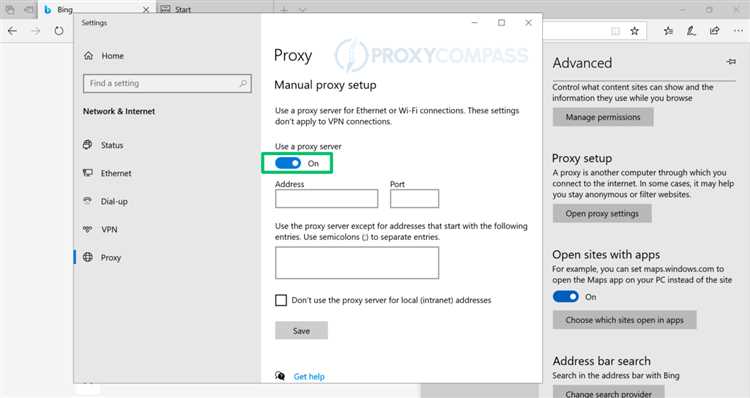
Google Chrome не содержит собственных параметров для управления исключениями прокси и полностью использует системные настройки операционной системы. При переходе в раздел расширенных параметров браузера и выборе пункта «Открыть настройки прокси» пользователь фактически перенаправляется к системному интерфейсу Windows или macOS.
Для добавления сайта в исключения необходимо убедиться, что Chrome действительно работает через системный прокси. Это особенно важно, если ранее использовались расширения для управления трафиком или сторонние VPN-клиенты, которые могут переопределять маршрутизацию запросов на уровне браузера.
После добавления домена в список исключений на уровне системы изменения автоматически применяются к Chrome без дополнительной настройки. При этом адрес должен быть указан без протокола, а для охвата всех поддоменов используется формат с ведущей точкой, например .example.com. Использование полного URL приведёт к игнорированию записи.
Если Chrome продолжает направлять трафик через прокси, следует проверить наличие активных расширений, влияющих на сетевые подключения, и временно отключить их. Также рекомендуется полностью закрыть браузер, так как некоторые сетевые параметры инициализируются только при запуске приложения.
Настройка исключений прокси в Mozilla Firefox без изменения системных параметров

Mozilla Firefox позволяет управлять прокси отдельно от системных настроек, что удобно для обхода ограничений только в этом браузере. Для этого необходимо открыть меню «Настройки», перейти в раздел «Сеть» и нажать «Настроить подключение…» в блоке параметров прокси.
В окне ручной настройки доступны следующие действия:
- Выбор типа прокси: HTTP, HTTPS, SOCKS5.
- Указание адреса и порта прокси для выбранного протокола.
- Добавление доменов и IP-адресов в поле «Не использовать прокси для».
Для обхода прокси для всех поддоменов используется формат с точкой в начале, например .example.com. Несколько адресов разделяются запятой без пробелов: example.org,.example.net,10.1.0.5. Ввод полного URL с протоколом приводит к игнорированию записи.
Firefox поддерживает также автоконфигурацию через PAC-файл. В этом случае исключения задаются скриптом, а ручное добавление доменов в интерфейсе не применяется. После внесения изменений рекомендуется закрыть все открытые вкладки и перезапустить браузер для корректного применения новых правил.
Добавление сайта в исключения корпоративного прокси или прокси-сервера организации

В корпоративной сети большинство прокси-серверов управляется централизованно через политики безопасности или конфигурационные файлы. Пользовательские изменения в системных настройках часто игнорируются. Для добавления сайта в исключения необходимо обратиться к администратору сети или использовать предоставленные инструменты управления.
Если доступ предоставлен, обход прокси задаётся через следующие методы:
- Редактирование файла PAC (Proxy Auto-Config), где указывается функция FindProxyForURL(url, host) с добавлением домена в список прямого подключения.
- Использование административной панели прокси-сервера для внесения домена в поле исключений или белый список.
- Применение групповых политик (GPO) в Windows для указания адресов, обходящих корпоративный прокси.
При добавлении домена необходимо использовать точное доменное имя без протокола и, при необходимости, с ведущей точкой для охвата всех поддоменов, например .example.com. IP-адреса допускаются только при статической маршрутизации, динамические диапазоны не поддерживаются.
После внесения изменений важно проверить, что трафик действительно обходит прокси. Для этого используются команды ping, tracert или тест в браузере. В случае неправильной конфигурации PAC-файла или политики сервер может перенаправлять запросы через прокси, даже если запись присутствует в списке исключений.
Проверка доступа к сайту после внесения его в исключения прокси
После добавления сайта в список исключений прокси важно убедиться, что трафик к нему действительно проходит напрямую, минуя прокси-сервер. Проверку можно выполнять как через браузер, так и с помощью сетевых утилит. Следует учитывать, что изменения в системных настройках или PAC-файлах могут применяться только после закрытия приложений или переподключения сети.
Для базовой проверки используют браузер:
- Откройте сайт и убедитесь, что он загружается без ошибок подключения.
- Проверьте консоль разработчика на наличие блокировок или редиректов через прокси.
- Для HTTPS-сайтов убедитесь, что сертификат загружен корректно и не появляется предупреждение о вмешательстве прокси.
Дополнительно можно использовать системные утилиты:
- ping – проверка доступности домена.
- tracert (Windows) / traceroute (macOS, Linux) – определение маршрута трафика и подтверждение обхода прокси.
- nslookup – проверка правильного разрешения доменного имени.
Рекомендуется вести лог проверок для всех добавленных доменов, чтобы отслеживать изменения маршрутизации в случае обновлений системных политик или PAC-файлов. Ниже приведён пример таблицы для фиксации результатов:
| Сайт | Метод проверки | Результат | Комментарий |
|---|---|---|---|
| example.com | ping | Доступен | Прямое подключение подтверждено |
| example.com | tracert | Пропуск прокси | Маршрут обхода прокси корректен |
| example.com | браузер | Загрузка без ошибок | Сайт открывается напрямую |
Вопрос-ответ:
Как определить, какой адрес сайта нужно добавить в исключения прокси?
Адрес для исключения определяется по доменному имени, отображаемому в адресной строке браузера. Необходимо использовать только домен или шаблон домена без протокола и слэшей. Для сайтов с поддоменами применяется запись с точкой в начале, например .example.com, чтобы охватить все поддомены. Если ресурс работает по фиксированному IP, допустимо использовать IP-адрес в записи, но динамические диапазоны не поддерживаются в пользовательских настройках.
Почему сайт продолжает загружаться через прокси после добавления его в исключения?
Чаще всего это связано с тем, что используется автоматическая конфигурация через PAC-файл или прокси на уровне сети, где ручные настройки игнорируются. Также проблема может возникать, если домен введён с протоколом или в неправильном формате. В таких случаях необходимо либо редактировать PAC-файл, либо обратиться к администратору сети для внесения изменений в корпоративный прокси.
Как проверить, что сайт действительно обходит прокси после внесения в исключения?
Проверка выполняется через браузер и системные утилиты. В браузере нужно открыть сайт и убедиться, что нет ошибок подключения и сертификаты HTTPS загружены корректно. Через командную строку используют ping для проверки доступности, tracert или traceroute для анализа маршрута и nslookup для проверки разрешения домена. Если маршрут не проходит через прокси, сайт настроен правильно.
Можно ли настроить исключения прокси только для одного браузера?
Да, браузеры вроде Mozilla Firefox позволяют управлять прокси независимо от системных настроек. Для этого в настройках сети Firefox выбирают ручной прокси и добавляют домены в поле «Не использовать прокси для». Chrome, напротив, использует системный прокси, поэтому изменения в нём будут применяться ко всем приложениям, включая Chrome.
Как добавлять сайты в исключения в корпоративной сети, если настройки заблокированы?
В корпоративной сети пользователи часто не имеют доступа к системным настройкам прокси. Добавление сайтов возможно через PAC-файл, административную панель прокси-сервера или групповые политики (GPO) в Windows. Домены указываются без протокола, а для всех поддоменов используется точка в начале. После внесения изменений проверяется маршрутизация трафика с помощью tracert или браузера.

 Загрузка...