Содержание статьи
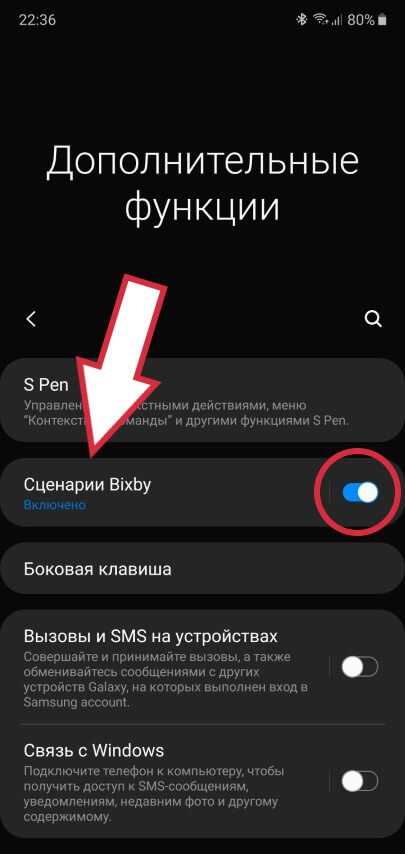
Bixby – это голосовой ассистент Samsung, встроенный в смартфоны серии Galaxy начиная с модели S8. Он распознает команды на русском языке и позволяет управлять устройством без ручного взаимодействия. В отличие от стандартного поиска, Bixby понимает контекст команд, например, «отправь последнее фото Ивану» или «включи ночной режим через 30 минут».
Для активации Bixby требуется отдельная кнопка или голосовая команда «Привет, Bixby». После первой настройки пользователь может подключить Bixby к календарю, контактам и установленным приложениям, что позволяет автоматизировать рутинные задачи, сокращая время на выполнение операций.
Bixby Routines дает возможность создавать сценарии на основе времени суток, местоположения или состояния устройства. Например, телефон автоматически уменьшает громкость уведомлений при приходе в офис или включает режим «Не беспокоить» ночью. Использование этих функций повышает удобство работы с телефоном и снижает необходимость постоянного контроля за настройками.
Кроме управления смартфоном, Bixby интегрируется с умной техникой Samsung и устройствами IoT. Через приложения SmartThings можно включать свет, управлять термостатом или проверять состояние холодильника. Это позволяет объединить телефон и домашние устройства в единую систему управления.
Для стабильной работы Bixby важно поддерживать актуальные версии приложений и прошивки Samsung. В случае проблем с распознаванием команд рекомендуется очистить кэш Bixby и пересоздать пользовательские сценарии. Также полезно периодически обновлять словарь команд, чтобы новые функции оставались доступными.
Bixby Samsung: как работает и для чего нужен
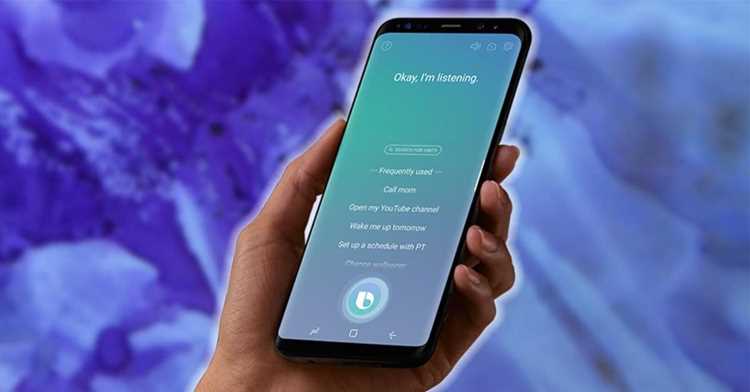
Bixby работает на основе алгоритмов распознавания речи и контекста команд. Он анализирует не только ключевые слова, но и последовательность действий, позволяя выполнять сложные операции одной командой. Например, команда «отправь последнюю фотографию Марии и добавь текст» выполняет несколько действий одновременно: выбор фото, открытие мессенджера, добавление текста и отправку.
Ассистент интегрирован с системными приложениями Samsung: звонки, сообщения, камера, календарь, напоминания и настройки устройства. Это позволяет запускать функции напрямую голосом без ручного поиска в меню. Bixby также работает с приложениями сторонних разработчиков через API, что расширяет возможности автоматизации.
Для практического использования рекомендуется создавать сценарии Bixby Routines. Они запускаются по времени, местоположению или состоянию телефона. Пример: при подключении к Wi-Fi дома Bixby включает яркость экрана, запускает музыку и отправляет уведомления о погоде. Это снижает количество рутинных действий и оптимизирует работу с устройством.
Bixby поддерживает интеграцию с экосистемой SmartThings. Через голосовые команды можно управлять умными розетками, лампами, кондиционерами и другими устройствами IoT. Для корректной работы важно убедиться, что все устройства подключены к одной учетной записи Samsung и обновлены до последней версии прошивки.
Для повышения точности распознавания команд рекомендуется регулярно обновлять базу слов и фраз, использовать четкую дикцию и проверять микрофон устройства. В случае некорректной работы полезно очистить кэш Bixby и пересоздать пользовательские сценарии, чтобы исключить конфликты между командами.
Как активировать Bixby на Samsung устройствах
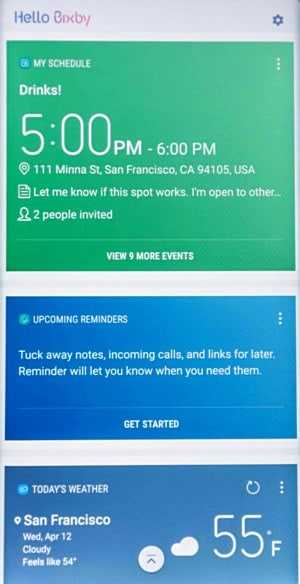
На большинстве современных моделей Samsung Bixby активируется с помощью выделенной кнопки или голосовой команды. На устройствах серии Galaxy S8 и выше кнопка Bixby расположена слева под кнопками регулировки громкости. Чтобы активировать ассистента, удерживайте кнопку 1–2 секунды, пока на экране не появится интерфейс Bixby.
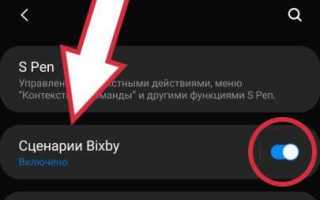
Для голосовой активации необходимо включить функцию «Привет, Bixby» в настройках. Перейдите в Настройки > Расширенные функции > Bixby Voice и включите распознавание фразы. После этого ассистент реагирует на команду «Привет, Bixby» даже при заблокированном экране.
При первой активации Bixby потребуется авторизация через Samsung Account и настройка языка. Рекомендуется выбирать язык, на котором вы будете чаще всего давать команды, чтобы минимизировать ошибки распознавания.
Для корректной работы Bixby важно предоставить доступ к системным приложениям и контактам. Перейдите в Настройки > Приложения > Bixby и разрешите доступ к камере, сообщениям, календарю и микрофону. Это обеспечит возможность выполнять команды типа «отправь сообщение Ивану» или «сделай фото» без дополнительных шагов.
Если ассистент не запускается, рекомендуется проверить наличие обновлений Bixby в Galaxy Store и перезагрузить устройство. Также стоит убедиться, что микрофон свободен от посторонних шумов и чехол не блокирует сенсорные зоны.
Голосовое управление: команды, которые понимает Bixby
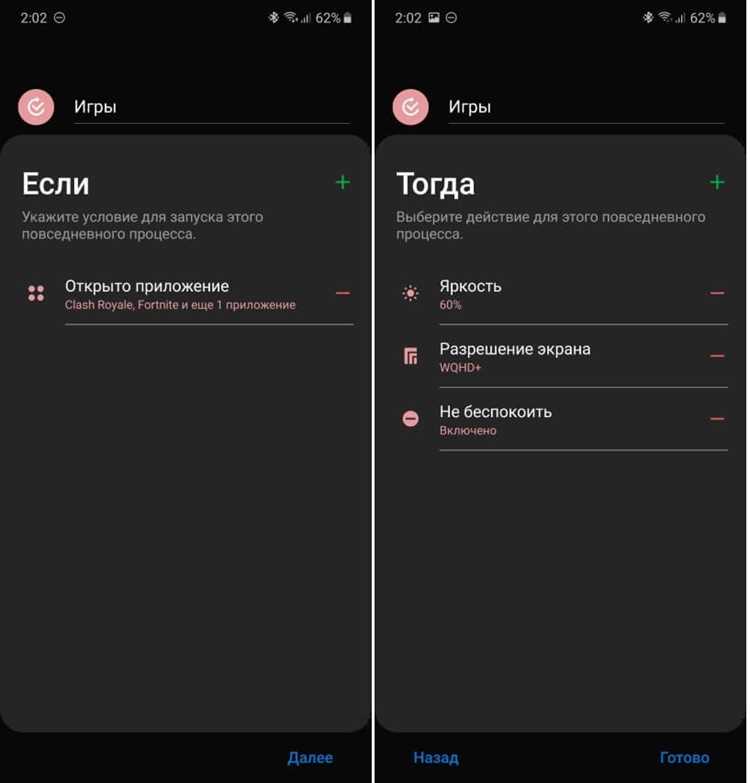
Bixby распознает команды на русском языке и позволяет управлять устройством без физического взаимодействия. Ассистент понимает как простые запросы, так и сложные последовательности действий, объединяя несколько операций в одну команду.
Основные категории команд, которые поддерживает Bixby:
- Телефон и сообщения: звонки, отправка SMS, проверка пропущенных вызовов. Пример: «Позвони маме» или «Отправь сообщение Ивану: «Я иду»».
- Календарь и напоминания: создание событий, установка напоминаний, проверка расписания. Пример: «Создай встречу завтра в 14:00».
- Медиа и камера: управление музыкой, создание фото и видео, настройка эффектов камеры. Пример: «Сделай селфи» или «Включи плейлист «Релакс»».
- Настройки устройства: изменение яркости, громкости, включение режимов «Не беспокоить» или «Ночной режим». Пример: «Уменьши яркость на 30%».
- Приложения сторонних разработчиков: запуск и управление поддерживаемыми приложениями. Пример: «Открой YouTube и включи последний ролик».
Для повышения точности работы рекомендуется формулировать команды четко, избегая лишних слов, и использовать стандартные названия контактов и приложений. Bixby также поддерживает последовательные команды через логические связки, например: «Включи Wi-Fi и открой Gmail».
Настройка Bixby Routines для автоматизации задач

Bixby Routines позволяет создавать сценарии, которые автоматически выполняют действия на устройстве. Сценарий формируется из триггера и действий. Триггер может быть временем, местоположением, уровнем заряда батареи, подключением к Wi-Fi или состоянием режима «Не беспокоить».
Для создания сценария откройте Настройки > Расширенные функции > Bixby Routines и нажмите «Создать». Выберите триггер и укажите последовательность действий. Пример: при подключении к домашнему Wi-Fi включить яркость экрана на 80%, запустить музыку и открыть прогноз погоды.
Рекомендуется разделять сценарии по категориям: «Работа», «Дом», «Путь». Это снижает вероятность конфликтов между триггерами. Например, сценарий «В офисе» может автоматически отключать звук уведомлений, запускать календарь и навигацию до места работы.
Для проверки корректности работы используйте историю выполнения сценариев. Если команды не срабатывают, обновите прошивку и приложения Samsung, а также проверьте, что Bixby имеет все необходимые разрешения для доступа к системе и приложениям.
Bixby Routines совместим с SmartThings, что позволяет включать и выключать лампы, розетки, термостаты и другие IoT-устройства в рамках одного сценария без дополнительного вмешательства пользователя.
Использование Bixby для управления приложениями

Bixby позволяет управлять как встроенными, так и сторонними приложениями на Samsung устройствах. Ассистент распознает команды и выполняет действия без необходимости открывать приложения вручную.
Примеры команд для управления приложениями:
- Сообщения и звонки: «Отправь сообщение Ивану», «Позвони маме».
- Календарь и напоминания: «Создай событие завтра в 15:00», «Добавь напоминание о покупке продуктов».
- Медиа: «Включи плейлист «Релакс» в Spotify», «Сделай селфи».
- Навигация: «Открой Google Maps и проклади маршрут до работы».
- Социальные сети: «Открой Instagram и покажи последние фото».
Для корректной работы Bixby важно предоставлять доступ к приложениям через Настройки > Приложения > Bixby. Это обеспечивает выполнение команд без дополнительных запросов разрешений.
Рекомендуется использовать точные названия приложений и контактов для минимизации ошибок распознавания. Bixby поддерживает последовательные команды, например: «Открой Gmail и напиши письмо Ивану».
Для расширения возможностей управления сторонними приложениями можно проверить совместимость с Bixby в Galaxy Store и обновлять приложения до последних версий.
Интеграция Bixby с умным домом и устройствами IoT
Bixby поддерживает управление устройствами умного дома через платформу SmartThings. Ассистент может включать и выключать лампы, управлять розетками, регулировать термостаты и запускать сценарии умного дома голосовыми командами.
Для настройки интеграции откройте SmartThings > Добавить устройство и подключите совместимые приборы. После этого Bixby распознает команды типа «Включи свет в гостиной» или «Установи температуру на 22°C».
Рекомендуется создавать сценарии в Bixby Routines для автоматизации работы умных устройств. Например, при уходе из дома Bixby автоматически выключает свет, снижает температуру и активирует охранную систему.
Для корректной работы необходимо, чтобы все устройства были подключены к одной учетной записи Samsung и имели актуальные прошивки. Это гарантирует мгновенный отклик на команды и исключает задержки или ошибки в управлении.
Bixby поддерживает управление несколькими устройствами одновременно. Команды типа «Включи свет и музыку в гостиной» позволяют объединять действия, сокращая количество необходимых команд и упрощая управление умным домом.
Работа Bixby с уведомлениями и сообщениями

Bixby позволяет управлять уведомлениями и сообщениями без ручного взаимодействия с устройством. Ассистент может читать входящие сообщения вслух, отвечать на них голосом и создавать новые сообщения через стандартные приложения и мессенджеры.
Для настройки работы с уведомлениями откройте Настройки > Приложения > Bixby > Разрешения и предоставьте доступ к сообщениям, контактам и уведомлениям. Это позволяет Bixby точно определять источник сообщений и уведомлений.
Примеры голосовых команд:
- «Прочитай новые сообщения» – Bixby озвучивает текст всех непрочитанных сообщений.
- «Ответь Ивану: «Я иду» – отправка ответа без открытия приложения.
- «Создай новое сообщение Марии» – ассистент открывает поле ввода и предлагает голосовой ввод текста.
Для удобства можно использовать Bixby Routines, чтобы автоматизировать действия с уведомлениями. Например, при подключении к автомобилю Bixby автоматически читает новые сообщения и предлагает ответы голосом, не отвлекая водителя.
Рекомендуется регулярно проверять обновления Bixby и мессенджеров, чтобы обеспечить совместимость и корректное распознавание голосовых команд. Четкая дикция и точное произношение имен контактов повышают точность работы ассистента.
Советы по устранению проблем с Bixby
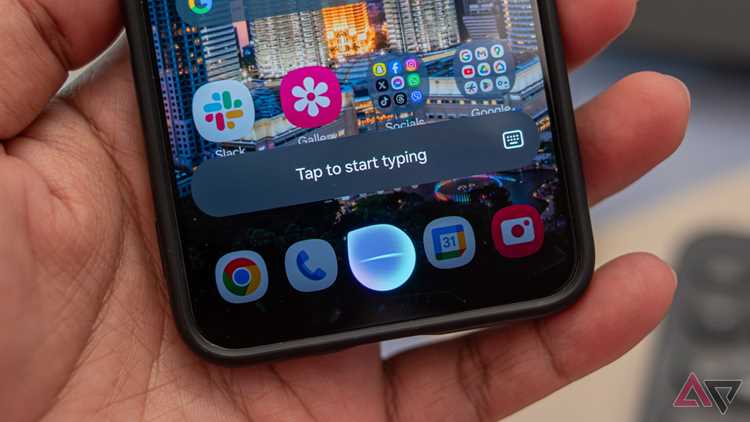
Для корректной работы Bixby важно регулярно обновлять прошивку устройства и приложения ассистента. Частые проблемы возникают из-за устаревших версий, отсутствия разрешений или конфликтов с другими приложениями.
Основные действия для устранения проблем можно систематизировать в таблице:
| Проблема | Решение |
|---|---|
| Bixby не реагирует на голосовую команду | Проверить включение функции «Привет, Bixby», убедиться, что микрофон не заблокирован и шумовой фон минимален. |
| Команды выполняются некорректно | Очистить кэш Bixby через Настройки > Приложения > Bixby > Хранилище > Очистить кэш и пересоздать сценарии Routines. |
| Не открываются приложения по команде | Проверить разрешения Bixby на доступ к приложениям и контактам, обновить приложения и Galaxy Store. |
| Bixby не распознает контакты или имена | Убедиться, что контакты сохранены правильно и использовать точные имена при голосовом вводе. Обновить словарь команд Bixby. |
| Ошибки при работе с умным домом | Проверить подключение всех устройств к одной учетной записи Samsung, обновить прошивки IoT-устройств и SmartThings. |
Регулярная проверка обновлений, корректное предоставление разрешений и соблюдение рекомендаций по произношению команд позволяют минимизировать сбои и повысить стабильность работы Bixby.
Вопрос-ответ:
Что такое Bixby и на каких устройствах Samsung он доступен?
Bixby — это голосовой ассистент Samsung, встроенный в смартфоны Galaxy начиная с модели S8 и выше, включая линейки Note и Z. Он выполняет команды, управляет приложениями, настройками устройства и интегрируется с экосистемой SmartThings для управления умным домом.
Какие типы команд Bixby распознает и как ими пользоваться?
Bixby понимает голосовые команды для звонков, сообщений, управления календарем, медиа, навигацией и настройками устройства. Команды можно давать напрямую: например, «Отправь сообщение Ивану», «Включи ночной режим» или «Открой плейлист в Spotify». Для точного выполнения рекомендуется использовать корректные имена контактов и приложений.
Как создать сценарий автоматизации с помощью Bixby Routines?
В разделе Настройки > Расширенные функции > Bixby Routines можно создать сценарий, задав триггер и последовательность действий. Триггер может быть временем, местоположением, состоянием Wi-Fi или батареи. Например, при подключении к домашнему Wi-Fi Bixby может включить яркость экрана, запустить музыку и показать прогноз погоды.
Какие ошибки чаще всего возникают при работе Bixby и как их исправить?
Чаще всего возникают проблемы с распознаванием команд, доступом к приложениям или управлением умными устройствами. Решения включают проверку разрешений Bixby, очистку кэша, обновление прошивки и приложений, а также пересоздание сценариев Routines. Для умного дома важно, чтобы все устройства были подключены к одной учетной записи Samsung и имели актуальные прошивки.

 Загрузка...