Содержание статьи
Частая причина, по которой ноутбук не видит или не подключает Bluetooth-наушники, связана с версией адаптера. Ноутбуки с Bluetooth 4.0 могут испытывать проблемы с моделями наушников, поддерживающими кодеки aptX или LDAC, требующие Bluetooth 4.2 и выше. Проверка версии адаптера в Диспетчере устройств и обновление драйверов помогает устранить до 70% подобных проблем.
Другой распространённый фактор – конфликт с ранее подключенными устройствами. Windows и macOS сохраняют список активных сопряжений, что может блокировать новые подключения. Сброс настроек Bluetooth и удаление старых устройств часто решает проблему без переустановки драйверов.
Неисправности наушников также влияют на соединение. Низкий уровень заряда (менее 20%) может ограничивать работу модуля Bluetooth, а включение нескольких режимов работы (например, музыка и вызовы) иногда мешает установке стабильного соединения. Проверка уровня заряда и режима работы наушников – первый шаг при диагностике.
Наконец, внешние факторы, включая помехи от Wi-Fi сетей на частоте 2,4 ГГц и других Bluetooth-устройств, могут снижать качество соединения. Размещение ноутбука и наушников на расстоянии менее 1 метра и отключение ненужных беспроводных устройств часто восстанавливает стабильное соединение.
Проверка совместимости Bluetooth-адаптера и наушников
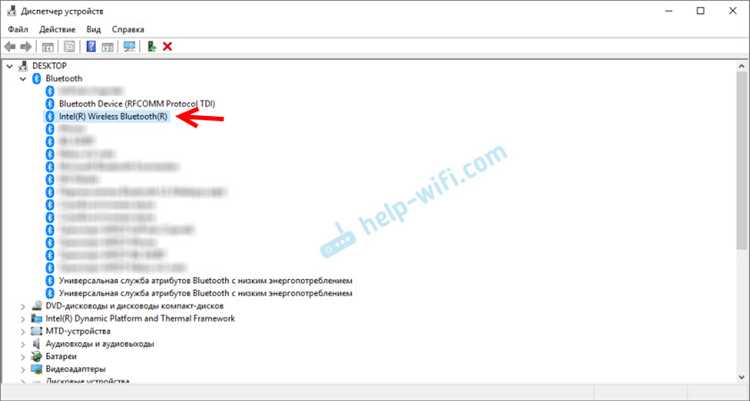
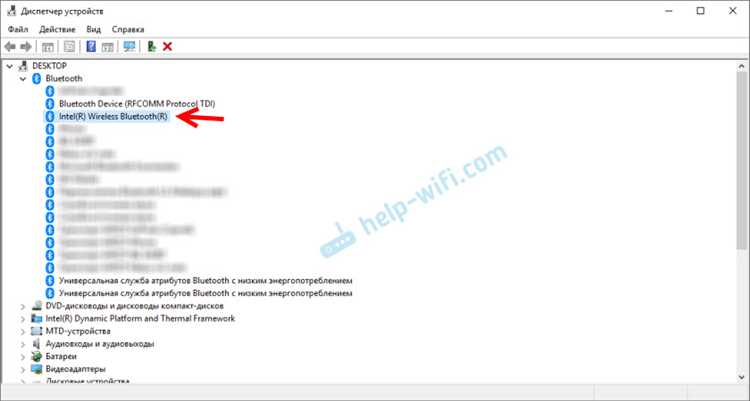
Первый шаг – определить версию Bluetooth на ноутбуке. В Windows это делается через Диспетчер устройств → раздел Bluetooth → свойства адаптера. На macOS информация доступна в меню Об этом Mac → Системный отчет → Bluetooth. Наушники с кодеками aptX или LDAC требуют как минимум Bluetooth 4.2 для стабильного соединения. Если адаптер старше, звук может не воспроизводиться или соединение будет прерываться.
Следующий этап – проверка профилей Bluetooth. Наушники обычно используют A2DP для стереозвука и HFP/HSP для вызовов. Если ноутбук поддерживает только HFP/HSP, стереозвук работать не будет. Проверка доступных профилей проводится через свойства адаптера в Windows или через Bluetooth Explorer на macOS.
Совместимость частотного диапазона также важна. Большинство адаптеров работает на 2,4 ГГц, но некоторые модели наушников поддерживают 5 ГГц для уменьшения помех. Если адаптер не поддерживает нужный диапазон, соединение может быть нестабильным или невозможным.
Рекомендация: перед покупкой новых наушников сверяйте версии Bluetooth, поддерживаемые профили и диапазон работы. Для старых ноутбуков эффективным решением является внешний USB-адаптер с поддержкой Bluetooth 5.0, который расширяет совместимость и повышает стабильность соединения.
Обновление драйверов Bluetooth на ноутбуке
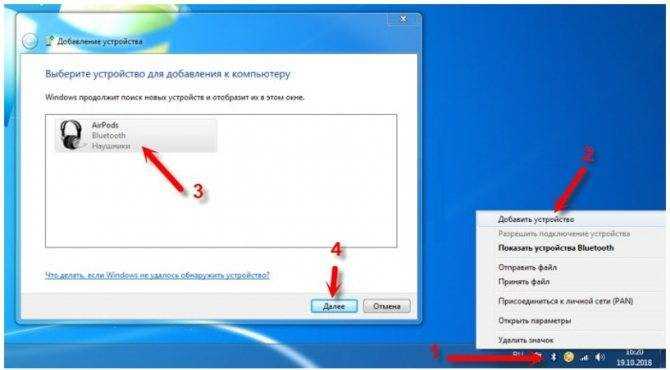
Для стабильного подключения наушников критически важно иметь актуальные драйверы Bluetooth. В Windows проверить версию драйвера можно через Диспетчер устройств → Bluetooth → свойства адаптера → вкладка Драйвер. Если версия старше последних обновлений производителя, возможны обрывы соединения и некорректная работа кодеков.
Обновление драйвера следует выполнять с официального сайта производителя ноутбука или адаптера. Для Intel Bluetooth драйверы доступны на сайте Intel в разделе Download Center, для Realtek – на сайте Realtek или у сборщика ноутбука. Windows Update иногда предлагает устаревшие версии, поэтому проверка вручную необходима.
После установки нового драйвера важно перезагрузить ноутбук и удалить старые сопряжения наушников. Это позволяет адаптеру корректно инициализировать соединение с устройством, исключая конфликты профилей и кодеков.
Для macOS драйверы обновляются вместе с системой. Проверка актуальности версии производится через Обновление ПО. Если после обновления проблема сохраняется, сброс настроек Bluetooth через терминал или восстановление PRAM/NVRAM часто восстанавливает стабильное подключение.
Сброс настроек Bluetooth и повторное подключение устройств
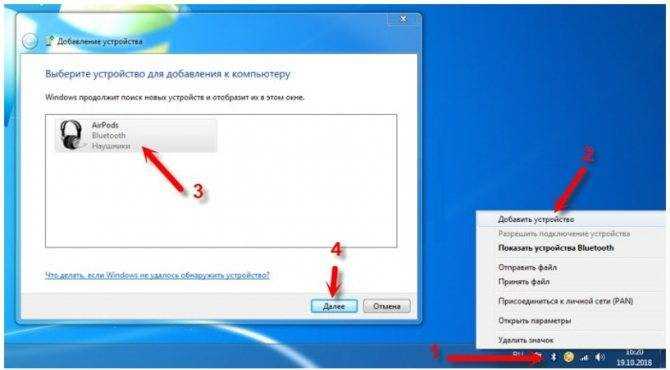
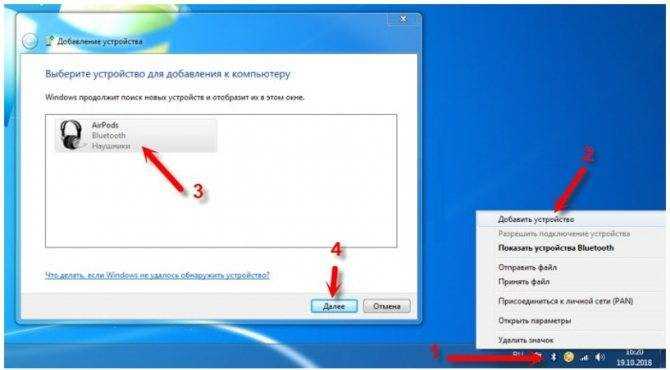
После удаления необходимо выключить Bluetooth на 10–15 секунд и включить снова. Это сбрасывает кэш адаптера и освобождает занятые профили. На ноутбуках с Windows дополнительно рекомендуется перезапустить службу Bluetooth Support Service, чтобы восстановить корректную работу стека.
Следующий шаг – повторное сопряжение наушников. Перед включением убедитесь, что наушники полностью заряжены и находятся в режиме обнаружения. Если наушники поддерживают несколько режимов (музыка, звонки), выбирайте режим A2DP для стереозвука. После успешного соединения рекомендуется проверить стабильность передачи звука на разных расстояниях и при включенных других беспроводных устройствах.
Для macOS при сохранении проблем после сброса полезно выполнить сброс PRAM/NVRAM и SMC. Эти действия очищают системные настройки, влияющие на работу Bluetooth, и часто восстанавливают корректное подключение без замены драйверов или адаптера.
Проверка режима работы наушников и их зарядки
Для стабильного подключения ноутбука к наушникам важно убедиться, что устройство правильно настроено и заряжено. Несоблюдение этих условий часто приводит к отсутствию соединения или прерывистому звуку.
Основные шаги проверки:
- Проверка уровня заряда: большинство Bluetooth-наушников перестают работать при уровне заряда ниже 15–20%. Подключите наушники к зарядному устройству и убедитесь, что индикатор показывает полный заряд или не менее 50% для тестирования соединения.
- Выбор режима работы: наушники с несколькими режимами (музыка, звонки, активное шумоподавление) могут блокировать соединение в неправильном режиме. Включите режим A2DP для стереозвука и отключите все дополнительные режимы на время теста.
- Перевод в режим обнаружения: некоторые модели автоматически выходят из режима обнаружения после паузы. Убедитесь, что индикатор мигает или устройство подтверждает готовность к сопряжению.
- Сброс наушников: при сохранении проблем удерживайте кнопку питания или специальную кнопку сброса на 5–10 секунд для восстановления заводских настроек.
- Проверка индикаторов и уведомлений: убедитесь, что на ноутбуке отображается корректное имя устройства и статус «Подключено». Ошибки вроде «Не удалось подключить» часто связаны с некорректным режимом наушников.
Эти действия позволяют исключить проблему, связанную с низким зарядом или неправильным режимом работы наушников, и повысить вероятность успешного соединения с ноутбуком.
Устранение помех от других беспроводных устройств
Нестабильное подключение наушников к ноутбуку часто связано с помехами от других устройств, работающих на частоте 2,4 ГГц. Это могут быть Wi-Fi роутеры, беспроводные мыши, клавиатуры и соседние Bluetooth-устройства. Для устранения помех следует выполнить следующие действия:
- Переместите ноутбук и наушники на расстояние менее 1 метра друг от друга, избегая металлических и зеркальных поверхностей, которые отражают сигнал.
- Отключите или временно выключите все соседние Bluetooth-устройства, которые не используются, чтобы адаптер сосредоточился на подключении к наушникам.
- Переключите Wi-Fi роутер на диапазон 5 ГГц, если адаптер и наушники поддерживают этот диапазон. Это снижает пересечение с Bluetooth-сигналом.
- Перезагрузите ноутбук и включите Bluetooth после устранения помех. Иногда адаптер требует повторной инициализации для стабильного соединения.
- Используйте внешний USB-Bluetooth адаптер с поддержкой последних версий Bluetooth (4.2 и выше), если встроенный модуль подвержен сильным помехам.
Эти меры позволяют значительно снизить влияние внешних помех и повысить стабильность соединения наушников с ноутбуком.
Использование встроенных инструментов диагностики Windows или macOS
Если наушники не подключаются к ноутбуку, встроенные средства диагностики помогают выявить проблему на уровне программного обеспечения и адаптера. В Windows доступен Средство устранения неполадок Bluetooth, которое анализирует драйверы, службы и активные соединения.
Пошаговое использование на Windows:
- Откройте Параметры → Обновление и безопасность → Устранение неполадок → Дополнительные средства устранения неполадок.
- Выберите Bluetooth и нажмите Запустить средство устранения неполадок.
- Следуйте инструкциям на экране: проверка драйверов, состояния службы Bluetooth и доступных профилей.
На macOS можно использовать Bluetooth Explorer из Xcode или встроенные системные отчёты:
- Откройте Об этом Mac → Системный отчет → Bluetooth.
- Проверьте состояние адаптера, поддерживаемые профили и текущие соединения.
- При выявлении ошибок используйте сброс Bluetooth-модуля через удержание Shift + Option и меню Bluetooth → Сбросить модуль.
Эти инструменты позволяют определить источник неполадок, будь то драйвер, профиль соединения или сам адаптер, и дают точные рекомендации для исправления проблемы.
Для визуальной диагностики можно создать таблицу состояния адаптера и подключений:
| Параметр | Состояние | Рекомендация |
|---|---|---|
| Версия драйвера | Устаревшая | Обновить через сайт производителя |
| Поддерживаемые профили | A2DP отсутствует | Проверить совместимость наушников или обновить драйвер |
| Статус службы Bluetooth | Остановлена | Перезапустить службу |
| Активные соединения | Конфликтующие устройства | Удалить старые сопряжения |
Использование встроенных инструментов и таблицы позволяет систематически выявлять и устранять проблемы с подключением наушников.
Вопрос-ответ:
Почему ноутбук не видит мои Bluetooth-наушники?
Наиболее распространённая причина — несовпадение версий Bluetooth. Например, ноутбук с адаптером Bluetooth 4.0 может не поддерживать кодеки наушников, рассчитанные на Bluetooth 4.2 или 5.0. Также стоит проверить режим работы наушников: они должны быть включены в режим обнаружения и иметь достаточный заряд. Дополнительно удалите старые сопряжения, чтобы исключить конфликт профилей.
Драйверы Bluetooth обновлены, но соединение всё равно не устанавливается. Что делать?
Проблема может быть связана с конфликтом активных подключений или с настройками адаптера. На Windows нужно перезапустить службу Bluetooth и очистить кэш сопряжений. На macOS помогает сброс Bluetooth-модуля и проверка системного отчёта для выявления несоответствия профилей. Иногда помогает использование внешнего USB-адаптера с поддержкой более новых версий Bluetooth.
Почему звук периодически прерывается при подключении наушников к ноутбуку?
Прерывания часто возникают из-за помех от других беспроводных устройств, работающих на частоте 2,4 ГГц, включая Wi-Fi роутеры, мыши и клавиатуры. Рекомендуется расположить ноутбук и наушники ближе друг к другу, отключить ненужные устройства, а при возможности перевести Wi-Fi на диапазон 5 ГГц. Проверка уровня заряда наушников также важна: низкий заряд снижает мощность сигнала и стабильность соединения.
Можно ли подключить к ноутбуку несколько пар наушников одновременно?
Большинство стандартных адаптеров Bluetooth поддерживают только одно активное аудиоустройство через профиль A2DP. Если подключить вторую пару, первая может отключиться или звук начнёт воспроизводиться некорректно. Некоторые ноутбуки и внешние адаптеры поддерживают мульти-аудио или одновременное использование через специальные программы, но это редкие случаи и требует проверки совместимости устройств и драйверов.
Наушники подключаются, но ноутбук не воспроизводит звук. В чём причина?
Причиной может быть неправильный профиль Bluetooth: для стереозвука нужен профиль A2DP, а для звонков — HFP/HSP. Если адаптер или драйвер не поддерживает нужный профиль, звук не будет передаваться. Проверьте настройки звука в операционной системе, выбрав наушники в качестве устройства вывода, и убедитесь, что профиль A2DP активен. В некоторых случаях помогает удаление и повторное подключение устройства.
Ноутбук видит наушники, но они не подключаются. Что может быть причиной?
Причиной может быть несовместимость профилей Bluetooth. Наушники обычно используют A2DP для стереозвука и HFP/HSP для звонков. Если драйвер адаптера поддерживает только HFP/HSP, ноутбук не сможет передавать стереозвук. Также стоит проверить версию Bluetooth: старый адаптер (например, 4.0) может не поддерживать современные кодеки наушников, такие как aptX или LDAC. Перезагрузка Bluetooth и удаление старых сопряжений часто решает проблему.
Почему на ноутбуке прерывается звук через Bluetooth-наушники при работе Wi-Fi?
Прерывания возникают из-за перекрёстных помех между частотами 2,4 ГГц, на которых работают и Wi-Fi, и Bluetooth. Для уменьшения проблем попробуйте перевести роутер на диапазон 5 ГГц, отключить ненужные Bluetooth-устройства поблизости и сократить расстояние между наушниками и ноутбуком до 1 метра. Иногда помогает обновление драйвера адаптера и повторное сопряжение наушников.

 Загрузка...