Содержание статьи
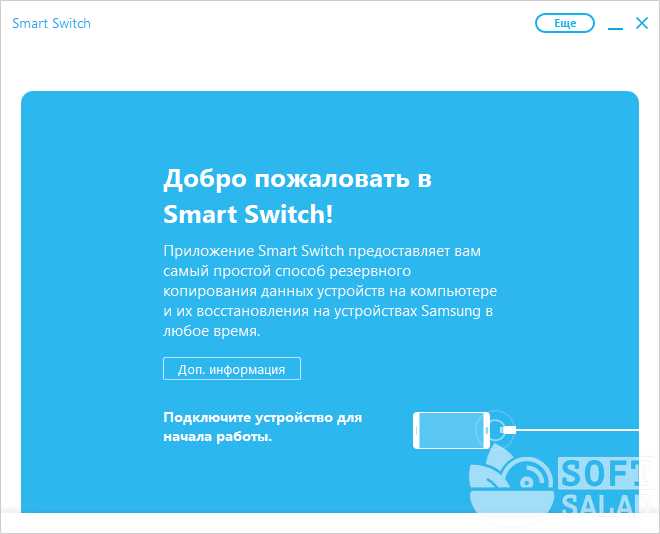
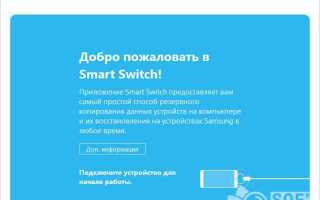
Smart Switch PC Setup – это официальная программа Samsung для передачи данных между смартфоном и компьютером. Она позволяет переносить контакты, сообщения, фотографии, видео и документы без использования облачных сервисов, что ускоряет процесс и снижает риск потери информации.
Программа поддерживает подключение устройств через USB-кабель и Wi-Fi. Для переноса данных рекомендуется использовать оригинальный кабель и стабильное соединение, чтобы исключить ошибки при копировании больших файлов. Smart Switch автоматически определяет модель устройства и оптимизирует процесс переноса.
С помощью Smart Switch можно создавать полные резервные копии телефона на ПК, включая системные настройки и приложения. Это позволяет быстро восстановить устройство после сброса настроек или замены телефона, сохранив все важные данные в исходном виде.
Программа также предоставляет возможность обновления программного обеспечения устройства через компьютер. Это удобно для пользователей, которые не могут обновить телефон напрямую по сети или сталкиваются с проблемами при OTA-обновлениях.
Smart Switch PC Setup полезна для тех, кто часто меняет устройства или работает с большим объёмом данных. Использование программы сокращает ручные операции, минимизирует вероятность ошибок при переносе файлов и обеспечивает полную сохранность информации.
Как установить Smart Switch на компьютер
Скачайте последнюю версию Smart Switch с официального сайта Samsung, выбрав версию для Windows или macOS. Минимальные системные требования для Windows включают процессор Intel Core i3, 4 ГБ ОЗУ и 500 МБ свободного места на диске. Для macOS требуется версия 10.13 или выше.
После загрузки откройте установочный файл и следуйте инструкциям мастера установки. Убедитесь, что на компьютере есть доступ к интернету для загрузки необходимых драйверов. Рекомендуется закрыть другие приложения, чтобы установка прошла без сбоев.
Во время установки Smart Switch автоматически добавит драйверы для распознавания устройств Samsung. После завершения процесса перезагрузите компьютер, чтобы все компоненты корректно активировались. После этого программа готова к подключению смартфона.
Если установка прерывается из-за антивируса или системных ограничений, временно отключите защиту или запустите установку с правами администратора. После успешной установки проверьте корректность запуска, открыв программу и убедившись, что интерфейс отображается без ошибок.
Подключение телефона к ПК через Smart Switch
Для подключения телефона к ПК используйте оригинальный USB-кабель Samsung или сертифицированный кабель с поддержкой передачи данных. Подключение через Wi-Fi также возможно, но рекомендуется для устройств с Android 10 и выше и стабильным интернет-соединением.
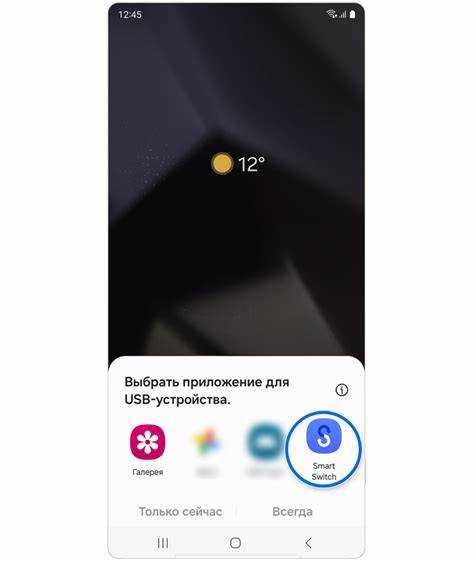
После подключения откройте Smart Switch на компьютере. Программа автоматически определит модель телефона и отобразит его состояние. В случае проблем с распознаванием устройства проверьте, активирован ли режим передачи данных (MTP) на телефоне.
Для удобства приведена таблица с типовыми проблемами при подключении и способами их решения:
| Проблема | Причина | Решение |
|---|---|---|
| Телефон не отображается в Smart Switch | Неисправный кабель или порт | Использовать другой USB-кабель или порт, проверить соединение |
| Программа не запускается | Отсутствие драйверов или конфликт с антивирусом | Переустановить Smart Switch с официального сайта, временно отключить антивирус |
| Подключение через Wi-Fi не удаётся | Разные сети или слабый сигнал | Подключить оба устройства к одной сети и проверить стабильность соединения |
| Передача файлов прерывается | Большой объём данных или нестабильное соединение | Переносить файлы частями, использовать кабель вместо Wi-Fi |
После успешного подключения можно сразу начинать перенос данных, создавать резервные копии или обновлять программное обеспечение телефона через Smart Switch.
Перенос контактов и сообщений с одного устройства на другое
Smart Switch позволяет быстро перенести контакты и SMS между двумя устройствами Samsung или с других Android- и iOS-устройств. Для корректной передачи данных соблюдайте следующие рекомендации:
- Подключите оба устройства к компьютеру через USB-кабель или установите соединение через Wi-Fi.
- Запустите Smart Switch на ПК и дождитесь распознавания обоих телефонов.
- Выберите опцию «Перенос данных с устройства на устройство».
- В списке типов данных отметьте «Контакты» и «Сообщения».
- Нажмите «Перенести», дождитесь завершения процесса. Время передачи зависит от количества контактов и сообщений.
Для предотвращения потери данных рекомендуется:
- Сделать резервную копию исходного устройства перед переносом.
- Убедиться, что на новом устройстве достаточно свободного места.
- Не отключать кабель и не закрывать программу до окончания переноса.
После завершения Smart Switch отображает отчёт о перенесённых данных. Проверка контактов и сообщений на новом устройстве позволит убедиться в успешной передаче и отсутствии дубликатов.
Перенос фотографий, видео и других медиафайлов
Smart Switch позволяет переносить фотографии, видео, аудиофайлы и документы между устройствами без потери качества. Для корректной передачи рекомендуется использовать USB-подключение вместо Wi-Fi при больших объёмах данных.
- Подключите исходное и новое устройство к компьютеру через USB-кабель или установите соединение по Wi-Fi для малых объёмов данных.
- Откройте Smart Switch и выберите «Перенос данных с устройства на устройство».
- В списке типов данных отметьте «Фотографии», «Видео», «Аудио» и другие нужные файлы.
- Нажмите «Перенести» и дождитесь завершения процесса. Передача больших библиотек может занимать несколько десятков минут.
Рекомендации для безопасного переноса:
- Проверяйте свободное место на новом устройстве перед началом переноса.
- Разделяйте файлы на партии по 1–2 ГБ, если объём превышает 10 ГБ, чтобы избежать сбоев.
- Не отключайте кабель и не закрывайте Smart Switch до окончания процесса.
- После переноса убедитесь, что все медиафайлы корректно открываются на новом устройстве.
Использование Smart Switch позволяет сохранить структуру папок и метаданные фотографий и видео, что важно для организации больших медиа-библиотек.
Создание резервной копии данных на ПК
Smart Switch позволяет создавать полные резервные копии телефона на компьютере, включая контакты, сообщения, фотографии, приложения и системные настройки. Это помогает быстро восстановить устройство после сброса настроек или при переходе на новый телефон.
Для создания резервной копии выполните следующие действия:
- Подключите телефон к ПК через USB-кабель и откройте Smart Switch.
- Выберите опцию «Резервное копирование» на главном экране программы.
- Укажите путь для хранения копии на компьютере и убедитесь, что на диске достаточно свободного места (минимум 2–3 раза больше объёма данных на телефоне).
- Нажмите «Создать резервную копию» и дождитесь завершения процесса. Для больших объёмов данных это может занять 15–30 минут.
Рекомендации при создании копии:
- Закрывайте все другие приложения на ПК, чтобы ускорить процесс и избежать ошибок.
- Не отключайте кабель до завершения резервного копирования.
- Регулярно создавайте новые копии, особенно перед обновлением системы или установкой крупных приложений.
После завершения Smart Switch отображает отчёт с перечнем сохранённых данных, что позволяет проверить полноту резервной копии перед восстановлением.
Восстановление данных с резервной копии через Smart Switch

Для восстановления данных через Smart Switch необходимо подключить устройство к компьютеру с установленной программой. Программа автоматически распознает подключенный смартфон и предложит доступные резервные копии, созданные ранее на этом ПК или в облаке Samsung.
Выбор резервной копии производится по дате создания. После подтверждения восстановления Smart Switch покажет список категорий данных: контакты, сообщения, фотографии, видео, приложения и настройки. Можно выбрать все данные целиком или отдельные категории.
Процесс восстановления начинается после нажатия кнопки «Восстановить». Время операции зависит от объема данных и скорости соединения. Рекомендуется не отключать устройство во время восстановления. При восстановлении сообщений и контактов программа интегрирует их с текущими данными, предотвращая дублирование.
После завершения восстановления Smart Switch уведомляет об успешной операции и отображает журнал перенесенных данных. В случае ошибок программа предоставляет подробные коды и рекомендации для повторной попытки или частичного восстановления.
Для стабильного восстановления рекомендуется использовать оригинальный USB-кабель и обновленную версию Smart Switch. Создание резервных копий перед восстановлением повышает безопасность данных и позволяет вернуться к предыдущему состоянию системы при необходимости.
Обновление программного обеспечения телефона через Smart Switch
Для обновления ПО через Smart Switch подключите смартфон к компьютеру с установленной программой. Smart Switch автоматически проверяет наличие доступных обновлений для модели устройства и версии операционной системы.
После обнаружения обновления программа отображает информацию о размере пакета, версии и изменениях в системе. Перед началом рекомендуется создать резервную копию данных, чтобы исключить потерю информации при сбое процесса.
Для установки обновления нажмите «Обновить». Smart Switch загружает пакет и устанавливает его на устройство. В течение этого процесса нельзя отключать телефон или прерывать питание компьютера. Время обновления зависит от объема пакета и скорости соединения.
После завершения Smart Switch перезагружает устройство и проверяет корректность установки новой версии. Программа уведомляет о завершении и отображает журнал обновлений, включая успешные и частично завершенные операции.
Использование оригинального USB-кабеля и стабильного подключения к интернету ускоряет процесс и снижает риск ошибок. В случае прерывания обновления Smart Switch позволяет повторно загрузить и установить пакет без удаления пользовательских данных.
Решение распространённых проблем при работе с программой
Если Smart Switch не распознаёт устройство, проверьте версию программы и обновите её до последней. Используйте оригинальный USB-кабель и порт USB с прямым подключением к компьютеру без хабов. При необходимости перезапустите драйверы Samsung на ПК.
При ошибках восстановления резервной копии убедитесь, что резервная копия совместима с текущей версией телефона. Проблемы с дублированием контактов решаются включением опции объединения данных при восстановлении.
Если процесс обновления ПО прерывается, проверьте стабильность интернет-соединения и наличие свободного места на устройстве не менее 1,5 ГБ. Не отключайте телефон до окончания установки обновления, чтобы избежать повреждения системы.
В случае зависания программы при передаче данных закройте все сторонние приложения, использующие USB или сеть, и повторно запустите Smart Switch. При постоянных сбоях рекомендуется переустановить программу, сохранив резервные копии.
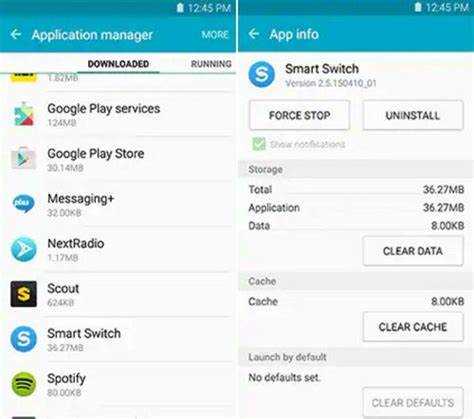
При проблемах с медленной синхронизацией очистите кэш приложения Smart Switch и временные файлы на ПК. Использование последних версий драйверов и операционной системы повышает стабильность работы.
Вопрос-ответ:
Что такое Smart Switch PC и для чего его используют?
Smart Switch PC — это программа от Samsung, которая позволяет переносить данные между устройствами, создавать резервные копии и обновлять ПО смартфонов. Она поддерживает перенос контактов, сообщений, фотографий, видео, приложений и настроек с одного устройства на другое, а также восстановление информации из резервных копий.
Как создать резервную копию телефона через Smart Switch на компьютере?
Для создания резервной копии подключите смартфон к ПК с установленной программой. После распознавания устройства выберите пункт «Резервное копирование». Smart Switch сохранит данные на компьютере, включая системные настройки, контакты, сообщения и медиафайлы. После завершения программа покажет дату и размер созданной копии.
Какие требования к компьютеру и телефону для работы с Smart Switch?
Компьютер должен работать под управлением Windows 10 или выше либо macOS 10.13 и выше. На телефоне должна быть включена функция передачи данных через USB. Рекомендуется использовать оригинальный USB-кабель Samsung и подключать устройство напрямую к порту ПК, избегая USB-хабов.
Что делать, если Smart Switch не видит подключенный телефон?
Сначала проверьте кабель и порт USB, перезапустите программу и телефон. Если проблема сохраняется, обновите драйверы Samsung на ПК и убедитесь, что на смартфоне включён режим передачи данных через USB. Иногда помогает переустановка Smart Switch с официального сайта Samsung.
Можно ли обновить операционную систему телефона через Smart Switch?
Да, Smart Switch позволяет устанавливать официальные обновления ПО Samsung. После подключения телефона программа проверяет наличие обновлений, загружает их и устанавливает на устройство. Перед обновлением рекомендуется создать резервную копию данных, чтобы исключить риск потери информации при сбое процесса.

 Загрузка...