Содержание статьи
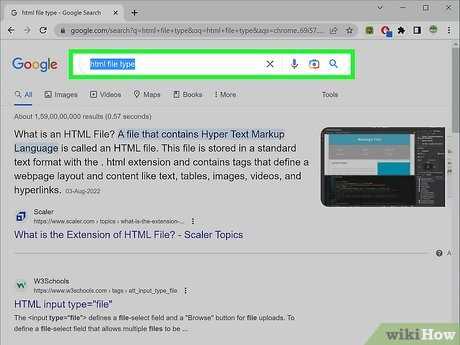
Ситуация, когда HTML файл не создается или «пропадает» сразу после сохранения, чаще всего связана не с ошибками в коде, а с настройками системы, редактора или неправильными действиями при сохранении. По данным опросов начинающих веб-разработчиков, более 60% подобных проблем возникают из-за неверного расширения файла или скрытых параметров операционной системы.
HTML файл может быть физически создан, но пользователь его не видит: система скрывает расширения, браузер открывает файл не тем способом, или редактор автоматически добавляет «.txt» в конце имени. В результате код выглядит корректно, но браузер его игнорирует, а разработчик тратит время на поиск ошибок там, где их нет.
Отдельная группа причин связана с ограничениями прав доступа. При сохранении в системные каталоги (например, Program Files или корень диска) файл не создается без уведомлений, особенно в Windows. Аналогично, некоторые редакторы блокируют сохранение HTML файлов при некорректных настройках проекта или отсутствии выбранной кодировки.
В этой статье разобраны конкретные технические причины, по которым HTML файл не появляется или не открывается, и даны точные действия для каждой ситуации: от проверки расширения и пути сохранения до настроек редактора и системы. Это позволит быстро определить источник проблемы и устранить его без переустановки программ и лишних действий.
Неверное расширение файла: почему.html превращается в.txt
Наиболее частая причина, по которой HTML файл не работает, заключается в том, что он фактически сохраняется как текстовый документ. Пользователь вводит имя файла с расширением .html, но операционная система или редактор автоматически добавляют .txt, в результате чего итоговое имя выглядит как index.html.txt. Такой файл не распознается браузером как HTML-документ.
В Windows эта проблема усугубляется включенной опцией скрытия расширений. Файл отображается как index.html, но его реальное расширение остается .txt. Проверка выполняется через свойства файла или включение пункта «Расширения имен файлов» в проводнике. Без этого шага невозможно точно определить тип созданного файла.
Дополнительный риск возникает при использовании стандартного Блокнота. Если в поле «Тип файла» оставить значение «Текстовые документы (*.txt)», редактор принудительно присвоит расширение .txt независимо от введенного имени. Решение – выбирать пункт «Все файлы» и вручную указывать имя с нужным расширением.
| Действие при сохранении | Фактический результат |
|---|---|
| Имя файла: page.html, тип: *.txt | Создается файл page.html.txt |
| Имя файла: page.html, тип: Все файлы | Создается корректный HTML файл |
| Расширения скрыты в системе | Ошибка остается незаметной |
Для устранения проблемы необходимо отключить скрытие расширений, переименовать файл с удалением .txt и убедиться, что редактор не добавляет лишние суффиксы. После этого файл сразу начинает открываться в браузере как HTML-документ без изменений в коде.
Файл не сохраняется из редактора из-за прав доступа к папке
HTML файл может не создаваться, если редактор пытается сохранить его в каталог с ограниченными правами записи. В Windows к таким папкам относятся Program Files, Windows, корень системного диска и некоторые каталоги пользователей с включенным контролем учетных записей. В macOS аналогичная ситуация возникает при сохранении в системные директории без прав администратора.
Частый признак проблемы – отсутствие явного сообщения об ошибке. Редактор визуально подтверждает сохранение, но файл не появляется в папке. При повторной попытке имя файла может сбрасываться или документ остается помеченным как несохраненный, что указывает на блокировку записи на уровне операционной системы.
Проверка начинается с анализа пути сохранения. Если каталог требует повышенных прав, файл необходимо перенести в доступную директорию: Рабочий стол, Документы или отдельную папку проекта в домашнем каталоге пользователя. Для учебных и тестовых HTML файлов это полностью устраняет проблему без изменения настроек системы.
Альтернативный вариант – запуск редактора с правами администратора, однако он подходит только для разовых действий. Постоянная работа в системных папках повышает риск случайного изменения служебных файлов и не рекомендуется для верстки и разработки.
После смены каталога сохранения или корректировки прав доступа HTML файл создается мгновенно и корректно отображается в файловой системе, что подтверждает, что проблема была связана не с кодом, а с ограничениями на запись.
HTML файл не появляется из-за неправильного пути сохранения
HTML файл может быть успешно создан, но пользователь не находит его из-за сохранения в неожиданном каталоге. Это часто происходит при работе с редакторами кода, которые используют последнюю активную папку или автоматически сохраняют файлы в директорию проекта, отличную от открытой в проводнике.
Типичная ситуация – поиск файла на Рабочем столе, тогда как он находится в глубине структуры проекта или во временной папке системы. В результате создается впечатление, что файл не сохранился, хотя он физически присутствует на диске.
Для быстрой проверки рекомендуется выполнить следующие действия:
- открыть диалог «Сохранить как» и обратить внимание на полный путь к каталогу;
- использовать поиск по имени файла в системе;
- отсортировать файлы в папке по дате изменения;
- проверить, не открыт ли файл в другой вкладке редактора.
Отдельное внимание стоит уделить работе с проектами и рабочими областями. Многие редакторы сохраняют файлы строго внутри корневой папки проекта, даже если визуально выбран другой каталог. Это особенно характерно для сред с автосохранением и синхронизацией.
Для исключения ошибок рекомендуется заранее создать отдельную папку для HTML файлов и всегда сохранять документы через явное указание пути. Это упрощает контроль структуры и исключает потерю файлов при смене редактора или устройства.
Редактор кода блокирует создание HTML файла из-за настроек
Распространенные причины блокировки со стороны редактора включают:
- активный режим только для чтения в папке проекта;
- ограничения на создание файлов вне рабочей области;
- отключенную поддержку HTML в текущем профиле;
- конфликт расширений, управляющих шаблонами файлов.
Проверку следует начинать с параметров проекта. Если редактор работает в режиме рабочей области, необходимо убедиться, что нужная папка добавлена и разрешена для записи. При попытке сохранить файл вне этой области редактор может игнорировать действие без явного уведомления.
Отдельного внимания требуют плагины и расширения. Инструменты автогенерации, форматирования или контроля типов файлов могут блокировать сохранение HTML документов, если они не соответствуют заданным правилам. Временное отключение таких модулей позволяет быстро выявить источник проблемы.
После корректировки настроек, смены режима проекта или удаления конфликтующих расширений HTML файл создается корректно и остается доступным для редактирования и открытия в браузере.
Файл создан, но не отображается из-за скрытых расширений в системе
HTML файл может быть корректно создан, но пользователь не распознает его из-за скрытых расширений имен файлов. В таком режиме система отображает только базовое имя, скрывая реальный тип документа. Это приводит к ситуации, когда файл выглядит как index, хотя фактически имеет расширение .txt или двойное расширение.
В Windows скрытие расширений включено по умолчанию. В результате невозможно визуально отличить HTML файл от текстового, а переименование не изменяет тип документа. Аналогичное поведение встречается и в других системах при активных настройках упрощенного отображения файлов.
Для проверки необходимо открыть параметры отображения файлов и включить показ расширений. После этого становятся видны реальные имена документов, включая все суффиксы. Часто именно на этом этапе обнаруживается лишнее расширение, добавленное редактором или системой при сохранении.
После отключения скрытия расширений рекомендуется вручную переименовать файл, оставив только .html, и подтвердить изменение типа. Браузер сразу начинает воспринимать документ как HTML без изменений содержимого.
Контроль отображения расширений позволяет избежать ошибок при работе с версткой и быстро определить причину, по которой файл не открывается или не выглядит как HTML, несмотря на корректный код.
HTML файл не открывается в браузере из-за ошибок имени или кодировки
HTML файл может существовать на диске, но браузер отказывается его открыть из-за некорректного имени или неверной кодировки. Символы пробела, специальные знаки или кириллица в имени файла могут привести к ошибкам загрузки, особенно при работе с веб-серверами или при открытии через локальные пути. Например, имя мой файл.html иногда интерпретируется как два отдельных файла или вызывает сбой при прямом открытии.
Другой частой причиной является неправильная кодировка документа. Если HTML файл сохранен в ANSI или другой несовместимой кодировке, браузер может не распознать теги, а текст отображается некорректно. Это особенно критично при использовании кириллицы, специальных символов и метатегов.
Для исправления проблемы рекомендуется:
- использовать только латинские буквы, цифры, дефисы и подчеркивания в имени файла;
- избегать пробелов и специальных символов, включая запятые и кавычки;
- сохранять документ в кодировке UTF-8 без BOM через редактор;
- проверять, что расширение файла строго .html и отсутствуют скрытые суффиксы.
После корректировки имени и кодировки HTML файл открывается в браузере без ошибок, все теги интерпретируются правильно, а текст отображается в ожидаемой форме.
Вопрос-ответ:
Почему мой HTML файл сохраняется с расширением .txt вместо .html?
Чаще всего это происходит из-за настроек редактора или операционной системы. В Windows, например, стандартный Блокнот по умолчанию сохраняет файлы как текстовые документы. Если в поле «Тип файла» выбрать «Текстовые документы (*.txt)», расширение .html добавляется к .txt, и в итоге получается page.html.txt. Чтобы избежать этого, нужно выбрать «Все файлы» и вручную указать имя с .html. Также стоит включить отображение расширений в проводнике, чтобы убедиться, что файл имеет правильный тип.
Файл не появляется после сохранения. Может ли это быть из-за папки, в которую я сохраняю?
Да, это довольно распространенная причина. Если попытка сохранить файл происходит в каталог с ограниченными правами, например в Program Files или Windows на Windows, файл не создается. Редактор может не показывать ошибок, а документ остается несохраненным. Решение — использовать папки, где есть права на запись, например «Документы», «Рабочий стол» или отдельную папку для проекта. Для временных действий можно запускать редактор с правами администратора, но для постоянной работы это не рекомендуется.
Почему HTML файл создается, но я его не вижу в папке?
Скорее всего, проблема в скрытых расширениях или путях сохранения. В Windows по умолчанию скрываются расширения файлов, поэтому document.html может отображаться просто как document. Также редактор может сохранять файлы в последнюю активную папку проекта, а не туда, куда вы ожидаете. Рекомендуется включить показ расширений, проверить полный путь в диалоге «Сохранить как» и использовать отдельную папку для HTML файлов, чтобы быстро находить их на диске.
Почему браузер не открывает созданный HTML файл?
Причины могут быть связаны с именем файла или кодировкой. Если в имени присутствуют пробелы, кириллица или специальные символы, браузер может некорректно интерпретировать путь к файлу. Также если файл сохранен в несовместимой кодировке, например ANSI, теги могут отображаться как текст, а символы — искаженно. Для исправления используйте латинские буквы, цифры и дефисы в имени, а кодировку — UTF-8 без BOM. Убедитесь, что расширение строго .html.
Мой редактор кода не создает HTML файл, хотя я правильно ввожу имя. В чем может быть причина?
Редактор может блокировать создание файлов из-за настроек проекта или активных расширений. Например, если рабочая область ограничена и сохранение разрешено только в конкретной папке, попытка сохранить файл вне нее игнорируется. Также плагины, контролирующие типы файлов, могут препятствовать созданию HTML документов. Решение — проверить настройки рабочей области, временно отключить конфликтующие расширения и убедиться, что выбран каталог с правами записи. После этих действий файл создается и остается доступным.
Почему мой HTML файл создается, но при открытии в браузере отображается как обычный текст?
Наиболее частая причина — неверная кодировка или неправильное расширение файла. Если документ сохранен в кодировке ANSI или другой несовместимой, браузер не распознает теги и выводит весь код как текст. Также бывает, что файл имеет двойное расширение, например index.html.txt, и браузер воспринимает его как текстовый документ. Для исправления нужно убедиться, что имя файла заканчивается строго на .html, включить показ расширений в системе и сохранить документ в кодировке UTF-8 без BOM. После этого браузер корректно интерпретирует HTML, и страница отображается как веб-документ.

 Загрузка...