Содержание статьи
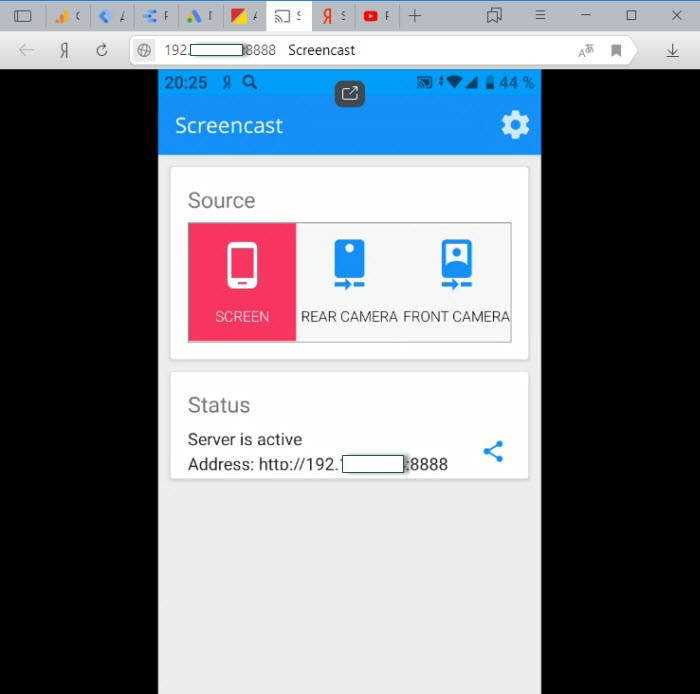
Отображение экрана смартфона на компьютере применяется в задачах, где требуется визуальный контроль мобильного интерфейса на большом экране: демонстрация приложений, запись инструкций, удалённая помощь пользователям, тестирование мобильных сервисов. Современные способы зеркалирования позволяют передавать изображение с разрешением до 4K, поддерживать звук, управление с клавиатуры и мыши, а также запись происходящего в видеофайл.
Выбор метода отображения напрямую зависит от типа устройства, операционной системы и сценария использования. Для Android доступны проводные решения через USB с минимальной задержкой, а также беспроводные варианты по Wi-Fi. Для iPhone чаще применяются технологии AirPlay или сторонние программы, работающие через локальную сеть. Каждый способ накладывает ограничения на частоту кадров, стабильность соединения и возможности управления.
Перед началом настройки важно учитывать требования к компьютеру: версию Windows или macOS, наличие драйверов, поддержку сетевых протоколов и свободные системные ресурсы. Некорректные параметры подключения часто приводят к разрыву трансляции, задержке изображения или отсутствию звука. Практический подход к выбору инструмента и правильная конфигурация позволяют получить стабильное отображение экрана телефона без искажений и потери управления.
Какие задачи решает трансляция экрана смартфона на ПК
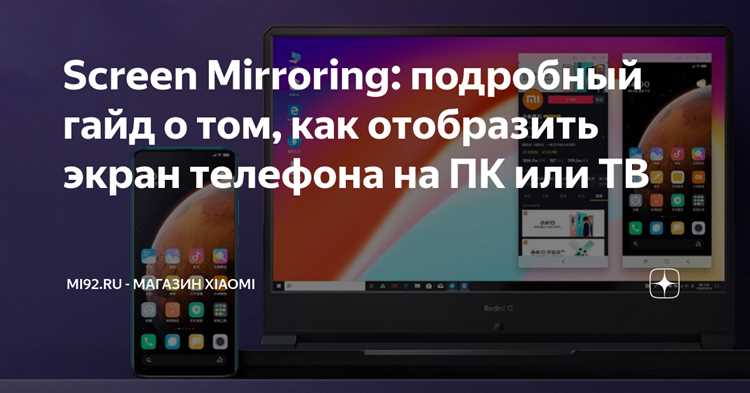
Трансляция экрана смартфона на компьютер применяется для покадровой демонстрации мобильных приложений во время презентаций, онлайн-обучения и внутренних инструктажей. Отображение интерфейса на мониторе упрощает разбор навигации, жестов и состояний экранов, которые сложно рассмотреть на диагонали телефона. Для таких задач рекомендуется использовать проводное подключение или локальную сеть без выхода в интернет, чтобы сохранить стабильную частоту кадров.
В сфере технической поддержки и консультаций зеркалирование экрана позволяет специалисту видеть действия пользователя в реальном времени. Это сокращает время диагностики ошибок, связанных с настройками системы, доступами приложений и поведением интерфейса. Возможность делать скриншоты и видеозаписи с экрана ПК упрощает фиксацию шагов и подготовку инструкций для повторного использования.
Разработчики и тестировщики используют трансляцию для анализа поведения приложений при разных разрешениях, ориентациях экрана и нагрузке. Подключение смартфона к компьютеру позволяет одновременно отслеживать логи, сетевую активность и визуальные изменения интерфейса. Для этой задачи важно выбирать инструменты с минимальной задержкой и поддержкой управления устройством с клавиатуры и мыши.
Контент-мейкеры применяют отображение экрана телефона на ПК для записи обучающих видео, обзоров и стримов. Захват изображения через компьютер даёт контроль над качеством записи, битрейтом и звуком, а также позволяет накладывать комментарии и графические элементы. Такой подход избавляет от необходимости монтировать материал непосредственно на смартфоне.
Подключение Android-смартфона к компьютеру через USB-кабель
Проводное подключение Android-смартфона к компьютеру используется, когда требуется минимальная задержка изображения и стабильная передача данных. Для работы необходим USB-кабель с поддержкой передачи данных, а не только зарядки, а также компьютер с Windows, Linux или macOS. На смартфоне должна быть активирована функция «Отладка по USB» в разделе параметров для разработчиков.
Перед началом подключения рекомендуется выполнить подготовку устройства:
- включить параметры разработчика, нажав несколько раз на пункт «Номер сборки» в настройках;
- активировать «Отладку по USB»;
- разрешить доступ компьютеру при появлении системного запроса;
- подключить смартфон к порту USB без использования переходников и хабов.
- установить драйверы устройства, если система не распознала смартфон автоматически;
- запустить программное обеспечение для зеркалирования экрана;
- подтвердить запрос на отладку на экране телефона;
- настроить разрешение и частоту кадров в интерфейсе программы.
Проводное соединение позволяет передавать изображение с разрешением до 1920×1080 и выше, а также управлять устройством с помощью клавиатуры и мыши компьютера. Такой способ подходит для демонстраций, записи видео, тестирования приложений и работы с интерфейсом без перебоев, связанных с качеством беспроводной сети.
Отображение экрана Android на ПК по Wi-Fi без проводов
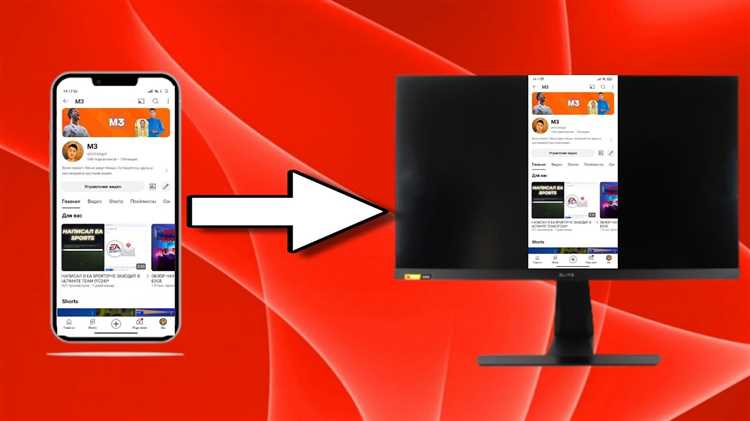
Беспроводная трансляция экрана Android на компьютер по Wi-Fi используется, когда важна мобильность устройства и отсутствие физического подключения. Для корректной работы смартфон и ПК должны находиться в одной локальной сети с устойчивым сигналом и минимальной загрузкой канала. Рекомендуется использовать диапазон 5 ГГц, так как он обеспечивает более высокую пропускную способность и снижает вероятность задержек.
На Android-устройствах применяются встроенные и программные методы передачи изображения. В зависимости от версии системы и производителя доступны разные протоколы:
- трансляция через функцию «Трансляция экрана» или «Беспроводной дисплей»;
- использование Miracast при наличии поддержки на стороне ПК;
- подключение через сторонние приложения, работающие по локальной сети.
Для стабильного соединения важно заранее подготовить сеть и устройства:
- подключить смартфон и компьютер к одному маршрутизатору;
- отключить VPN и прокси-сервисы на обоих устройствах;
- разрешить сетевой доступ в настройках брандмауэра ПК;
- закрыть приложения, активно использующие Wi-Fi.
При беспроводной передаче следует учитывать ограничения: частота кадров обычно ниже, чем при USB-подключении, а задержка может достигать 100–200 мс в зависимости от качества сети. Для презентаций, демонстрации интерфейса и удалённого управления этого достаточно, однако для записи динамичного видео или игр рекомендуется снижать разрешение и отключать фоновые процессы на смартфоне.
Для беспроводного подключения требуется, чтобы iPhone и ПК находились в одной Wi-Fi сети. На смартфоне активируется функция «Повтор экрана», после чего выбирается виртуальный приёмник, запущенный на компьютере. При стабильной сети можно получить разрешение до 1920×1080 с задержкой, заметной при анимациях, но допустимой для презентаций и демонстрации интерфейса.
Альтернативой является проводное подключение через Lightning- или USB-C-кабель с использованием программ, которые захватывают видеопоток напрямую с устройства. Такой способ обеспечивает более предсказуемую передачу изображения и подходит для записи обучающих материалов, стримов и работы с приложениями, чувствительными к задержке.
Зеркалирование экрана iPhone на macOS через AirPlay
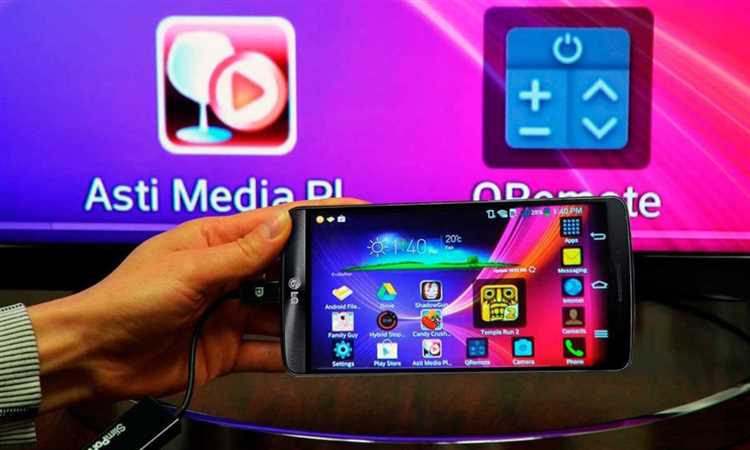
Зеркалирование экрана iPhone на компьютеры с macOS выполняется через встроенный протокол AirPlay, который не требует установки сторонних приложений при использовании актуальных версий системы. Для корректной работы оба устройства должны быть подключены к одной сети Wi-Fi, а также входить под одной учётной записью Apple или иметь разрешение на приём трансляции.
Для стабильной трансляции рекомендуется использовать macOS версии не ниже Monterey и iOS с актуальными обновлениями безопасности. При высоком разрешении экрана Mac стоит снизить нагрузку на сеть, отключив потоковые сервисы и облачную синхронизацию. Это позволяет удерживать плавность интерфейса и избежать разрывов соединения.
AirPlay подходит для демонстрации приложений, обучения и презентаций, когда важно быстро вывести экран iPhone на большой дисплей. При необходимости записи видео или точного контроля частоты кадров предпочтительно использовать встроенные средства macOS для захвата экрана, так как они работают напрямую с отображаемым потоком.
Выбор программ для трансляции экрана телефона на компьютер
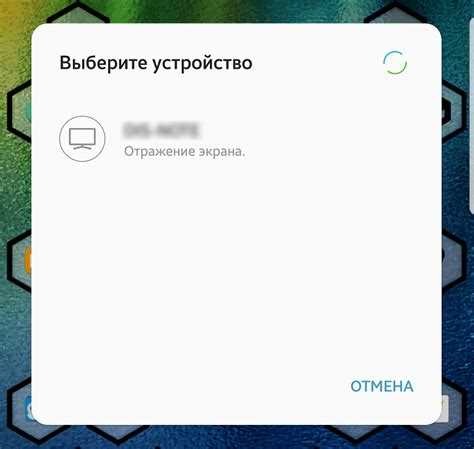
Программы для трансляции экрана телефона на компьютер различаются по типу подключения, поддерживаемым платформам и функциональности. Перед установкой важно определить, требуется ли проводное соединение с минимальной задержкой, поддержка Wi-Fi, управление устройством с ПК или запись видео с экрана. Неправильный выбор ПО часто приводит к нестабильной передаче изображения и ограничениям по разрешению.
Для Android чаще используются приложения, работающие через системные инструменты отладки или локальную сеть. Для iPhone применяются решения, принимающие поток по AirPlay или через кабель. Универсальные программы поддерживают оба типа устройств, но могут уступать специализированным по задержке или настройкам.
| Тип программы | Поддерживаемые устройства | Особенности применения |
|---|---|---|
| Проводное зеркалирование | Android | Минимальная задержка, высокое разрешение, отсутствие нагрузки на Wi-Fi |
| Беспроводная трансляция по Wi-Fi | Android, iPhone | Быстрое подключение, зависимость от качества сети |
| AirPlay-приёмники | iPhone | Полная совместимость с iOS, поддержка звука и поворота экрана |
| Комбинированные решения | Android, iPhone | Поддержка записи, скриншотов и управления с ПК |
При выборе программы рекомендуется обращать внимание на поддерживаемое разрешение, частоту кадров и наличие обновлений. Для демонстраций и обучения подойдут беспроводные решения, а для тестирования, записи видео и длительной работы предпочтительнее инструменты с проводным подключением и ручной настройкой параметров трансляции.
Настройка разрешения и задержки при отображении экрана
Разрешение и задержка изображения напрямую зависят от способа подключения и параметров программного обеспечения. При проводном соединении смартфона с компьютером можно передавать видеопоток в диапазоне от 1280×720 до 2560×1440 без заметных разрывов, тогда как беспроводные соединения чаще ограничиваются Full HD из-за пропускной способности сети.
На беспроводных соединениях важную роль играет загрузка сети. Отключение потокового видео, облачной синхронизации и фоновых загрузок на обоих устройствах позволяет стабилизировать передачу изображения. При наличии выбора диапазона Wi-Fi рекомендуется использовать 5 ГГц, так как он обеспечивает более устойчивую скорость при короткой дистанции.
Дополнительно стоит учитывать производительность компьютера. Высокое разрешение трансляции нагружает процессор и видеокарту, что может увеличивать задержку даже при стабильном соединении. Оптимальной практикой является подбор баланса между чёткостью изображения и плавностью работы интерфейса в зависимости от конкретной задачи.
Типичные проблемы при трансляции экрана и способы их устранения

Одна из частых проблем – отсутствие изображения после подключения. На Android это обычно связано с неактивной отладкой по USB или неподтверждённым доступом компьютера к устройству. Решение заключается в повторном подключении кабеля, проверке разрешений на смартфоне и перезапуске программы трансляции. На iPhone причина нередко кроется в отключённой функции «Повтор экрана» или блокировке устройства.
Задержка изображения и рывки анимации возникают при недостаточной пропускной способности сети или высокой нагрузке на систему. Для устранения рекомендуется снизить разрешение трансляции, ограничить частоту кадров и закрыть фоновые приложения. При использовании Wi-Fi стоит проверить уровень сигнала и при возможности перейти на диапазон 5 ГГц.
Проблемы со звуком проявляются в виде рассинхронизации или полного отсутствия аудиопотока. В таком случае необходимо проверить настройки источника звука в программе трансляции и убедиться, что аудиовыход выбран корректно в системе компьютера. Некоторые инструменты передают звук только при определённых режимах подключения.
Разрывы соединения при длительной трансляции часто связаны с энергосберегающими режимами смартфона. Отключение оптимизации батареи для используемого приложения и поддержание активного экрана устройства позволяют сохранить стабильное соединение. Для продолжительной работы предпочтительно использовать проводное подключение или выделенную локальную сеть.
Вопрос-ответ:
Почему при трансляции экрана смартфона на компьютер появляется заметная задержка?
Задержка чаще всего связана с типом подключения и параметрами передачи изображения. При работе по Wi-Fi задержка увеличивается из-за загрузки сети, слабого сигнала или использования диапазона 2,4 ГГц. Также влияние оказывает выбранное разрешение и частота кадров: чем выше значения, тем больше объём передаваемых данных. Для уменьшения задержки рекомендуется снизить разрешение, ограничить FPS и по возможности использовать USB-подключение.
Можно ли управлять телефоном с компьютера при отображении экрана?
Да, такая возможность доступна не во всех, но во многих программах. На Android управление обычно реализуется через системные инструменты отладки и позволяет использовать мышь и клавиатуру ПК. На iPhone управление ограничено и чаще всего недоступно из-за ограничений iOS, поэтому компьютер используется только для просмотра и записи изображения.
Почему компьютер не видит смартфон при подключении по USB?
Причиной может быть кабель без поддержки передачи данных, отсутствие драйверов или отключённая отладка по USB на Android. Также проблема возникает при использовании USB-хабов и переходников. Решение включает замену кабеля, подключение напрямую к порту компьютера, установку драйверов и подтверждение доступа на экране телефона.
Подходит ли беспроводная трансляция для записи видео с экрана телефона?
Для коротких записей и статичных демонстраций Wi-Fi-подключение подходит, но при длительной записи возможны просадки кадров и разрывы соединения. Для обучающих роликов, обзоров приложений и работы с динамичным интерфейсом лучше использовать проводное подключение, так как оно даёт более стабильный видеопоток и предсказуемое качество записи.

 Загрузка...