Содержание статьи
В Debian root-пользователь обладает полным контролем над системой, включая установку пакетов, изменение системных файлов и управление сервисами. По умолчанию root может быть отключен, поэтому важно знать, как безопасно получить доступ к этому аккаунту.
Перед включением root необходимо проверить, есть ли у вашего пользователя права для использования команды sudo. Если права отсутствуют, потребуется активировать root через passwd, задав надежный пароль, который будет использоваться исключительно для административных задач.
Вход в root можно выполнять двумя способами: с помощью su для постоянного перехода на аккаунт root или через sudo для выполнения отдельных команд. Первый метод требует точного ввода пароля root, второй позволяет ограничить действия и снизить риск случайного изменения системных файлов.
Правильная настройка разрешений и соблюдение правил выхода из root после работы помогает избежать критических ошибок и защищает систему от случайных повреждений. Даже кратковременное использование root требует внимательности и понимания, какие команды можно выполнять без риска для стабильности Debian.
Вход в root в Debian: пошаговое руководство
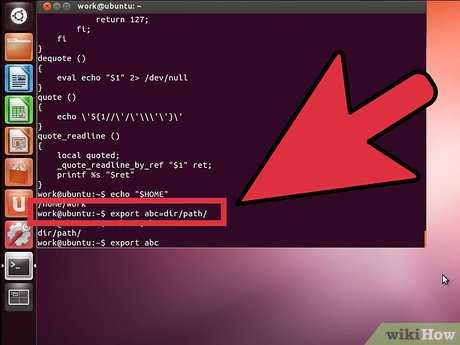
Для начала необходимо убедиться, что root-аккаунт активирован. В терминале выполните команду sudo passwd root и задайте надежный пароль длиной не менее 12 символов, включающий цифры, буквы верхнего и нижнего регистра и специальные символы.
После установки пароля можно войти в root с помощью команды su —. Введите пароль root при появлении запроса. Команда su — переключает текущую сессию на окружение root, включая переменные среды и пути.
Для выполнения отдельных команд без постоянного входа в root используйте sudo. Например, sudo apt update позволит обновить список пакетов. Система запросит пароль текущего пользователя, имеющего права sudo.
После завершения работы с root рекомендуется немедленно выйти, используя команду exit или сочетание Ctrl+D, чтобы вернуть сессию к обычному пользователю и минимизировать риск случайного изменения системных файлов.
Если при входе в root возникают ошибки, проверьте правильность пароля, статус root через sudo -l и настройки файла /etc/passwd. Исправление некорректных разрешений предотвращает блокировку доступа и позволяет безопасно выполнять административные задачи.
Проверка прав пользователя перед входом в root
Перед попыткой входа в root убедитесь, что ваш пользователь имеет права для использования sudo. Выполните команду groups и проверьте наличие группы sudo в списке. Если группа отсутствует, пользователь не сможет выполнять административные команды без прямого входа в root.
После добавления в группу рекомендуется завершить текущую сессию и войти снова, чтобы изменения вступили в силу. Это позволит корректно использовать sudo для выполнения команд от имени root без прямого переключения на root-аккаунт.
Проверка прав предотвращает ошибки при попытке входа в root и снижает риск блокировки доступа к системным функциям. Регулярная проверка актуальности группы sudo обеспечивает безопасное управление системой.
Активация root-аккаунта через команду passwd
Для активации root в Debian откройте терминал и выполните команду sudo passwd root. Система запросит пароль текущего пользователя с правами sudo для подтверждения действий.
После ввода пароля пользователя будет предложено задать новый пароль для root. Используйте комбинацию не менее 12 символов с цифрами, буквами верхнего и нижнего регистра, а также специальными символами. Это минимизирует риск несанкционированного доступа.
После успешного изменения пароля root-аккаунт считается активированным. Проверить доступ можно, введя команду su — и используя новый пароль root. Если вход выполнен успешно, система переключит сессию на root с соответствующими переменными среды.
Если возникнут ошибки при установке пароля, проверьте правильность команды и наличие прав sudo. Некорректные настройки могут блокировать доступ к root и потребуют восстановления через текущего пользователя с правами администратора.
Вход в root через команду su
Для переключения на root-аккаунт используйте команду su —. Она запускает полноценную сессию root с загрузкой переменных среды, указанных в /root/.profile. Введите пароль root при запросе, чтобы получить полный доступ к системе.
Для выполнения отдельных команд без постоянного перехода на root можно использовать формат su -c «команда». Это удобно для одноразовых административных действий, не открывая полную root-сессию.
Ниже приведена таблица с примерами команд и их назначением при работе через su:
| Команда | Назначение |
|---|---|
| su — | Полная смена пользователя на root с загрузкой окружения |
| su -c «apt update» | Выполнение одной команды от имени root без входа в сессию |
| exit | Выход из root и возврат к обычному пользователю |
| su — root | Явное указание имени пользователя root для входа |
После завершения работы с root рекомендуется использовать exit для выхода, чтобы предотвратить случайные изменения системных файлов и сохранить стабильность системы.
Использование sudo для временного доступа к root
Команда sudo позволяет выполнять отдельные команды с правами root без постоянного входа в root-аккаунт. Это снижает риск случайного изменения системных файлов и облегчает управление системой.
Для проверки прав пользователя выполните:
Примеры использования sudo:
- Обновление системы: sudo apt update – обновляет список пакетов.
- Установка пакета: sudo apt install имя_пакета – устанавливает выбранный пакет.
- Редактирование системного файла: sudo nano /etc/hosts – открывает файл hosts для редактирования.
Чтобы временно открыть shell с правами root, используйте:
- sudo -i – открывает интерактивную root-сессию с загрузкой окружения.
- sudo -s – открывает shell root без полной загрузки окружения.
После завершения работы с root через sudo рекомендуется выйти из сессии или закрыть терминал, чтобы минимизировать возможность ошибок и сохранить стабильность системы.
Настройка разрешений для выполнения команд от root
Для управления доступом к командам с правами root используется файл /etc/sudoers. Его изменение необходимо выполнять через команду visudo, чтобы избежать ошибок синтаксиса и блокировки доступа.
Добавление пользователя в группу sudo позволяет ему выполнять команды от имени root:
- usermod -aG sudo имя_пользователя – добавляет пользователя в группу sudo.
- После изменения группы следует выйти из текущей сессии и войти снова, чтобы обновить права.
Для ограничения доступа к отдельным командам редактируют sudoers, добавляя строки вида:
имя_пользователя ALL=(ALL) /usr/bin/команда
Это позволит пользователю выполнять только указанную команду с правами root без полного доступа.
Проверить доступ можно командой sudo -l, которая отображает список разрешенных команд и подтверждает правильность настроек.
Настройка точных разрешений снижает риск случайного изменения системных файлов и повышает безопасность работы с root.
Выход из root и возврат к обычному пользователю
После выполнения административных задач необходимо вернуться к обычному пользователю, чтобы снизить риск случайного изменения системных файлов. Для выхода из root используйте команду exit или сочетание клавиш Ctrl+D.
Если была открыта сессия root через su —, команда exit завершает текущую сессию и возвращает пользователя к его исходной учетной записи. В случае использования sudo -i или sudo -s аналогично применяется exit для выхода из интерактивной root-сессии.
Перед выходом рекомендуется проверить текущего пользователя командой whoami. Это позволяет убедиться, что привилегии root больше не активны и дальнейшие действия выполняются под обычной учетной записью.
Регулярное завершение работы с root минимизирует риск случайных ошибок, повышает безопасность системы и обеспечивает корректное управление правами пользователей в Debian.
Решение ошибок при входе в root
Если при попытке входа в root через su — или sudo возникает ошибка, первым шагом проверьте правильность введенного пароля. Пароль root чувствителен к регистру и символам, и даже одна ошибка блокирует доступ.
Для проверки состояния root выполните команду sudo -l. Если пользователь отсутствует в списке с правами sudo, необходимо добавить его в группу sudo с помощью usermod -aG sudo имя_пользователя и перезапустить сессию.
Ошибки могут возникать из-за неправильных настроек файла /etc/passwd или /etc/shadow. В таких случаях используйте live-систему Debian для восстановления пароля root и исправления разрешений.
Если при использовании sudo появляется сообщение «user is not in the sudoers file», откройте файл /etc/sudoers через visudo и добавьте строку:
имя_пользователя ALL=(ALL) ALL
После внесения изменений проверьте вход командой sudo whoami, которая должна вернуть «root». Регулярная проверка прав и корректное редактирование конфигурационных файлов предотвращает блокировку доступа к root в будущем.
Безопасные практики работы с root в Debian
Для минимизации риска при работе с root соблюдайте следующие рекомендации:
- Используйте sudo для выполнения отдельных команд вместо постоянного входа в root.
- Регулярно проверяйте список пользователей с правами sudo через getent group sudo.
- Задавайте сложные пароли root длиной не менее 12 символов с комбинацией букв, цифр и специальных символов.
- Перед изменением системных файлов создавайте резервные копии, например с помощью cp /etc/файл /etc/файл.bak.
- Вносите изменения в /etc/sudoers только через visudo, чтобы избежать ошибок синтаксиса.
Дополнительно рекомендуется:
- Ограничивать доступ к root только доверенным пользователям.
- Проверять текущего пользователя командой whoami перед выполнением критических команд.
- Выходить из root после завершения административных задач с помощью exit или Ctrl+D.
- Использовать журналирование действий root для анализа изменений через journalctl или системные логи.
Соблюдение этих практик позволяет безопасно управлять Debian, снижая вероятность случайных ошибок и защищая систему от несанкционированного доступа.
Вопрос-ответ:
Как включить root-аккаунт в Debian, если он по умолчанию отключен?
Root-аккаунт в Debian по умолчанию может быть отключен. Чтобы его активировать, выполните команду sudo passwd root и задайте надежный пароль. После этого вход через команду su — станет доступен, и вы сможете работать с полными административными правами.
В чем разница между использованием su и sudo для работы с root?
Команда su — переключает всю сессию на root, включая окружение и переменные среды, что дает полный контроль над системой. Команда sudo позволяет выполнять отдельные команды с правами root, не открывая полноценную root-сессию. Этот метод снижает риск случайного изменения критических файлов.
Как проверить, есть ли у пользователя права на выполнение команд от root через sudo?
Для проверки выполните команду sudo -l. Система покажет список команд, которые пользователь может выполнять с правами root. Также можно проверить членство пользователя в группе sudo через команду groups. Если пользователь не входит в группу, необходимо добавить его командой usermod -aG sudo имя_пользователя.
Какие действия предпринимать при ошибке «Authentication failure» при входе в root?
Ошибка может возникать из-за неверного пароля root или отсутствия прав у пользователя. Проверьте правильность пароля и убедитесь, что root-аккаунт активен через sudo passwd root. Если используется sudo, убедитесь, что пользователь входит в группу sudo. Также стоит проверить целостность файлов /etc/passwd и /etc/shadow.
Какие меры безопасности нужно соблюдать при работе с root в Debian?
Необходимо ограничивать доступ к root только доверенным пользователям, использовать sudo для отдельных команд вместо постоянного входа в root, задавать сложные пароли, проверять текущего пользователя перед критическими действиями через whoami, создавать резервные копии системных файлов и выходить из root после завершения работы с помощью exit или Ctrl+D.

 Загрузка...