Содержание статьи
Тег <head> – ключевая часть HTML-документа, в которой размещаются метаданные страницы: кодировка, заголовок, инструкции для поисковых систем, подключения стилей и скриптов. Ошибки при работе с этим блоком напрямую влияют на корректность отображения сайта, индексацию и подключение внешних ресурсов. Поэтому умение быстро находить <head> в разных условиях – базовый навык для верстальщиков, SEO-специалистов и веб-мастеров.
В статическом HTML-файле тег <head> располагается строго между <html> и <body>, однако на реальных проектах его поиск часто усложняется. Системы управления контентом, шаблонизаторы и JavaScript могут разносить содержимое <head> по нескольким файлам или формировать его динамически. В результате нужные мета-теги и подключения оказываются скрыты от прямого просмотра.
Для корректного редактирования <head> важно понимать, где именно он формируется: в основном шаблоне, отдельном include-файле, конфигурации фреймворка или на уровне плагинов. Использование инструментов разработчика браузера, просмотр серверных файлов и анализ итогового DOM позволяют точно определить источник каждого элемента внутри <head>.
Неправильный поиск или правка тега <head> может привести к дублированию мета-тегов, конфликтам скриптов или потере подключений. Четкое понимание структуры HTML-документа и логики генерации страницы помогает избежать таких ситуаций и вносить изменения осознанно.
Поиск тега <head> в исходном коде страницы через браузер

Самый быстрый способ найти <head> – открыть исходный код загруженной страницы напрямую в браузере. Этот метод показывает HTML в том виде, в котором он был получен от сервера, без учета изменений, внесённых JavaScript после загрузки.
Алгоритм действий одинаков для большинства браузеров:
- Открой страницу сайта в браузере.
- Вызови контекстное меню и выбери пункт «Просмотреть исходный код страницы» или используй сочетание клавиш Ctrl+U / Cmd+Option+U.
- В открывшейся вкладке нажми Ctrl+F и введи <head>.
Тег <head> обычно расположен в начале документа и содержит:
- <meta charset> – указание кодировки;
- <title> – заголовок страницы;
- <meta name> – описание, инструкции для роботов;
- <link> – подключения CSS и иконок;
- <script> – скрипты, загружаемые до тела страницы.
Если поиск по <head> не даёт результата, стоит проверить наличие закрывающего тега </head>. В редких случаях разработчики используют нестандартное форматирование или комментарии, из-за которых визуальный поиск усложняется.
Важно учитывать, что просмотр исходного кода не отражает элементы, добавленные динамически. Если мета-теги или скрипты отсутствуют в исходнике, но видны в интерфейсе браузера, значит они вставляются после загрузки страницы, и для их анализа потребуется инструмент «Elements» в панели разработчика.
Определение расположения <head> в HTML-файле проекта
В рамках локального проекта тег <head> всегда находится в основном HTML-файле страницы и располагается между открывающим тегом документа и началом блока с визуальным содержимым. Чаще всего это файл index.html, home.html или другой шаблон, указанный как точка входа в проекте.
Для точного определения расположения <head> файл следует открыть в редакторе кода, поддерживающем поиск по тексту. Поиск по строке <head> или </head> позволяет мгновенно перейти к нужному участку и увидеть полный набор подключённых ресурсов и метаданных.
В проектах с несколькими HTML-страницами каждая из них содержит собственный тег <head>. Изменения, внесённые в одном файле, не применяются автоматически к другим страницам, поэтому правки необходимо выполнять в каждом документе отдельно либо выносить общие элементы в шаблоны.
Если файл содержит комментарии или условные конструкции, важно убедиться, что тег <head> не разорван и корректно закрыт. Отсутствие закрывающего тега или вложенность посторонних элементов может привести к некорректной обработке метаданных браузером.
При работе с валидным HTML расположение <head> строго фиксировано и не зависит от структуры папок проекта. Любые отклонения от стандартной схемы указывают на ошибки в разметке или использование нестандартных генераторов страниц.
Как найти <head> при работе с шаблонами CMS
В системах управления контентом тег <head> редко находится в одном файле целиком. Чаще всего он формируется в основном шаблоне темы или в отдельном файле, который подключается ко всем страницам сайта. Поэтому поиск начинается не с контента страницы, а с файлов шаблона.
В WordPress блок <head> располагается в файле header.php. Именно здесь размещаются мета-теги, подключения стилей и базовые скрипты. При просмотре шаблона важно учитывать вызов функции, которая добавляет дополнительные элементы в <head> через плагины и ядро системы.
В Drupal структура <head> распределяется между шаблонами .html.twig и системными библиотеками. Основные элементы подключаются через механизмы темизации, а не напрямую в HTML, что требует анализа файлов темы и конфигурации библиотек.
При работе с любой CMS полезно сопоставлять шаблонные файлы с итоговым кодом страницы в браузере. Это позволяет понять, какой файл отвечает за конкретный элемент внутри <head> и где безопасно вносить изменения без риска их перезаписи при обновлениях.
Поиск <head> в динамически сгенерированном HTML
В проектах, где HTML формируется на стороне клиента или сервера, содержимое <head> может изменяться после первоначальной загрузки страницы. Исходный код, полученный от сервера, в таких случаях не отражает финальную структуру документа.
Для анализа актуального состояния <head> используется панель разработчика браузера:
- Открой инструменты разработчика сочетанием F12 или Ctrl+Shift+I.
- Перейди на вкладку Elements.
- Разверни корневой узел документа и найди тег <head>.
Во вкладке Elements отображается итоговый DOM, включающий элементы, добавленные JavaScript. Здесь можно увидеть мета-теги, подключённые библиотеки, inline-скрипты и изменения, внесённые фреймворками.
Для определения источника динамических элементов внутри <head> полезно:
- включить отслеживание изменений DOM;
- проверить вкладку Network для выявления загружаемых скриптов;
- найти в коде вызовы, которые добавляют теги через JavaScript.
Если элементы <head> появляются после маршрутизации или смены состояния приложения, это указывает на использование SPA-фреймворков. В таких случаях правки вносятся не в HTML-файл, а в конфигурацию приложения или компоненты, отвечающие за управление метаданными.
Проверка наличия и корректности <head> через инструменты разработчика
Инструменты разработчика позволяют убедиться, что тег <head> присутствует в итоговом DOM и корректно обрабатывается браузером. Проверка выполняется на загруженной странице и отражает фактическое состояние документа, включая динамические изменения.
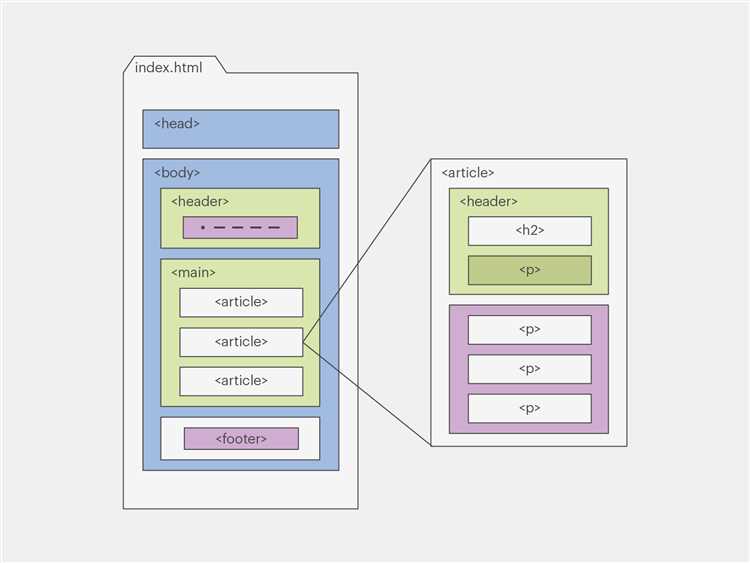
На вкладке Elements следует развернуть корневой узел и найти блок <head>. Его отсутствие указывает на критические ошибки разметки или некорректную генерацию HTML на стороне сервера. В нормальной структуре <head> расположен перед <body> и не содержит визуальных элементов.
Далее проверяется состав <head>. Важно убедиться, что мета-теги кодировки, заголовка страницы и подключения стилей находятся внутри этого блока, а не вынесены за его пределы. Элементы, размещённые вне <head>, могут игнорироваться или обрабатываться непредсказуемо.
Через вкладку Console можно выявить ошибки, связанные с обработкой <head>. Сообщения о дублировании тегов, неверной вложенности или попытках изменить <head> после загрузки страницы помогают определить проблемные скрипты.
Дополнительно стоит проверить вкладку Sources, чтобы сопоставить элементы <head> с файлами, из которых они были подключены. Это позволяет точно определить, какой шаблон или скрипт отвечает за конкретный тег и где требуется корректировка.
Как отличить <head> от других секций HTML-документа
Тег <head> отличается от остальных секций HTML по своему назначению и составу. Он не содержит визуального контента и не участвует в формировании структуры страницы, отображаемой пользователю. Его задача – передать браузеру и внешним системам служебную информацию о документе.
Первый признак <head> – его положение в документе. Он всегда расположен до <body> и не может быть вложен в другие теги. Если блок находится внутри разметки контента или повторяется несколько раз, это указывает на ошибку.
Второй способ отличия – анализ допустимых элементов. В <head> размещаются только мета-данные и подключения ресурсов, тогда как структурные и контентные теги относятся к другим секциям.
| Секция | Характерные элементы | Назначение |
|---|---|---|
| <head> | <meta>, <title>, <link>, <script> | Описание документа и подключение ресурсов |
| <body> | <div>, <p>, <h1>–<h6> | Отображаемый контент страницы |
Дополнительный ориентир – поведение браузера. Изменения внутри <head> не отражаются напрямую на странице, тогда как правки в <body> сразу видны визуально. Это помогает быстро определить, к какой секции относится анализируемый фрагмент кода.
Если внутри блока обнаружены изображения, текстовые абзацы или элементы интерфейса, такой участок не относится к <head>, даже если находится в начале HTML-документа.
Где искать <head> при использовании фреймворков и сборщиков
При работе с фреймворками и сборщиками <head> редко редактируется напрямую в итоговом HTML. Чаще всего он формируется на основе шаблона, который используется как точка входа для приложения.
В проектах на React с использованием Create React App или Vite исходный <head> находится в файле public/index.html. Этот файл содержит базовую структуру документа, а дополнительные теги могут добавляться через компоненты или специализированные библиотеки для управления мета-данными.
Во Vue-проектах <head> также задаётся в index.html корня проекта. При использовании Nuxt мета-теги и заголовок страницы определяются в конфигурации приложения или в параметрах страниц, а не в статическом шаблоне.
В Angular базовый <head> расположен в src/index.html. Все изменения, связанные с заголовком или мета-тегами, вносятся через сервисы фреймворка, что предотвращает прямое вмешательство в разметку.
Сборщики вроде Webpack и Vite могут автоматически модифицировать <head> при сборке, добавляя скрипты и стили. Поэтому для анализа итоговой структуры необходимо сверять шаблон проекта с результатом сборки и DOM, отображаемым в браузере.
Типичные ошибки при поиске и редактировании тега <head>
Одна из распространённых ошибок – поиск <head> только в исходном коде страницы. Такой подход игнорирует элементы, добавленные после загрузки, из-за чего создаётся ложное впечатление отсутствия мета-тегов или подключений.
Часто правки вносятся не в тот файл. В проектах с CMS или фреймворками изменение локального HTML не влияет на итоговый документ, поскольку <head> формируется шаблонами, конфигурацией или плагинами. Это приводит к ситуациям, когда код существует в проекте, но не появляется на сайте.
Ещё одна ошибка – дублирование тегов <title> и <meta>. Добавление одинаковых элементов вручную без учёта уже подключённых модулей вызывает конфликты и некорректную интерпретацию данных браузером и поисковыми системами.
Неправильная вложенность также встречается регулярно. Размещение визуальных элементов или произвольного текста внутри <head> нарушает структуру документа и может привести к автоматическому перемещению таких узлов браузером в <body>.
Игнорирование закрывающего тега </head> или его случайное удаление искажает разметку всей страницы. Проверка структуры через инструменты разработчика позволяет быстро выявить подобные ошибки до публикации изменений.
Вопрос-ответ:
Почему я не вижу тег <head> при просмотре исходного кода страницы?
В исходном коде отображается HTML, полученный от сервера. Если сайт использует JavaScript для добавления мета-тегов или скриптов, они появятся только в итоговом DOM. В такой ситуации нужно открыть инструменты разработчика браузера и проверить структуру документа на вкладке Elements.
Где искать <head>, если сайт сделан на WordPress?
В WordPress тег <head> расположен в файле header.php активной темы. Часть его содержимого добавляется автоматически через функции ядра и плагины, поэтому реальный набор тегов следует проверять в браузере после загрузки страницы.
Можно ли редактировать <head> прямо в браузере?
Через инструменты разработчика можно временно изменить содержимое <head> и сразу увидеть результат. Такие изменения действуют только до перезагрузки страницы и не сохраняются на сервере, поэтому для постоянных правок требуется редактирование файлов проекта или настроек системы.
Почему после добавления мета-тега он не появляется на сайте?
Частая причина — правка не того файла. В проектах с шаблонами, сборщиками или CMS HTML формируется автоматически, и статический файл может не участвовать в генерации страницы. Проверка итогового DOM помогает понять, откуда берётся структура <head>.
Как понять, что тег находится именно в <head>, а не в <body>?
Элементы <head> отображаются до начала визуального контента и не влияют напрямую на разметку страницы. Если тег отвечает за кодировку, заголовок, описание или подключение ресурсов и расположен до <body> в DOM, он относится к <head>.
Почему в одном и том же проекте <head> выглядит по-разному на разных страницах?
В проектах с шаблонами или CMS содержимое <head> может дополняться на уровне отдельных страниц. Заголовок, описание, канонический адрес и подключения скриптов часто формируются в зависимости от типа страницы или её настроек. Поэтому базовая структура берётся из шаблона, а итоговый набор тегов отличается при проверке через браузер.
Как найти источник тега в <head>, если он добавляется автоматически?
Сначала нужно найти сам тег в DOM через инструменты разработчика. Затем по атрибутам или содержимому определить, какой скрипт или шаблон его добавляет. Вкладка Sources помогает сопоставить подключённые файлы с элементами <head> и понять, где именно формируется нужный фрагмент.

 Загрузка...