Многие пользователи ищут в Microsoft Word отдельную «вкладку» для создания отступов и выравнивания текста, ожидая увидеть инструмент, аналогичный вкладкам браузера. На практике в Word такого элемента интерфейса не существует. Причина в том, что термин «вкладка» в среде текстовых редакторов означает не панель, а позицию табуляции – логическую точку на горизонтальной линейке, к которой привязывается курсор при нажатии клавиши Tab.
Word использует систему табуляторов, встроенную в линейку документа. По умолчанию шаг табуляции составляет 1,25 см, и именно это значение объясняет «скачки» текста при нажатии Tab. Пользователь может задать левую, правую, центральную или десятичную табуляцию, кликнув по линейке, но отдельной вкладки в ленте интерфейса для этого не предусмотрено. Microsoft сознательно оставила управление табуляцией в визуальной зоне разметки, а не среди команд форматирования.
Дополнительная путаница возникает из-за смешения понятий: отступ абзаца, табуляция и выравнивание – это разные механизмы. Отступы задаются через параметры абзаца, а не через Tab. Для точной верстки рекомендуется открывать диалог «Абзац» и вручную настраивать отступы в сантиметрах, а табуляцию использовать только для выравнивания данных в строке, например чисел или коротких блоков текста.
Если требуется стабильный и предсказуемый результат, стоит включить отображение линейки и непечатаемых символов. Это позволяет визуально контролировать табуляторы и избежать хаотичных отступов, которые появляются при механическом нажатии Tab. Такой подход экономит время при редактировании и делает документ совместимым с требованиями делового и технического оформления.
Почему в MS Word нет вкладки, как часто думают

Распространённое заблуждение связано с ожиданием, что в Microsoft Word существует отдельная «вкладка» для любой часто используемой функции. На практике архитектура интерфейса Word устроена иначе: вкладки формируются по типам задач, а не по частоте использования инструментов.
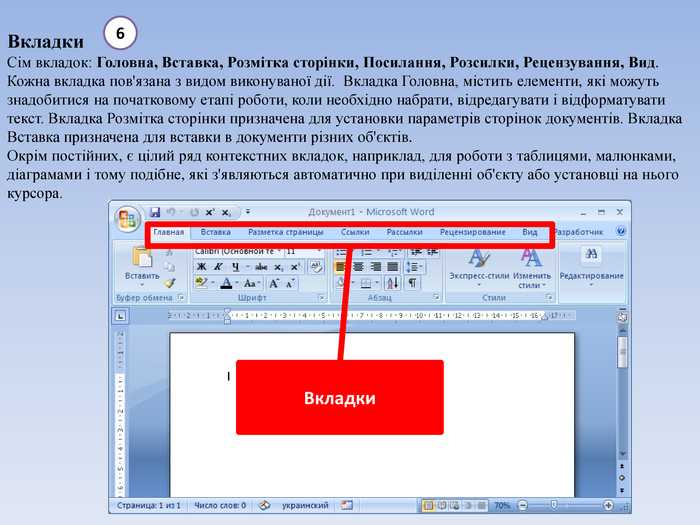
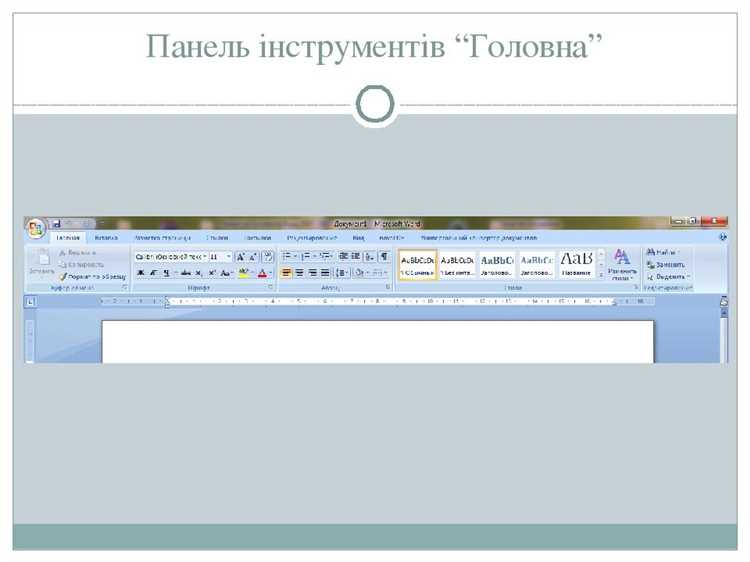
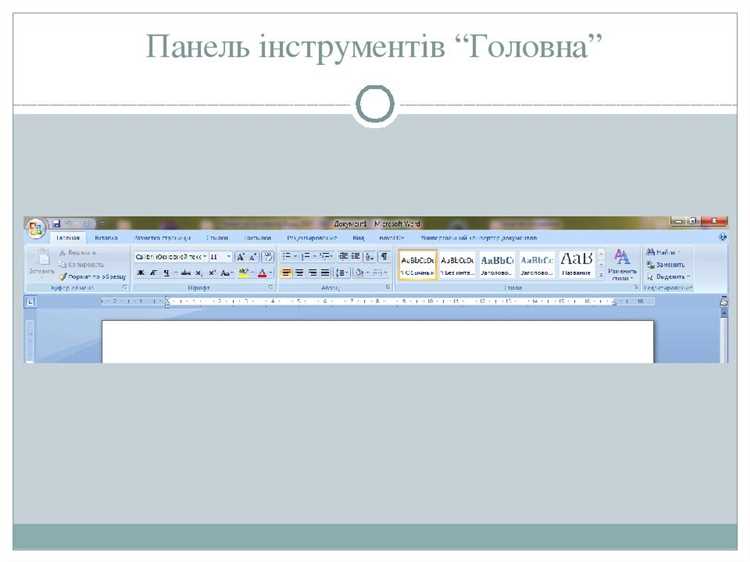
Основной интерфейс Word построен на концепции ленты (Ribbon), внедрённой начиная с версии Word 2007. Каждая вкладка («Главная», «Вставка», «Разметка», «Рецензирование» и другие) объединяет команды по логике их назначения, а не по пользовательским сценариям. Это означает, что часто используемые функции могут быть распределены по разным вкладкам.
Причины отсутствия «ожидаемой» вкладки:
- Microsoft ориентируется на универсальные сценарии, а не на индивидуальные привычки пользователей.
- Частота использования функций сильно различается в зависимости от профессии: редактор, юрист и студент используют Word по-разному.
- Добавление отдельной вкладки для популярных команд привело бы к перегруженному интерфейсу.
Вместо этого Word предлагает альтернативные механизмы доступа:
- Панель быстрого доступа – позволяет вручную добавить любые команды и фактически заменить «несуществующую вкладку».
- Контекстные вкладки – автоматически появляются при работе с таблицами, изображениями, диаграммами и содержат релевантные инструменты.
- Поиск команд (Alt + Q) – мгновенно находит любую функцию без перехода по вкладкам.
Важно учитывать, что многие «пропавшие» вкладки на самом деле скрыты или отключены:
- Вкладка «Разработчик» по умолчанию не отображается и включается через параметры Word.
- Корпоративные политики или шаблоны могут ограничивать доступ к отдельным вкладкам.
- Упрощённая лента в новых версиях Word визуально сокращает количество отображаемых элементов.
Ожидание наличия отдельной вкладки чаще всего связано с опытом работы в других программах или старых версиях Word. Реальное решение – адаптация интерфейса под свои задачи, а не поиск несуществующего элемента.
Чем вкладка интерфейса отличается от символа табуляции в документах Word
Символ табуляции – это непечатаемый символ форматирования, который вставляется в текст документа при нажатии клавиши Tab. Он используется для выравнивания текста по заданным позициям табуляции на линейке. В отличие от вкладки интерфейса, табуляция является частью содержимого документа и сохраняется при передаче или экспорте файла.
Ключевое различие заключается в уровне действия: вкладка интерфейса управляет инструментами Word, а табуляция управляет расположением текста внутри документа. Попытка «добавить вкладку» в документ на самом деле означает вставку табуляции, а не создание нового элемента интерфейса.
Табуляция работает строго по правилам форматирования абзаца. Позиции табуляции можно задать вручную через горизонтальную линейку или диалог «Абзац» → «Табуляция». Использование нескольких пробелов вместо табуляции приводит к нарушению выравнивания при изменении шрифта, масштаба или при открытии файла на другом устройстве.
Вкладки интерфейса не подлежат редактированию как текст. Их нельзя вставить, скопировать или удалить из документа. Максимум, что доступно пользователю – настройка ленты: скрытие вкладок, переименование или добавление пользовательских команд, что никак не отражается на содержимом документа.
Практическая рекомендация: для структурирования текста (списки, колонки, выравнивание чисел) используйте табуляцию или стили абзацев, а не пробелы. Для работы с функциями Word ориентируйтесь на вкладки интерфейса, не смешивая эти два принципиально разных понятия.
Почему в Word отсутствует отдельная кнопка для управления табуляцией
В Microsoft Word табуляция реализована как часть системы форматирования абзаца, а не как самостоятельный инструмент. Это архитектурное решение связано с тем, что позиции табуляции всегда привязаны к конкретному абзацу, а не ко всему документу или интерфейсу в целом.
В отличие от кнопок «Жирный» или «Выравнивание», табуляция не является бинарным действием. Она включает сразу несколько параметров: тип табуляции, позицию на линейке, выравнивание текста относительно позиции и символ заполнителя. Размещение одной универсальной кнопки для управления всеми этими настройками сделало бы интерфейс перегруженным и менее предсказуемым.
Управление табуляцией распределено по интерфейсу осознанно:
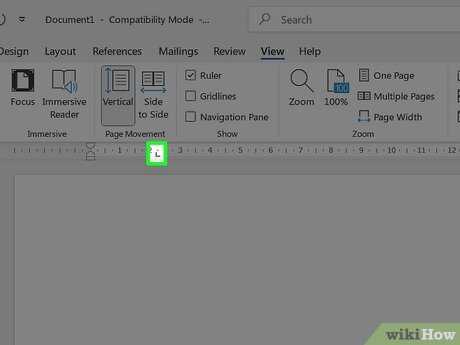
- Выбор типа табуляции выполняется через селектор слева от горизонтальной линейки.
- Установка и перемещение позиций происходит кликом и перетаскиванием маркеров на линейке.
- Точные значения и заполнители настраиваются через диалог «Абзац» → «Табуляция».
Такой подход позволяет:
- Изменять табуляцию визуально, без ввода чисел, что ускоряет работу с макетами.
- Применять разные схемы табуляции к разным абзацам в одном документе.
- Избегать конфликтов форматирования при копировании текста между документами.
Отдельная кнопка предполагала бы единое поведение для всех случаев, но на практике табуляция используется по-разному: для списков, форм, оглавлений, счетов и технических документов. Унификация через одну кнопку ограничила бы гибкость и усложнила бы автоматическое форматирование стилей.
Практическая рекомендация: для регулярной работы с табуляцией эффективнее не искать «кнопку», а использовать стили абзацев с заранее заданными позициями табуляции. Это снижает количество ручных действий и исключает расхождения в форматировании.
Таким образом, отсутствие отдельной кнопки – не упущение интерфейса, а следствие логики Word, где табуляция рассматривается как структурный параметр абзаца, а не как одноразовая команда.
Как в Word настраиваются позиции табуляции через линейку
Линейка в MS Word – основной инструмент управления табуляцией, а не отдельная «вкладка», как часто предполагают пользователи. Все позиции табуляции задаются визуально и привязываются к текущему абзацу или группе абзацев.
Для работы с табуляцией линейка должна быть включена: вкладка «Вид» → параметр «Линейка». Верхняя линейка отвечает за горизонтальную табуляцию. Слева от нее расположен переключатель типов табуляции – маленькая кнопка, по которой кликают для выбора нужного вида.
В Word используются четыре основных типа табуляции: левая, правая, по центру и десятичная. Каждый тип определяет, как текст будет выравниваться относительно заданной позиции. Например, десятичная табуляция применяется для аккуратного выравнивания чисел по запятой, что невозможно достичь пробелами.
Чтобы установить позицию, выбирают тип табуляции переключателем и щелкают по линейке в нужном месте. Позиция появляется в виде маркера. Перетаскивание маркера мышью изменяет точное значение без открытия диалоговых окон, что особенно удобно при ручной верстке документов.
Удаление выполняется простым перетаскиванием маркера вниз за пределы линейки. Это действие не затрагивает другие параметры абзаца, что позволяет быстро корректировать структуру текста без риска сбить отступы.
Табуляция через линейку всегда действует на выделенные абзацы. Если курсор стоит в одном абзаце без выделения, изменения затрагивают только его, что часто становится причиной ошибок при форматировании списков и служебных документов.
|
Для выравнивания колонок текста используйте только табуляцию, а не последовательности пробелов – это сохраняет структуру при смене шрифта. Перед настройкой выделяйте все абзацы, которые должны иметь одинаковые позиции табуляции. Для числовых данных выбирайте десятичную табуляцию, а не правую – так значения остаются читабельными при разной длине чисел. Проверяйте масштаб документа: при увеличении или уменьшении масштабирования точность позиционирования визуально искажается. |
Линейка в Word – не вспомогательный элемент, а полноценный инструмент точной разметки. Понимание работы табуляции через нее позволяет отказаться от «ручных» способов выравнивания и добиться стабильного результата в любом документе.
В каких случаях Word заменяет табуляцию отступами и выравниванием
Автоматическое форматирование списков. При создании маркированных и нумерованных списков Word игнорирует табуляцию и применяет висячий отступ. Позиция текста определяется параметрами списка, а не символом Tab. Даже если пользователь вставляет табуляцию вручную, при следующем обновлении списка Word пересчитает отступы по своим правилам.
Выравнивание по левому и правому полю. При использовании команд выравнивания (по левому краю, по правому краю, по центру, по ширине) Word не учитывает табуляцию как позиционный якорь. Текст размещается относительно полей страницы, а табуляция может быть удалена или проигнорирована при перерасчёте строки.
Использование стилей абзацев. Если к абзацу применён стиль с заданными отступами, Word заменяет визуальный эффект табуляции параметрами Отступ слева и Первая строка. Это особенно заметно при смене стиля: табуляция исчезает, а структура текста сохраняется за счёт отступов.
Автокоррекция при наборе. При вводе нескольких пробелов или табуляций в начале строки Word может автоматически преобразовать их в отступ абзаца. Это поведение активируется настройкой «Автоматически форматировать при вводе» и применяется без уведомления пользователя.
Формирование колонок и псевдотаблиц. При выравнивании текста в несколько визуальных колонок Word предпочитает использовать отступы и выравнивание абзацев, а не табуляцию. При изменении ширины страницы или полей табуляция теряет точность, поэтому Word заменяет её более устойчивыми параметрами.
Импорт и вставка текста. При вставке текста из PDF, веб-страниц или других редакторов табуляция часто интерпретируется как отступ. Word анализирует структуру абзаца и пересобирает его с помощью выравнивания и отступов, чтобы сохранить визуальное соответствие исходному документу.
Режим совместимости и преобразование форматов. При открытии файлов старых версий или документов других форматов Word может удалить табуляцию и заменить её стандартными отступами. Это делается для предотвращения смещения текста при печати и экспорте.
Рекомендация: для структурирования абзацев использовать отступы и стили, а табуляцию применять только для точечного выравнивания элементов в одной строке. Это снижает риск неконтролируемой замены форматирования при редактировании и экспорте документа.
Почему для колонок и списков Word предлагает таблицы вместо вкладок
В MS Word механика вкладок ограничена линейным выравниванием текста в пределах одной строки. Таблицы обеспечивают стабильное позиционирование элементов по горизонтали и вертикали, чего невозможно достичь обычными табуляциями при сложных списках или многоуровневых колонках.
При создании колонок с выравниванием текста по разным уровням или при необходимости вставки графических элементов рядом с текстом, вкладки приводят к смещению строк и нестабильному отображению при изменении шрифта или размера страницы. Таблицы решают эти проблемы за счет фиксированных ячеек, которые сохраняют структуру документа независимо от форматирования.
Для списков с несколькими уровнями, где требуется строгая привязка нумерации к определенной позиции, вкладки не предоставляют инструментов контроля отступов и выравнивания. Таблицы позволяют задать отдельные ячейки для каждого уровня списка, обеспечивая точное позиционирование и возможность дальнейшего редактирования без сдвига других элементов.
Практическая рекомендация: при создании макетов с колонками или сложными списками используйте таблицы без границ, чтобы сохранить визуальное оформление, но получить контроль над выравниванием. Внутри таблицы можно комбинировать текст, изображения и даже списки с индивидуальными настройками интервалов, чего невозможно добиться только с помощью вкладок.
Еще один аспект – печатная точность. Таблицы гарантируют одинаковое отображение на экране и на бумаге, тогда как вкладки зависят от ширины символов и настроек абзаца. Для документов с строгими требованиями к верстке (например, отчеты, инструкции, брошюры) использование таблиц вместо вкладок обеспечивает предсказуемый результат.
Как автозамена и стили искажают ожидания от работы табуляции
В MS Word стандартная клавиша Tab перемещает курсор к следующей табуляционной позиции, но автозамена может автоматически преобразовывать вводимые символы в списки, тире или кавычки. Например, ввод “1.” и нажатие пробела мгновенно запускает автоматическое форматирование нумерованного списка, что смещает табуляцию на несколько позиций и делает визуально ровные колонки недоступными.
Стили абзацев усиливают эффект: если стиль абзаца имеет отступ первой строки или левый отступ, Tab смещает текст не на стандартное расстояние в 1,27 см, а на величину, заданную стилем. Это приводит к несоответствию ожидаемого и фактического положения текста, особенно при работе с выравниванием по столбцам.
Автозамена и стили одновременно создают ситуацию, когда нажатие Tab в середине абзаца может менять не только позицию текста, но и тип форматирования: например, список превращается в вложенный или абзац получает дополнительный левый отступ. Это мешает точному позиционированию данных, например при составлении финансовых отчетов или схем.
Для предотвращения искажений рекомендуется отключать автозамену для автоматических списков и использовать табуляцию только в стилях с фиксированными отступами. Дополнительно полезно проверять настройки стиля абзаца: левый отступ, отступ первой строки и интервал между табуляциями. При необходимости создавать отдельные стили с ровной табуляцией для таблиц, списков и формальных документов.
Использование линейки и установки конкретных табуляционных маркеров вместо простого нажатия Tab позволяет сохранить предсказуемость позиции текста, предотвращая смещение колонок и неожиданные форматирования, вызванные автозаменой или стилями.
Откуда берётся ощущение «пропавшей вкладки» при переносе текста из других редакторов
При копировании текста из других редакторов в MS Word часто создаётся впечатление, что вкладка исчезла, хотя на самом деле она присутствует в структуре документа. Это связано с различиями в кодировке и форматировании символов табуляции. В редакторах типа Notepad++ или Google Docs табуляция может храниться как комбинация пробелов, а не как отдельный символ Tab. При вставке в Word эти пробелы отображаются как обычные пробелы, визуально не создавая отступа.
Другой источник эффекта – различие в настройках отступов абзаца. В Word вкладка привязана к маркерам линейки, а текст с внешнего редактора может иметь фиксированные отступы через пробелы. В результате, даже при наличии символа табуляции, он не совпадает с установленной табуляцией Word и кажется «пропавшим».
Чтобы сохранить точные отступы, рекомендуется использовать функцию «Вставить как обычный текст» и вручную выставлять табуляцию через линейку или диалоговое окно Параметры абзаца → Табуляция. Альтернатива – заменить все пробелы на символы табуляции через Ctrl+H с включённой опцией «Специальные символы» → «Табуляция».
Для проверки наличия вкладок удобно включить отображение невидимых символов через кнопку ¶. Это визуально выявляет скрытые пробелы и табуляции и позволяет корректно выравнивать текст без лишних пробелов.
Вопрос-ответ:
Почему в MS Word нет отдельной вкладки для часто используемых функций?
MS Word не выделяет отдельную вкладку для часто используемых функций, потому что интерфейс программы построен на принципе «ленты», где команды сгруппированы по типу задачи. Вместо отдельной вкладки предусмотрена панель быстрого доступа, куда можно добавить любые часто применяемые команды.
Как мне быстро найти команды, которые я использую постоянно, если их нет в отдельной вкладке?
Для этого в Word есть панель быстрого доступа, расположенная в верхней части окна программы. Вы можете самостоятельно добавить туда любые кнопки, которые используете чаще всего, например, сохранение, печать или выделение текста. Это позволит иметь быстрый доступ к нужным функциям без необходимости искать их на ленте.
Можно ли создать вкладку с любимыми инструментами в Word?
Да, Word позволяет настраивать ленту. Вы можете создать собственную вкладку и добавить туда команды, которые используете чаще всего. Для этого нужно зайти в настройки ленты и выбрать «Создать вкладку», после чего перетащить нужные функции из существующих групп. Это особенно удобно, если вы работаете с большим количеством различных инструментов.
Почему Microsoft не сделала вкладку с самыми популярными функциями по умолчанию?
Разработчики решили, что более гибким и универсальным решением будет панель быстрого доступа и возможность настройки ленты пользователем. Это позволяет каждому настроить рабочее пространство под свои задачи, вместо того чтобы навязывать стандартный набор команд, который может быть неудобен для конкретного пользователя.
Что удобнее использовать: панель быстрого доступа или собственную вкладку?
Выбор зависит от объёма команд, с которыми вы работаете. Если вам нужно несколько часто используемых кнопок, проще использовать панель быстрого доступа. Если же набор команд широкий и включает инструменты из разных групп, удобнее создать отдельную вкладку, где всё будет структурировано и доступно одним кликом.
Почему в MS Word нет вкладки «Как часто думают»?
Многие пользователи ожидают увидеть отдельную вкладку с названием вроде «Как часто думают», предполагая, что там будут собраны функции анализа текста или статистики. На самом деле такой вкладки нет, потому что разработчики MS Word не создавали интерфейс на основе интерпретации мыслей или частоты их появления. Статистическая информация о тексте, например количество слов, символов или абзацев, находится в разделе «Рецензирование» или в строке состояния, а анализ стиля и readability встроен в проверку правописания и редактор текста. Отдельной вкладки для «мыслей» не предусмотрено, так как это не соответствует функциональной логике программы.

 Загрузка...