Содержание статьи
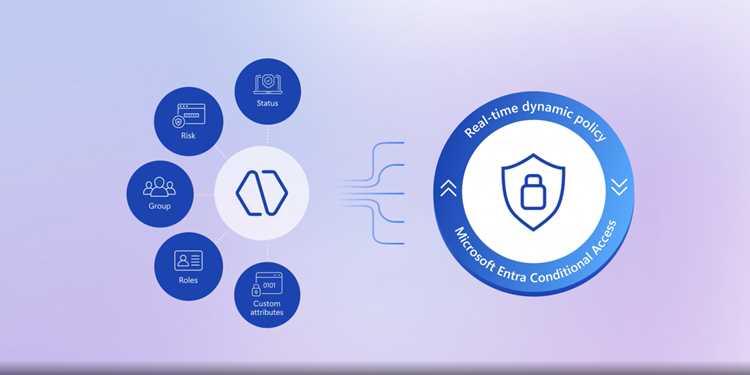
ВК показывает название системы, с которой выполнялась авторизация, чтобы пользователь мог отслеживать свои входы и вовремя замечать подозрительные активности. Пометка Mac OS появляется в списке сеансов, если запрос к серверу пришёл с устройством или браузером, передающим идентификатор, связанный с этой системой. Такие данные формируются на основе User-Agent, который отправляет браузер при каждом подключении.
В некоторых случаях система может указать Mac OS, даже если у пользователя ноутбук на Windows или другое устройство. Это происходит при использовании браузеров с модифицированным идентификатором, встроенных VPN, отдельных расширений или сервисов удалённого подключения. Такие ситуации полезно проверять, сравнив время входа, IP и тип браузера.
Чтобы исключить ошибки и не пропустить чужой доступ, стоит периодически просматривать активные сессии, завершать те, которые не совпадают с реальными входами, и проверять параметры браузера, влияющие на передачу данных о системе. Такой подход позволит понимать, почему появляется отметка Mac OS и что именно её вызывает.
Как ВК определяет устройство и почему появляется пометка Mac OS
Сервис определяет систему по данным, которые браузер передаёт при подключении. Основной источник – строка User-Agent. В ней указаны сведения о версии браузера, типе устройства и платформе. Если в этой строке присутствует ссылка на Mac OS, ВК фиксирует вход как выполненный с данной системы.
Отображение Mac OS возможно и на устройствах без этой платформы. Причина – изменённый или упрощённый идентификатор, который используют некоторые браузеры, плагины, VPN или прокси. Такие инструменты нередко маскируют систему, чтобы повысить совместимость сайтов или скрыть фактические параметры устройства.
Для проверки корректности отображения стоит открыть сайты, показывающие текущий User-Agent, и сверить их данные с тем, что указано в разделе активных сеансов ВК. Если браузер передаёт параметры, характерные для Mac OS, появление соответствующей пометки будет закономерным.
Где именно в профиле и настройках безопасности показывается Mac OS
- “Настройки” → “Безопасность” → “История активности”. Здесь указан список устройств, с которых выполнялись входы. Для каждого сеанса отображаются система, браузер, IP и время.
- “Настройки” → “Безопасность” → “Управление сессиями”. В этом списке показаны активные подключения. Если система распознана как Mac OS, рядом будет соответствующая пометка.
- Раздел уведомлений о подозрительных входах. При попытке входа с нового устройства ВК отправляет уведомление, где также указывается система, в том числе Mac OS.
Для удобной проверки стоит периодически сравнивать время входов и IP с собственными действиями. Несовпадения могут говорить о нежелательной активности или ошибках идентификации браузера.
Что означает пометка Mac OS в разделе “Последние активности”

Отметка указывает, что вход был выполнен с устройства или браузера, передавшего идентификатор, связанный с платформой Mac OS. Эти данные фиксируются автоматически и позволяют понять, какой тип среды использовался при подключении к аккаунту.
Чтобы точнее интерпретировать такую запись, полезно учитывать дополнительные параметры, которые ВК фиксирует вместе с системой. Они помогают отличить обычный вход от подозрительного.
| Показатель | Что показывает | Как интерпретировать |
|---|---|---|
| Браузер | Название и версия | Несовпадение с вашим браузером может указывать на сторонний доступ или модифицированный User-Agent |
| IP-адрес | Сеть, из которой выполнен вход | Незнакомый IP – повод проверить все устройства и завершить посторонние сессии |
| Время входа | Точный момент подключения | Если вход совершен в период бездействия, стоит проверить журнал действий |
Если рядом с пометкой Mac OS отображаются параметры, не совпадающие с вашими устройствами или привычными сетями, рекомендуется завершить сессию, поменять пароль и проверить настройки двухфакторной защиты.
Почему ВК может отображать Mac OS, даже если у пользователя другой компьютер

Некоторые браузеры и расширения передают изменённый User-Agent, который содержит элементы, характерные для :contentReference[oaicite:0]{index=0}. Из-за этого ВК распознаёт систему неправильно и фиксирует вход как выполненный с другой платформы.
Сервисами VPN и прокси нередко используются шаблонные идентификаторы, включающие ссылки на разные системы, в том числе на Mac OS. Если трафик проходит через такой инструмент, :contentReference[oaicite:1]{index=1} получает данные, не соответствующие фактическому устройству пользователя.
Ошибки возможны и при работе браузеров, основанных на нестандартных сборках. Некоторые версии экономят информацию о системе или подменяют её для совместимости сайтов. Проверить это можно на сервисах, показывающих текущий User-Agent, и сравнив его с типом устройства, указанным в разделе сессий.
Чтобы исключить неверные срабатывания, стоит временно отключить VPN, проверить список расширений, обновить браузер и повторно выполнить вход. Если после этого пометка Mac OS исчезает, проблема связана с программной подменой данных, а не с чужим доступом.
Связь пометки Mac OS с версиями браузеров и пользовательскими агентами
Браузер передаёт системе идентификатор User-Agent, и если в нём присутствуют элементы, характерные для :contentReference[oaicite:0]{index=0}, ВК интерпретирует вход как выполненный с этой платформы. Эта строка формируется автоматически и зависит от версии браузера, его сборки и дополнительных настроек.
Современные браузеры сокращают или маскируют часть данных в User-Agent, чтобы уменьшить объём передаваемой информации. В некоторых версиях используется универсальная строка, в которую включены упоминания разных систем. Если такая строка содержит ссылку на Mac OS, сервис фиксирует соответствующую отметку, даже если устройство работает на другой платформе.
Расширения, оптимизаторы трафика и встроенные режимы совместимости могут подменять User-Agent под шаблон, который ориентирован на macOS-совместимые сайты. В результате ВК получает данные, не совпадающие с фактической системой пользователя.
Для проверки версии и корректности User-Agent стоит открыть страницу, отображающую текущий идентификатор, и сравнить его с устройством, указанным в разделе сессий. Если там фигурирует Mac OS, а реальное устройство другое, причину следует искать в настройках браузера или активных расширениях.
Как проверить, корректно ли ВК определяет систему при авторизации

Для начала нужно определить, какой User-Agent передаёт ваш браузер при входе в ВК. Сделать это можно на специальных сайтах, например, whatismybrowser.com или useragentstring.com. Сравните отображаемую систему с той, что указана в разделе активных сессий ВК.
Если в ВК указана Mac OS, а вы пользуетесь Windows или Linux, стоит проверить наличие расширений или настроек, которые могут менять User-Agent. Временно отключите VPN, прокси и дополнения, влияющие на сетевые данные, затем повторите вход и проверьте обновления в истории активности.
Также полезно сверить IP-адрес и время входа с вашими действиями. Несовпадения могут указывать на неправильное распознавание или посторонний доступ. Если обнаружены подозрительные сессии, рекомендуется их завершить и сменить пароль.
Периодический контроль истории входов помогает убедиться в правильности идентификации устройств и своевременно реагировать на аномалии в безопасности аккаунта.
Когда стоит насторожиться из-за появления неизвестной сессии с Mac OS

Неизвестная сессия с пометкой Mac OS может сигнализировать о постороннем доступе или неправильном определении устройства. Следует обратить внимание на следующие признаки:
- Время входа не совпадает с вашими действиями или находится в периоды, когда вы не использовали аккаунт.
- IP-адрес принадлежит незнакомой геолокации или отличается от привычных сетей.
- Браузер в сессии отличается от используемого вами или имеет подозрительную версию.
- Сессия активна длительное время без вашего подтверждения.
- После отключения VPN или прокси сессия с Mac OS остаётся в списке активных подключений.
При выявлении одного или нескольких таких факторов рекомендуется:
- Немедленно завершить неизвестные сессии в настройках безопасности ВК.
- Сменить пароль на сложный и уникальный, избегая повторов.
- Активировать двухфакторную аутентификацию для дополнительной защиты.
- Проверить устройство на наличие вредоносного ПО и изменить пароли в других сервисах, если использовался тот же логин.
Игнорирование подобных признаков увеличивает риск утечки данных и несанкционированного доступа к аккаунту.
Вопрос-ответ:
Почему в списке сессий ВК отображается Mac OS, если у меня Windows?
ВК определяет систему по строке User-Agent, которую передаёт браузер. Некоторые браузеры, расширения или VPN могут менять этот идентификатор, указывая Mac OS вместо реальной платформы. Это не обязательно означает, что кто-то получил доступ к аккаунту, а скорее связано с особенностями передачи данных вашего браузера.
Как узнать, что пометка Mac OS в ВК — это не чужой вход?
Для проверки сопоставьте время входа и IP-адрес с вашими действиями. Если данные совпадают с теми, что вы используете, вероятно, пометка связана с особенностями браузера. Если же обнаружите незнакомые IP или время, когда вы не пользовались аккаунтом, стоит проверить активные сессии и завершить подозрительные.
Можно ли отключить отображение Mac OS в списке активных сессий ВК?
Нет, отображение данных об устройстве формируется автоматически по информации User-Agent и не регулируется настройками ВК. Чтобы изменить пометку, нужно корректировать параметры браузера или отключать расширения, которые влияют на передачу системных данных.
Какие действия предпринять при появлении незнакомой сессии с Mac OS?
Необходимо завершить подозрительные сеансы в настройках безопасности ВК, сменить пароль и включить двухфакторную аутентификацию. Также рекомендуется проверить устройство на вредоносное ПО и исключить доступ посторонних к вашим учётным данным.

 Загрузка...