Содержание статьи
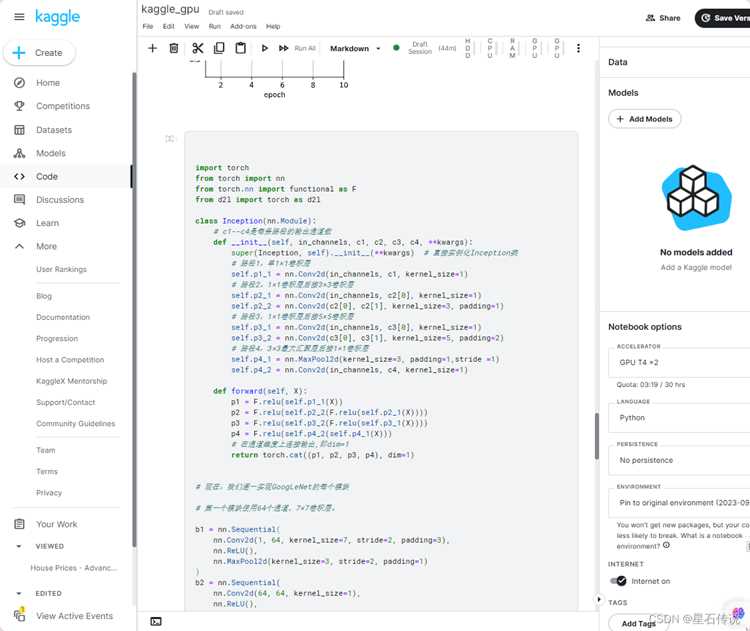
Использование графического ускорителя в Kaggle позволяет запускать модели, которые на обычном CPU обучаются часами. Доступ к GPU открывается через настройки среды, где можно выбрать Tesla T4 или P100 в зависимости от доступных слотов. Эти устройства поддерживают CUDA и подходят для обучения нейронных сетей, обработки изображений и работы с большими батчами данных.
Перед запуском вычислений важно проверить, активирован ли ускоритель и корректно ли определяется в среде Python. Для этого применяются стандартные команды из PyTorch и TensorFlow, позволяющие убедиться, что вычисления полностью переходят на видеокарту. Такой шаг помогает избежать ситуаций, когда код продолжает работать на CPU из-за неверной конфигурации.
Дополнительно стоит учесть ограничения Kaggle: система предоставляет ограниченное количество часов работы на GPU в неделю, а также может временно отключать доступ при высоких нагрузках. Поэтому желательно заранее подготовить датасеты, автоматизировать сохранение моделей и использовать ускоритель только в тех частях, где это действительно даёт прирост скорости.
Выбор нужного типа ускорителя в настройках среды Kaggle

В меню Notebook Settings доступно несколько вариантов аппаратных ускорителей. Чаще всего Kaggle предлагает Tesla T4 и периодически Tesla P100. Первый подходит для задач с умеренными объёмами данных, второй обеспечивает более высокую пропускную способность памяти и лучше справляется с крупными моделями на базе PyTorch и TensorFlow.
Перед выбором стоит оценить структуру проекта: если требуется работа с большими батчами изображений или обучение трансформеров, предпочтительнее использовать P100. Для тестирования прототипов и отладки кода достаточно T4. Также важно учитывать доступность: при высокой нагрузке некоторые типы ускорителей могут временно исчезать из списка, поэтому полезно заранее планировать запуск сессий.
После установки нужного варианта необходимо сохранить настройки и перезапустить среду, иначе изменения не вступят в силу. Этот шаг гарантирует, что фреймворки смогут корректно инициализировать CUDA и использовать доступные ресурсы видеокарты.
Активация GPU в разделе Notebook Settings
После выбора режима требуется обновить рабочую среду через кнопку перезапуска. Этот шаг нужен для загрузки драйверов CUDA и корректной инициализации вычислительных модулей. Если перезапуск пропустить, фреймворки могут продолжить работу на CPU, игнорируя выбранный ускоритель.
Стоит проверить, чтобы выбранный режим сохранился: иногда при длительном простое Kaggle сбрасывает настройки и переводит ноутбук в стандартный режим без GPU. Быстрый контроль перед запуском обучения помогает избежать потери времени и неверных расчётов.
Проверка доступности графического ускорителя через Python

После активации ускорителя важно убедиться, что среда действительно видит видеокарту. Для этого применяются встроенные команды из PyTorch и TensorFlow, позволяющие получить информацию о моделях устройств и состоянии CUDA.
- В PyTorch используйте команду torch.cuda.is_available(). Значение True подтверждает, что CUDA загружена и готова к работе.
- В TensorFlow статус ускорителя отображается через tf.config.list_physical_devices(‘GPU’). Если список не пуст, ускоритель подключён.
Установка необходимых библиотек для работы с CUDA
Среда Kaggle уже содержит предустановленные версии PyTorch и TensorFlow, совместимые с CUDA. Однако при использовании дополнительных модулей или нестандартных версий фреймворков может понадобиться установка пакетов вручную через pip. При выборе версии важно учитывать соответствие сборки используемой видеокарте и доступной версии CUDA.
- Для PyTorch используйте официальные колеса:
pip install torch torchvision torchaudio —index-url https://download.pytorch.org/whl/cu118.
Эта сборка работает с CUDA 11.8, которая обычно присутствует в среде Kaggle.
- Для TensorFlow рекомендуется проверять список доступных устройств после установки:
pip install tensorflow==2.12.
Эта версия корректно взаимодействует с GPU в большинстве сессий Kaggle.
- При работе с моделями, использующими CuPy, можно добавить модуль:
pip install cupy-cuda11x.
Выбор «11x» позволяет системе автоматически подобрать нужную подвариацию под установленную CUDA.
После установки любых библиотек требуется перезапуск среды. Этот шаг позволяет загрузить обновлённые CUDA-модули, иначе новые пакеты могут не получить доступ к видеокарте.
Настройка TensorFlow и PyTorch под доступный GPU
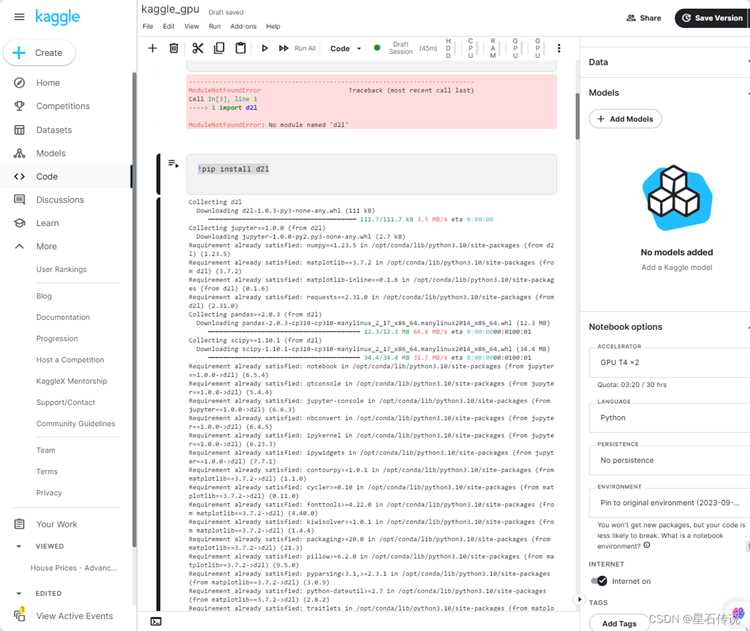
Для PyTorch настройка сводится к явному указанию устройства. Команда device = torch.device(«cuda») переводит операции на видеокарту. Перед загрузкой модели стоит проверить количество доступной памяти через torch.cuda.mem_get_info(), чтобы подобрать подходящий размер батча.
В TensorFlow используется механизм логического распределения устройств. Строка tf.config.list_physical_devices(‘GPU’) позволяет убедиться, что система видит ускоритель. При необходимости можно задать ограничение на использование памяти видеокарты через tf.config.experimental.set_memory_growth, что помогает запускать крупные модели, не вызывая переполнения буфера.
При обучении обе библиотеки автоматически перенаправляют вычисления на GPU, но важно убедиться, что переменные и тензоры создаются на корректном устройстве. В PyTorch это контролируется методом .to(device), в TensorFlow – контекстом выполнения, формируемым системой распределения.
Диагностика ограничений и квот при использовании GPU в Kaggle

Kaggle накладывает лимиты на использование GPU, чтобы распределять ресурсы между пользователями. Контроль этих ограничений позволяет планировать обучение моделей без прерываний и ошибок.
Основные показатели квот можно проверить через панель Account или использовать API Kaggle. Ниже приведена таблица с типичными лимитами для стандартного аккаунта:
| Параметр | Значение |
|---|---|
| Суточное время работы GPU | 12 часов |
| Неделя работы GPU | 30 часов |
| Тип доступной видеокарты | Tesla T4, иногда P100 |
| Количество одновременно активных сессий | 2 |
Если квота исчерпана, Kaggle переводит сессию в режим CPU и GPU становится недоступен до следующего периода обновления. Для диагностики проблем с доступностью рекомендуется перед запуском крупных вычислений проверять текущее время работы через API и фиксировать оставшиеся часы.
Вопрос-ответ:
Как узнать, какой тип GPU доступен в моём ноутбуке Kaggle?
После включения ускорителя через Notebook Settings можно проверить доступные устройства с помощью Python. В PyTorch это команда torch.cuda.get_device_name(0), а в TensorFlow — tf.config.list_physical_devices(‘GPU’). Вывод покажет точную модель видеокарты, например Tesla T4 или P100.
Что делать, если Python не видит GPU после включения в настройках?
Сначала перезапустите ноутбук, чтобы драйверы CUDA корректно загрузились. Если проблема сохраняется, проверьте выбранный тип ускорителя в Notebook Settings и убедитесь, что он не сброшен системой. Иногда Kaggle временно переводит сессии в CPU при превышении лимитов или высокой нагрузке.
Какие ограничения по времени работы GPU существуют в Kaggle?
Для стандартного аккаунта ограничение составляет примерно 12 часов работы GPU в сутки и 30 часов в неделю. При исчерпании квоты среда автоматически использует CPU до восстановления лимита. Рекомендуется отслеживать оставшееся время через панель Account или API.
Как правильно настроить PyTorch и TensorFlow для работы с GPU?
В PyTorch необходимо указать устройство через device = torch.device(«cuda») и переводить модели и тензоры на это устройство с помощью метода .to(device). В TensorFlow список физических устройств GPU проверяется через tf.config.list_physical_devices(‘GPU’), а для крупных моделей можно включить рост использования памяти с помощью tf.config.experimental.set_memory_growth.
Нужна ли установка дополнительных библиотек для работы с CUDA в Kaggle?
Среда уже содержит совместимые версии PyTorch и TensorFlow, поддерживающие CUDA. Дополнительные пакеты, например CuPy, могут потребоваться для специализированных операций: pip install cupy-cuda11x. После установки любых библиотек рекомендуется перезапустить сессию для корректной загрузки модулей GPU.
Как проверить, что мой код использует GPU в Kaggle и не работает на CPU?
В Python для проверки доступности GPU используют стандартные команды. В PyTorch выполняют torch.cuda.is_available(), возвращающее True, если CUDA активна. Дополнительно можно вывести модель видеокарты через torch.cuda.get_device_name(0). В TensorFlow список физических устройств GPU получают с помощью tf.config.list_physical_devices(‘GPU’). Если список пустой или возвращается False, значит, сессия работает на CPU и нужно проверить настройки Notebook Settings и перезапустить среду для загрузки драйверов CUDA.

 Загрузка...