Содержание статьи
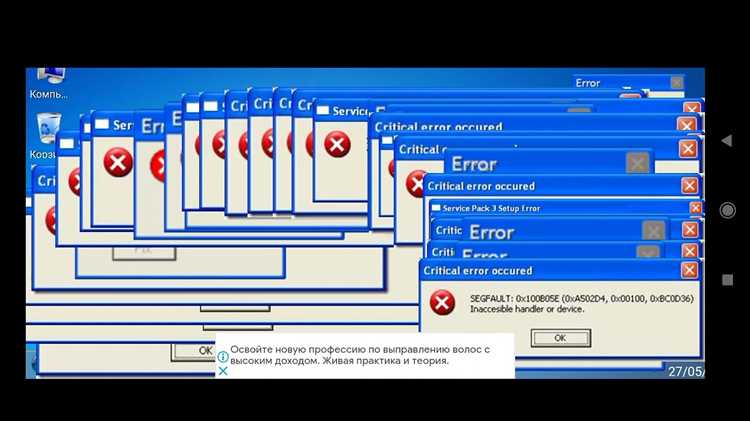
Первый шаг при диагностике – проверить состояние подключенных устройств. Необходимо убедиться, что кабели SATA или USB надежно соединены, а внешние накопители исправны. Для внутренних дисков стоит выполнить проверку SMART и провести тест на наличие поврежденных секторов.
Следующий этап – обновление драйверов контроллеров и устройств. Наиболее распространенные причины сбоя связаны с устаревшими драйверами чипсета или дисковой подсистемы. Использование официальных обновлений с сайта производителя минимизирует риск повторного появления ошибки.
Также полезно задействовать встроенные инструменты Windows, такие как chkdsk и sfc /scannow. Эти утилиты восстанавливают поврежденные системные файлы и проверяют файловую систему на ошибки, что в большинстве случаев устраняет ошибку IO 123 без стороннего вмешательства.
Ошибка IO 123: как исправить на компьютере
Для устранения ошибки IO 123 начните с проверки всех подключенных устройств. Извлеките и заново подключите внешние диски и USB-устройства, убедившись в отсутствии повреждений кабелей. Для внутренних накопителей выполните тест SMART с помощью утилит CrystalDiskInfo или HD Tune, чтобы определить наличие секторов с ошибками.
Далее обновите драйверы дисковых контроллеров и USB-портов. Скачайте последнюю версию драйверов с официального сайта производителя материнской платы или контроллера. После установки перезагрузите компьютер и проверьте наличие ошибки.
Используйте встроенные инструменты Windows для восстановления целостности файловой системы. Выполните команду chkdsk /f /r для проверки и исправления поврежденных секторов на диске. Команда sfc /scannow проверит системные файлы и заменит поврежденные копии на исправные.
Если ошибка возникает при запуске конкретной программы, попробуйте переустановить ее и убедитесь, что путь установки не содержит нестандартных символов. В случае постоянных сбоев протестируйте жесткий диск с помощью сторонних утилит, таких как HDD Regenerator, для глубокого исправления поврежденных секторов.
Проверка подключения устройств перед появлением ошибки
Ошибка IO 123 часто связана с нестабильным соединением между компьютером и периферийными устройствами. Чтобы исключить эту причину, выполните последовательную проверку подключения:
- Выключите компьютер и отсоедините все внешние устройства, включая USB-накопители, принтеры и кардридеры.
- Осмотрите кабели на наличие повреждений, перегибов или оголенных проводов. Поврежденные кабели замените.
- Подключите устройства по одному и запустите систему, проверяя, возникает ли ошибка после подключения конкретного устройства.
- Для внутренних дисков проверьте кабели SATA и питание. Убедитесь, что разъемы плотно закреплены на материнской плате и диске.
- Используйте разные порты USB для внешних накопителей, чтобы исключить неисправность конкретного порта.
- При возможности подключите устройство к другому компьютеру, чтобы убедиться в его исправности.
После этой проверки вы сможете определить, какое устройство вызывает сбой, и заменить или переподключить его до возникновения ошибки IO 123.
Обновление драйверов для устранения сбоя IO 123
Ошибка IO 123 часто связана с устаревшими или некорректными драйверами дисковых контроллеров и USB-портов. Для устранения сбоя выполните обновление драйверов через официальный сайт производителя или диспетчер устройств Windows.
Для наглядности можно использовать следующую таблицу действий:
| Действие | Описание |
|---|---|
| Определение устройства | Откройте Диспетчер устройств и найдите разделы Контроллеры IDE/ATA/SATA и Контроллеры USB. |
| Скачивание драйвера | Перейдите на сайт производителя материнской платы или внешнего устройства и скачайте последнюю версию драйвера. |
| Установка | Запустите установочный файл драйвера и следуйте инструкциям. После установки выполните перезагрузку системы. |
| Проверка | После перезагрузки запустите программу или действие, которое ранее вызывало ошибку IO 123, чтобы убедиться в устранении сбоя. |
Если обновление драйверов не устранило ошибку, рекомендуется полностью удалить старую версию драйвера через Диспетчер устройств и повторно установить новую.
Использование встроенной диагностики Windows для ошибки IO 123
Встроенные инструменты Windows позволяют выявить и исправить причины ошибки IO 123 без установки сторонних программ. Основное внимание стоит уделить проверке дисков и системных файлов.
-
Проверка диска через CHKDSK:
- Откройте командную строку с правами администратора.
- Введите команду chkdsk C: /f /r, где C: – буква проверяемого диска.
- Подтвердите выполнение проверки при следующей перезагрузке системы.
-
Восстановление системных файлов через SFC:
- В командной строке с правами администратора введите sfc /scannow.
- Подождите завершения проверки, утилита автоматически заменит поврежденные файлы.
-
Диагностика памяти:
- Запустите Windows Memory Diagnostic через меню Пуск.
-
Просмотр событий системы:
- Откройте Просмотр событий и перейдите в раздел Система.
- Фильтруйте события по источнику Disk или IO для выявления проблемных устройств.
После выполнения этих проверок большинство случаев ошибки IO 123 устраняется без необходимости замены оборудования или использования сторонних утилит.
Очистка временных файлов и кэша для исправления сбоя
Ошибка IO 123 может возникать из-за переполнения временных файлов и кэша системы, что препятствует корректной работе дисковых операций. Для устранения сбоя выполните последовательные действия:
-
Удаление временных файлов:
- Нажмите Win + R и введите %temp%, затем удалите все файлы в открывшейся папке.
- Откройте C:\Windows\Temp и удалите содержимое папки с правами администратора.
-
Очистка кэша системы:
- Откройте Настройки → Система → Хранилище и выберите Временные файлы.
- Отметьте пункты Файлы кэша и Корзина, затем нажмите Удалить файлы.
-
Очистка кэша браузеров:
- В каждом используемом браузере перейдите в настройки и удалите кэш и куки, особенно если ошибка появляется при загрузке сайтов или веб-приложений.
-
Перезагрузка системы:
- После удаления временных файлов и кэша выполните перезагрузку компьютера, чтобы изменения вступили в силу и сбой IO 123 исчез.
Регулярная очистка временных файлов и кэша снижает вероятность повторного появления ошибки и улучшает отклик системы при работе с дисковыми операциями.
Ошибка IO 123 может быть вызвана некорректными настройками BIOS, которые управляют взаимодействием материнской платы с дисковыми устройствами и контроллерами. Для устранения сбоя проверьте и измените следующие параметры:
| Параметр BIOS | Рекомендованное значение | Описание |
|---|---|---|
| SATA Mode | AHCI | Обеспечивает корректное взаимодействие современных SSD и HDD с операционной системой. |
| USB Configuration | Enabled | Включение всех портов USB позволяет исключить сбои при работе внешних накопителей. |
| Legacy USB Support | Enabled | |
| Fast Boot | Disabled | Отключение ускоренной загрузки снижает вероятность пропуска инициализации дисков при старте системы. |
После внесения изменений сохраните настройки и выполните перезагрузку. Если ошибка IO 123 повторяется, попробуйте сбросить BIOS к заводским настройкам и повторно настроить параметры SATA и USB.
Восстановление системных файлов через командную строку
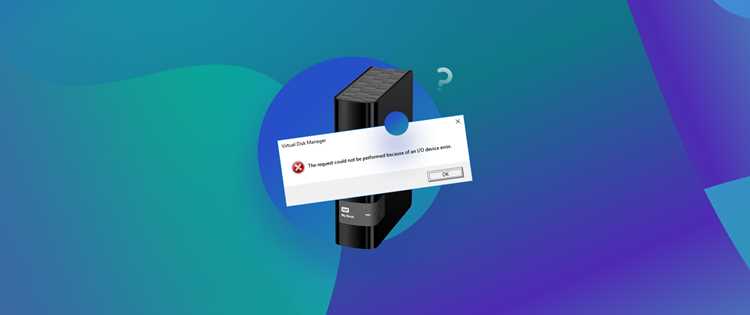
Ошибка IO 123 может возникать из-за повреждения системных файлов Windows. Для восстановления файлов используйте встроенные утилиты через командную строку с правами администратора.
Для проверки целостности файлов выполните команду sfc /scannow. Она просканирует все защищенные системные файлы и автоматически заменит поврежденные или отсутствующие копии на исправные.
Если ошибка сохраняется после выполнения SFC, используйте инструмент DISM для восстановления образа системы. В командной строке введите:
DISM /Online /Cleanup-Image /RestoreHealth
Команда скачает необходимые файлы с серверов Microsoft и заменит поврежденные компоненты. После завершения процедуры выполните повторно sfc /scannow для окончательной проверки целостности.
Эти действия позволяют устранить большинство причин ошибки IO 123, связанных с нарушением системной структуры файловой системы.
Проверка жесткого диска на наличие поврежденных секторов
Ошибка IO 123 часто возникает из-за поврежденных секторов на жестком диске. Для диагностики используйте встроенные и сторонние утилиты.
В Windows откройте командную строку с правами администратора и выполните команду:
chkdsk C: /f /r
Параметр /f исправляет ошибки файловой системы, /r ищет поврежденные сектора и восстанавливает читаемую информацию. После ввода команды система предложит проверить диск при следующей перезагрузке.
Для более детальной диагностики используйте сторонние утилиты, например, CrystalDiskInfo или HD Tune:
- Запустите программу и проверьте SMART-статус диска. Обратите внимание на показатели Reallocated Sectors Count и Current Pending Sector Count.
- Если количество переназначенных или ожидающих секторов превышает допустимый порог, рекомендуется заменить диск или создать резервную копию данных.
После исправления ошибок секторов перезагрузите компьютер и проверьте, исчезла ли ошибка IO 123 при работе с файлами или программами.
Использование сторонних утилит для исправления ошибки IO 123
Если стандартные средства Windows не устраняют ошибку IO 123, можно применить сторонние утилиты для диагностики и исправления проблем с дисками и системными файлами.
HDD Regenerator позволяет восстанавливать физически поврежденные сектора жесткого диска. Запустите утилиту, выберите диск для проверки и активируйте сканирование с восстановлением секторов. Время процедуры зависит от объема диска и степени повреждений.
CrystalDiskInfo отображает SMART-параметры диска, включая Reallocated Sectors Count и Current Pending Sector Count. Повышенные значения сигнализируют о возможных сбоях, что поможет заранее подготовить резервную копию данных.
MiniTool Partition Wizard позволяет проверить и восстановить файловую систему, а также исправить ошибки разделов. Выберите нужный раздел, откройте функцию Check File System и отметьте опцию автоматического исправления обнаруженных проблем.
Использование этих утилит в сочетании с проверкой системных файлов и обновлением драйверов помогает полностью устранить ошибку IO 123 и восстановить стабильную работу компьютера.
Вопрос-ответ:
Почему появляется ошибка IO 123 при подключении внешнего жесткого диска?
Ошибка IO 123 часто возникает из-за нестабильного соединения между компьютером и внешним диском. Причинами могут быть поврежденный USB-кабель, неплотное подключение, устаревшие драйверы или сбои в портах USB. Для диагностики отключите все внешние устройства, проверьте кабели и попробуйте подключить диск к другому порту или компьютеру. Также рекомендуется обновить драйверы контроллеров USB через Диспетчер устройств.
Как проверить жесткий диск на наличие поврежденных секторов для устранения ошибки IO 123?
Для проверки диска используйте встроенную команду Windows chkdsk C: /f /r. Параметр /f исправляет ошибки файловой системы, /r ищет поврежденные сектора и восстанавливает читаемую информацию. Процесс может занять несколько часов в зависимости от объема диска. Также можно использовать утилиты CrystalDiskInfo или HD Tune для просмотра SMART-параметров и выявления проблемных секторов. При высокой доле поврежденных секторов рекомендуется создать резервную копию данных или заменить диск.
Какие настройки BIOS влияют на возникновение ошибки IO 123?
Некорректные настройки BIOS могут вызвать сбои ввода-вывода. Важно проверить режим SATA, который должен быть установлен на AHCI, включение USB-портов и поддержку Legacy USB, а также отключение Fast Boot для корректной инициализации дисков при старте системы. После изменения настроек сохраните их и перезагрузите компьютер. Если ошибка сохраняется, можно сбросить BIOS к заводским настройкам и повторно настроить параметры SATA и USB.
Можно ли исправить ошибку IO 123 через командную строку без сторонних программ?
Да, Windows предоставляет встроенные инструменты. Команда sfc /scannow проверяет системные файлы и заменяет поврежденные на исправные. Если проблема сохраняется, команда DISM /Online /Cleanup-Image /RestoreHealth восстанавливает образ системы, скачивая недостающие или поврежденные компоненты. После этого повторно выполните sfc /scannow, чтобы убедиться в устранении ошибки IO 123.
Какие сторонние утилиты помогают устранить ошибку IO 123?
Для устранения ошибки можно использовать HDD Regenerator для восстановления поврежденных секторов, CrystalDiskInfo для мониторинга SMART-параметров диска и MiniTool Partition Wizard для проверки и исправления файловой системы. HDD Regenerator сканирует диск и восстанавливает физические повреждения, CrystalDiskInfo показывает состояние диска и помогает определить риск сбоев, а MiniTool Partition Wizard исправляет ошибки разделов и файловой системы. Совместное использование этих утилит с обновлением драйверов и проверкой системных файлов позволяет устранить большинство причин ошибки IO 123.
Что делать, если ошибка IO 123 появляется только при запуске конкретной программы?
Если ошибка возникает только при работе одной программы, вероятно, причина связана с некорректным доступом к файлам или конфликтом с диском. Проверьте путь установки программы — он не должен содержать нестандартные символы. Попробуйте переустановить программу на другой диск или раздел. Также стоит убедиться, что все обновления Windows и драйверов дисковых контроллеров установлены. Если программа использует внешние накопители, проверьте их состояние и подключение. Дополнительно можно выполнить проверку файловой системы через командную строку с командами chkdsk /f /r и sfc /scannow, чтобы исключить повреждение системных файлов, которые могут влиять на работу программы.

 Загрузка...