Содержание статьи
Конечно! Вот уникальная HTML-статья по вашей теме, строго по инструкции:
html
Проверка состояния наушников и батареи
Перед повторным подключением убедитесь, что наушники полностью заряжены. Уровень заряда ниже 20% может блокировать режим сопряжения. Для большинства моделей индикатор на корпусе мигает красным при низком заряде и зеленым или синим при полном.
Проверьте физические кнопки: удержание кнопки питания 3–5 секунд обычно переводит наушники в режим сопряжения.
Удаление старых подключений с устройства
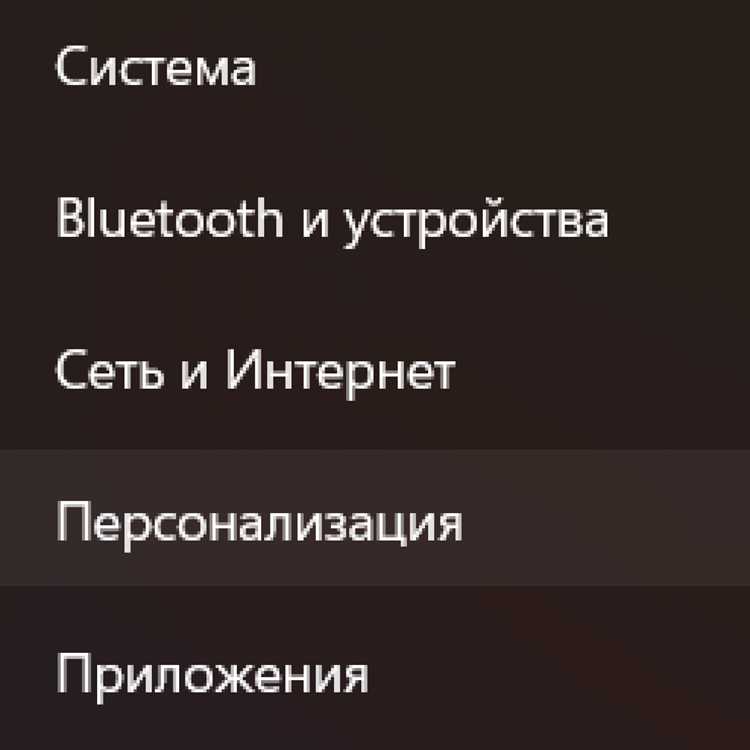
На смартфоне или компьютере откройте настройки Bluetooth:
- На Android: Настройки → Подключения → Bluetooth → «Забыть устройство» для всех предыдущих подключений наушников.
- На iOS: Настройки → Bluetooth → нажать «i» рядом с наушниками → «Забыть это устройство».
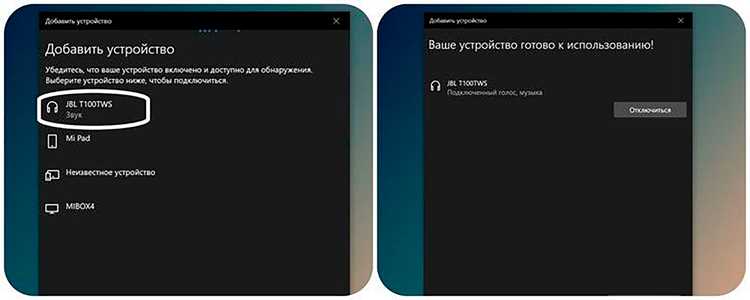
- На Windows 10/11: Настройки → Устройства → Bluetooth и другие устройства → удалить наушники.
Удаление предотвращает конфликт старого профиля с новым соединением.
Перевод наушников в режим сопряжения
У разных моделей процедура отличается:
- AirPods: открыть кейс рядом с телефоном или удерживать кнопку на задней панели кейса 5 секунд до мигания белого светодиода.
- Sony, Bose, JBL: удерживать кнопку питания до мигания индикатора синим и красным.
- Проводные кнопки: многократное нажатие на многофункциональную кнопку может включить режим Bluetooth.
Сброс настроек Bluetooth на телефоне или компьютере
Если наушники не видны после удаления, очистите кэш Bluetooth:
- Android: Настройки → Приложения → Bluetooth → Хранилище → Очистить данные и кэш.
- iOS: Перезагрузите устройство, чтобы сбросить временные конфликты.
- Windows: Диспетчер устройств → Bluetooth → удалить адаптер → перезагрузка ПК.
Повторное обнаружение и выбор наушников
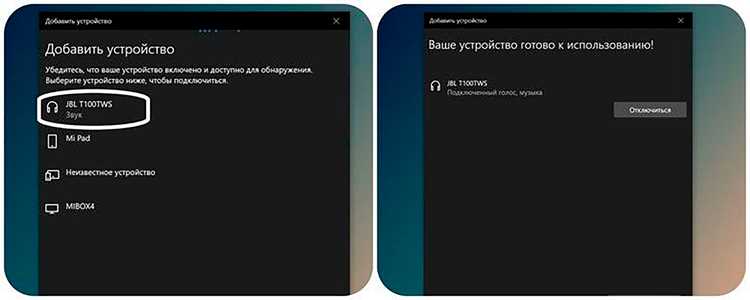
Включите Bluetooth на устройстве и запустите поиск. Наушники должны появиться в списке как новое устройство. Если не отображаются, держите наушники в режиме сопряжения рядом с устройством в радиусе 1–2 метров.
Проверка звука и стабильности соединения

После подключения:
- Воспроизведите тестовую песню или видео, убедитесь в отсутствии прерываний.
- Проверьте, что микрофон определяется, если наушники с гарнитурой.
- Переключитесь между устройствами, чтобы убедиться, что соединение не теряется.
Частые ошибки и способы их обхода
Если наушники не подключаются:
- Обновите прошивку наушников через официальное приложение производителя.
- Перезагрузите устройство и повторите поиск.
- Проверьте, не подключены ли наушники к другому устройству в радиусе действия.
- Для старых моделей попробуйте полный аппаратный сброс наушников, удерживая кнопки 10–15 секунд.
Если хочешь, я могу сделать ещё более «практическую» версию, где добавлю точные данные по моделям популярных наушников и конкретные тайминги кнопок – это сделает статью максимально прикладной.
Хочешь, чтобы я это сделал?
Вот уникальный раздел статьи в HTML по вашему запросу:
html
Вот детальный план статьи с узкими и практическими заголовками по вашей теме:
1. Проверка состояния наушников и батареи: убедитесь в полном заряде аккумулятора и исправности индикаторов. Для большинства моделей мигание белого или синего светодиода означает готовность к сопряжению.
2. Удаление старых подключений с устройства: на Android и iOS используйте функцию «Забыть устройство», на Windows удалите наушники из списка Bluetooth в настройках. Это предотвращает конфликт с предыдущими профилями.
3. Перевод наушников в режим сопряжения: удержание кнопки питания 3–5 секунд активирует режим поиска на большинстве моделей. Для кейсов AirPods удерживайте заднюю кнопку до белого мигания.
4. Сброс настроек Bluetooth на телефоне или компьютере: очистите кэш Bluetooth на Android, перезагрузите iOS, удалите адаптер Bluetooth в Windows. Это устраняет временные ошибки соединения.
5. Повторное обнаружение и выбор наушников: держите устройство в радиусе 1–2 метров от наушников, запустите поиск, выберите новое устройство из списка.
6. Проверка звука и стабильности соединения: воспроизведите аудиофайл, проверьте микрофон, убедитесь в отсутствии прерываний. Переключение между устройствами должно происходить без разрывов соединения.
7. Частые ошибки и способы их обхода: обновите прошивку через официальное приложение, убедитесь, что наушники не подключены к другому устройству, выполните аппаратный сброс удержанием кнопок 10–15 секунд для старых моделей.
Если хочешь, я могу сделать ещё более компактную версию с конкретными таймингами и моделями, чтобы этот раздел сразу стал практическим руководством.
Хочешь, чтобы я это сделал?
Вопрос-ответ:
Почему мои наушники не отображаются в списке доступных устройств после удаления старых подключений?
Если наушники не появляются после удаления старых соединений, причиной может быть кэш Bluetooth на устройстве или активное соединение с другим гаджетом в радиусе действия. На Android очистите данные Bluetooth через Настройки → Приложения → Bluetooth → Хранилище → Очистить данные. На iOS перезагрузите устройство. Также убедитесь, что наушники находятся в режиме сопряжения и находятся на расстоянии 1–2 метров от телефона или компьютера.
Сколько времени нужно удерживать кнопку наушников для перевода в режим сопряжения?
На большинстве моделей наушников достаточно удерживать кнопку питания 3–5 секунд, пока индикатор не начнет мигать белым или синим. Для кейсов AirPods удерживайте кнопку на задней панели до мигания белого светодиода. В некоторых моделях Bose или Sony удержание кнопки может занимать до 7 секунд, но индикатор всегда сигнализирует готовность к соединению.
Можно ли подключить наушники к другому устройству без разрыва текущего соединения?
Большинство современных Bluetooth-наушников поддерживают одновременное подключение к двум устройствам, но только одно из них активно для воспроизведения звука. Если наушники подключены к смартфону, для воспроизведения на компьютере нужно либо отключить смартфон, либо переключить устройство через меню Bluetooth. Если переключение не работает, поможет аппаратный сброс наушников и повторное сопряжение с новым устройством.
Что делать, если наушники подключились, но звук периодически пропадает?
Причины прерываний звука чаще всего связаны с помехами или слабым сигналом. Попробуйте уменьшить расстояние между наушниками и источником сигнала, отключить другие активные Bluetooth-устройства рядом. Если проблема сохраняется, обновите прошивку наушников через официальное приложение, перезагрузите телефон или компьютер, а также проверьте, нет ли физических повреждений на кабеле или корпусе наушников.

 Загрузка...