Содержание статьи
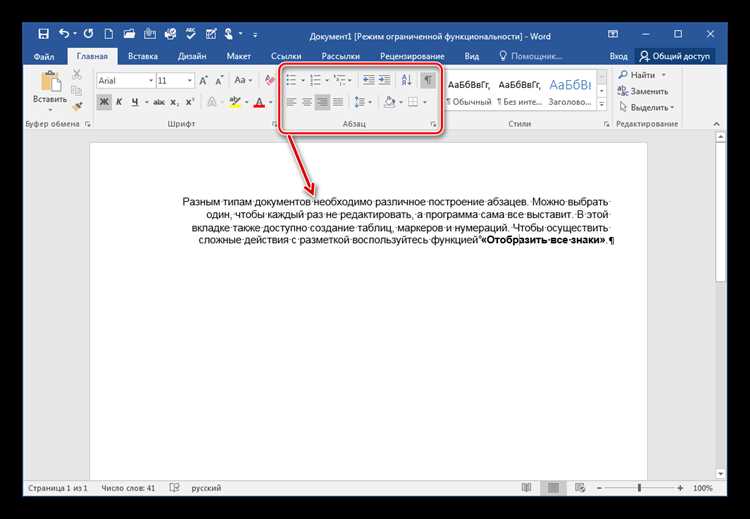
Word онлайн позволяет мгновенно открыть файлы без установки программы. Поддерживаются форматы .doc и .docx, а также интеграция с OneDrive и Google Drive. Достаточно войти в учетную запись Microsoft, загрузить документ и сразу приступать к редактированию.
Совет: для ускорения загрузки используйте прямой доступ через браузер с актуальной версией Edge, Chrome или Firefox. Файлы размером до 50 МБ открываются почти мгновенно, а для больших документов рекомендуется подключение к стабильному интернет-соединению не ниже 10 Мбит/с.
Рекомендация: перед открытием документа проверьте расширение файла и источник. Word онлайн автоматически проверяет безопасность, но локальная проверка антивирусом дополнительно снижает риск заражения. Для совместной работы достаточно отправить ссылку на документ вместо пересылки файла, что сокращает время и исключает дублирование версий.
Сервис сохраняет изменения в реальном времени и позволяет мгновенно возвращаться к предыдущим версиям через историю редактирования. Для оптимальной работы не храните документы в форматах старых версий Word (.doc), так как часть функций может отображаться некорректно. Использование .docx обеспечивает полную совместимость с онлайн-инструментами.
Как открыть Word-документ без установки программы
Используйте Microsoft Word Online: загрузите документ через Office.com с учетной записью Microsoft. Поддерживаются форматы .doc и .docx, редактирование сохраняется автоматически в OneDrive.
Google Документы позволяют открыть Word-файлы напрямую: загрузите документ на Google Drive и выберите «Открыть с помощью Google Документы». Форматирование сохраняется, а правки можно экспортировать обратно в .docx.
Сервисы вроде Zoho Writer поддерживают просмотр и редактирование без установки, включая работу с таблицами, стилями и комментариями. Бесплатный аккаунт позволяет хранить файлы онлайн и делиться ими через ссылку.
Для мгновенного просмотра без регистрации используйте GroupDocs Viewer или DocDroid. Эти платформы открывают .doc и .docx, показывают структуру документа и позволяют скачать PDF-версию.
При выборе онлайн-редактора учитывайте ограничения: бесплатные версии могут снижать качество сложного форматирования или ограничивать размер файла. Для конфиденциальных документов отдавайте предпочтение сервисам с шифрованием и удалением файлов после закрытия сессии.
Использование OneDrive для мгновенного доступа к файлам
OneDrive обеспечивает синхронизацию файлов между устройствами, что позволяет открывать документы Word онлайн без задержек. Каждое изменение сохраняется автоматически, исключая потерю данных при внезапном закрытии браузера.
Чтобы получить мгновенный доступ, разместите файлы Word в папке OneDrive и откройте их через Office.com или приложение Word Online. Система поддерживает форматы .docx, .doc и .dotx, обеспечивая полную совместимость с настольной версией Word.
Использование функции “Последние документы” на OneDrive ускоряет открытие недавно редактированных файлов. Для совместной работы активируйте общее использование с конкретными пользователями, что позволяет сразу открыть документ в онлайн-режиме без отправки вложений по почте.
OneDrive автоматически кеширует файлы на устройстве, ускоряя открытие документов до 2–3 секунд даже при медленном интернете. Для повышения скорости рекомендуется подключать учетную запись к Microsoft Edge или Chrome и включить режим офлайн-доступа для часто используемых документов.
Встроенный поиск OneDrive позволяет находить документы по имени, содержимому или тегам, что сокращает время на их открытие. Поддержка версий файлов дает возможность мгновенно откатиться к предыдущей редакции без необходимости сохранять копию локально.
Открытие документов через браузер на компьютере
Для быстрого доступа к документам Word без установки программы используйте Word Online через браузер. Откройте office.com и войдите в аккаунт Microsoft. На главной странице выберите «Word» и кликните «Открыть существующий документ».
Документы можно загружать с OneDrive или с локального диска. Для локальных файлов нажмите «Загрузить и открыть», выберите файл с расширением .docx или .doc. Файл откроется в браузере без конверсии и с сохранением форматирования.
Для ускорения работы используйте последние версии Chrome, Edge или Firefox. Включите аппаратное ускорение в настройках браузера, чтобы минимизировать задержки при редактировании больших документов.
Word Online автоматически сохраняет изменения. Для офлайн-доступа активируйте режим кэширования в OneDrive – это позволит редактировать документ без подключения к интернету и синхронизировать изменения при возврате онлайн.
Совет: при работе с большими таблицами и изображениями используйте режим «Просмотр» для предварительного открытия документа. Это уменьшает время загрузки и позволяет сразу перейти к нужному разделу без ожидания полной загрузки всех элементов.
Работа с Word онлайн на мобильных устройствах
Для работы с Word онлайн на смартфонах и планшетах рекомендуется использовать официальное приложение Microsoft Word, доступное для iOS и Android. Оно обеспечивает полноценную синхронизацию с OneDrive и SharePoint, что позволяет открывать документы без загрузки файлов на устройство.
При первом запуске приложения необходимо авторизоваться через учетную запись Microsoft. После этого все документы, сохраненные в облаке, отображаются в разделе «Недавние» для быстрого доступа. Можно также подключить сторонние облачные хранилища, такие как Google Drive или Dropbox, для открытия файлов напрямую.
Для удобства редактирования на сенсорных экранах используйте режим «Обтекание текста» и функцию автоматического масштабирования страницы. Инструменты форматирования доступны через верхнее меню, а вызов контекстного меню по долгому нажатию на текст позволяет быстро вставлять, копировать и форматировать фрагменты.
Для ускорения открытия больших документов включите функцию «Предварительный просмотр страниц», которая загружает только активные разделы документа. Это снижает потребление трафика и ускоряет работу на слабых мобильных устройствах.
Совместная работа возможна через кнопку «Поделиться». Изменения отображаются в реальном времени, а встроенный чат позволяет обсуждать правки без переключения на отдельное приложение. Для офлайн-доступа документы можно сохранить на устройстве через опцию «Сделать доступным офлайн».
Рекомендуется использовать планшеты с диагональю экрана от 10 дюймов для комфортного редактирования сложных документов с таблицами, графиками и изображениями. На смартфонах оптимально работать с краткими текстами, списками и заметками.
Что делать, если документ не открывается
Если Word онлайн не открывает файл, сначала проверьте его формат. Поддерживаются DOCX, DOC, RTF и ODT. Файлы старых версий (.doc) иногда требуют конвертации через Word или OneDrive.
Проблемы с доступом к файлу могут быть связаны с правами. Убедитесь, что у вас есть разрешение на просмотр или редактирование. Для документов в OneDrive или SharePoint проверьте ссылку: она должна быть активной, а не устаревшей.
Иногда причина в браузере или интернет-соединении. Выполните следующие шаги:
- Очистите кэш и cookies браузера.
- Обновите страницу или перезапустите браузер.
- Попробуйте другой браузер (Edge, Chrome, Firefox).
- Проверьте скорость интернет-соединения – для открытия документов с большим размером требуется не менее 5 Мбит/с.
Если файл повреждён, откройте его через настольную версию Word с функцией восстановления документа: Файл → Открыть → Восстановить. Сохраните исправленную копию и загрузите снова в Word онлайн.
Для документов с большими вложениями (более 50 МБ) Word онлайн может не открыть их напрямую. Решение – временно удалить вложения или использовать настольную версию Word для работы с файлом.
Если все методы не помогают, создайте новый документ и используйте функцию Вставка → Текст из файла, чтобы импортировать содержимое проблемного документа.
Сохранение изменений прямо в облаке
При работе с Word онлайн все изменения автоматически сохраняются в облачном хранилище, если документ открыт через OneDrive или SharePoint. Это исключает необходимость ручного сохранения и минимизирует риск потери данных.
Для оптимальной работы рекомендуется:
- Подключить стабильное интернет-соединение с пропускной способностью не ниже 5 Мбит/с, чтобы обновления синхронизировались мгновенно.
- Использовать актуальную версию браузера: Chrome, Edge или Firefox последних двух версий, чтобы функция автосохранения работала корректно.
- Проверять наличие зеленой отметки «Все изменения сохранены», которая подтверждает успешную синхронизацию с облаком.
- При совместной работе с другими пользователями использовать раздел «История версий», чтобы восстановить предыдущие редакции документа без потери данных.
Для ускорения сохранения больших документов:
- Разбивать файл на главы или разделы и редактировать по частям.
- Отключать одновременный просмотр в реальном времени, если редактирование ведет один человек, чтобы снизить нагрузку на сервер.
- Минимизировать вставку изображений с высоким разрешением и больших объектов, чтобы процесс синхронизации проходил быстрее.
Используя эти рекомендации, вы сможете сохранять изменения мгновенно и безопасно, полностью используя возможности облачной платформы для работы с Word онлайн.
Советы по ускорению загрузки больших файлов
Для ускорения открытия больших документов в Word онлайн рекомендуется использовать форматы с меньшим размером. Например, конвертация DOC в DOCX может сократить размер файла до 50–70% без потери форматирования.
Разделение документа на несколько частей также снижает нагрузку. Файлы объемом более 50 МБ загружаются заметно медленнее; деление на разделы по 10–20 МБ улучшает скорость открытия и редактирования.
Оптимизация графических элементов критична: изображения формата PNG или BMP следует конвертировать в JPEG с разрешением не выше 150–200 dpi, что снижает вес на 30–60% без заметного ухудшения визуала.
Использование встроенных таблиц и стилей вместо сложных макросов и объектов OLE уменьшает время рендеринга документа в браузере. Сложные формулы лучше вставлять как изображения в высоком разрешении только при необходимости редактирования.
Подключение к сети через проводной Ethernet вместо Wi-Fi обеспечивает стабильную скорость передачи данных, особенно для файлов свыше 100 МБ. При использовании Wi-Fi рекомендуется диапазон 5 ГГц и минимальное количество активных устройств в сети.
Кэширование браузера и очистка временных файлов ускоряют повторное открытие документа. В Google Chrome или Edge можно включить предзагрузку страниц и отключить расширения, потребляющие трафик.
| Метод оптимизации | Эффект на скорость | Примечание |
|---|---|---|
| Конвертация DOC → DOCX | Сокращение размера до 70% | Не влияет на форматирование |
| Разделение больших файлов | Уменьшение времени загрузки до 50% | Разделы по 10–20 МБ |
| Оптимизация изображений | Снижение веса на 30–60% | JPEG, 150–200 dpi |
| Минимизация макросов и OLE | Быстрее рендеринг | Использовать стандартные стили и таблицы |
| Сетевое подключение | Стабильная скорость передачи | Ethernet > Wi-Fi 5 ГГц |
| Кэш и оптимизация браузера | Повторное открытие ускоряется на 20–40% | Очистка временных файлов, отключение лишних расширений |
Вопрос-ответ:
Можно ли открыть Word-документ прямо в браузере без установки программы?
Да, Word-документ можно открыть онлайн с помощью официального сервиса Microsoft Office или через облачные хранилища, такие как OneDrive или Google Drive. Для этого достаточно загрузить файл в сервис и выбрать опцию открытия документа в браузере, где он будет доступен для просмотра и редактирования.
Какие форматы документов поддерживаются при открытии Word онлайн?
Онлайн-редакторы поддерживают основные форматы Word, включая DOC и DOCX. Кроме того, часто можно открыть RTF и некоторые файлы в формате ODT. Если файл защищён паролем или сильно устаревший, может потребоваться дополнительная конвертация.
Нужно ли создавать учетную запись для открытия документов онлайн?
В большинстве случаев создание учетной записи Microsoft требуется для редактирования и сохранения документа. Просмотр файлов иногда доступен без входа, но полноценная работа с текстом и сохранение изменений обычно требует авторизации.
Можно ли редактировать документ в Word онлайн так же, как на компьютере?
Онлайн-редакторы предлагают базовые и средние функции редактирования: изменение текста, форматирование, вставка таблиц и картинок. Более сложные функции, например макросы или расширенные настройки стилей, доступны только в настольной версии Word.
Что делать, если документ не открывается в браузере?
Сначала убедитесь, что файл не повреждён и имеет поддерживаемый формат. Попробуйте загрузить его заново или открыть через другой сервис, например OneDrive или Google Docs. Если документ защищён паролем, его нужно ввести перед открытием. Иногда помогает очистка кеша браузера или использование другого браузера.
Как открыть документ Word через браузер без установки программы?
Для этого можно воспользоваться сервисом Word онлайн. Нужно зайти на сайт Microsoft Office, авторизоваться с помощью учётной записи Microsoft, после чего открыть раздел «Word». Там можно выбрать файл с компьютера или из облачного хранилища и начать работу с ним прямо в браузере. Такой способ позволяет редактировать и сохранять документ без установки программы на компьютер.

 Загрузка...