Содержание статьи
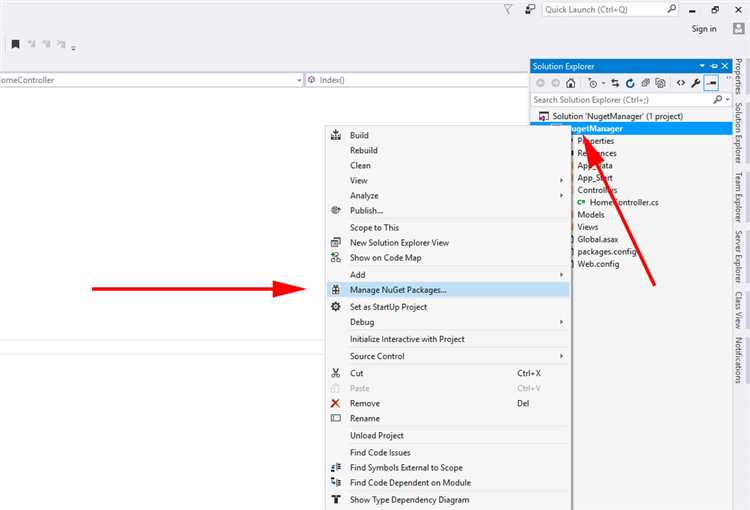
Package Manager Console – встроенный инструмент Visual Studio, предназначенный для управления пакетами NuGet через командную строку. Он используется для установки, обновления и удаления библиотек, а также для выполнения команд, связанных с миграциями Entity Framework и настройкой зависимостей проекта. Консоль работает в контексте выбранного решения и напрямую взаимодействует с его конфигурацией.
В разных версиях Visual Studio путь к Package Manager Console может отличаться, что часто вызывает затруднения у разработчиков, особенно при переходе с одной версии среды на другую. Например, в Visual Studio 2019 и 2022 окно консоли по умолчанию скрыто и не отображается до ручного вызова через меню или поиск команд. Отсутствие быстрого доступа замедляет выполнение типовых задач, таких как установка пакетов через команду Install-Package.
Дополнительные сложности возникают при работе с несколькими проектами в одном решении, так как Package Manager Console требует явного выбора проекта по умолчанию. Неправильный контекст приводит к установке пакетов не в тот проект или к ошибкам выполнения команд. Понимание способов открытия консоли и особенностей её отображения позволяет избежать подобных ситуаций и быстрее перейти к работе с кодом.
Открытие Package Manager Console через верхнее меню Tools
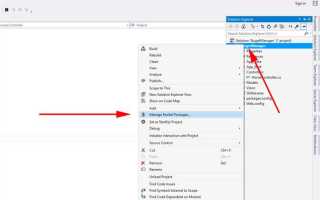
В Visual Studio доступ к Package Manager Console осуществляется через стандартное верхнее меню. Этот способ подходит для всех актуальных версий среды, включая Visual Studio 2019 и 2022, и не требует предварительной настройки интерфейса.
Последовательность действий выглядит следующим образом:
- Открой загруженное решение или проект в Visual Studio.
- Перейди в верхнем меню в раздел Tools.
- Выбери пункт NuGet Package Manager.
- Нажми на команду Package Manager Console.
После выполнения этих шагов в нижней части интерфейса появится окно консоли с активной командной строкой. В правой части консоли отображается выпадающий список Default project, определяющий проект, к которому будут применяться команды NuGet.
Если пункт NuGet Package Manager отсутствует в меню Tools, это указывает на отключённый или неустановленный компонент NuGet. В таком случае требуется проверить состав установленных компонентов через Visual Studio Installer и убедиться, что выбран рабочий набор для разработки под .NET.
При первом открытии консоль может быть закреплена в виде вкладки или отображаться как плавающее окно. Для постоянного доступа рекомендуется закрепить её в нижней панели, чтобы избежать повторного поиска через меню при каждом запуске среды.
Запуск Package Manager Console через меню View → Other Windows
Альтернативный способ открыть Package Manager Console доступен через меню управления окнами. Он полезен в ситуациях, когда меню Tools перегружено расширениями или нужный пункт скрыт из-за конфигурации интерфейса.
Для вызова консоли используется следующий путь:
View → Other Windows → Package Manager Console
После выбора команды Visual Studio создаёт новое инструментальное окно, привязанное к текущему решению. Консоль запускается с активным контекстом NuGet и готова к выполнению команд без дополнительной инициализации.
Поведение окна Package Manager Console при открытии через меню View зависит от текущего состояния интерфейса:
| Ситуация | Результат |
|---|---|
| Консоль ранее не открывалась | Создаётся новое окно в нижней панели среды |
| Консоль была закрыта вручную | Окно восстанавливается с последними настройками |
| Консоль уже открыта | Фокус переключается на существующую вкладку |
Если пункт Package Manager Console отсутствует в разделе Other Windows, это обычно связано с повреждённым пользовательским профилем Visual Studio или отключённым компонентом NuGet. В таких случаях помогает сброс настроек среды или проверка установленных рабочих нагрузок через установщик.
Открытие консоли через View удобно использовать при настройке собственных раскладок окон, так как данный путь остаётся доступным независимо от изменений в основном меню.
Использование поиска команд Visual Studio для вызова Package Manager Console
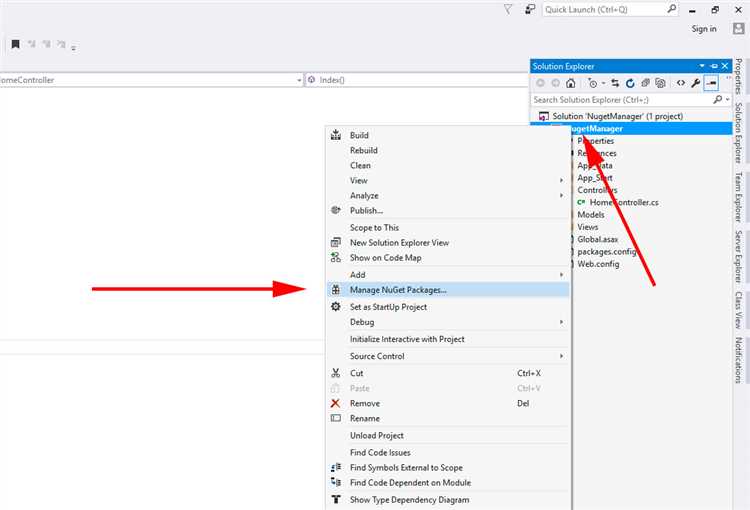
Поиск команд Visual Studio позволяет открыть Package Manager Console без навигации по меню, что особенно удобно при изменённой раскладке интерфейса или установленном большом количестве расширений. Механизм поиска доступен во всех современных версиях среды и работает независимо от языка интерфейса.
Для вызова поиска используется сочетание клавиш Ctrl + Q. После активации курсор автоматически устанавливается в строку поиска, расположенную в правом верхнем углу окна Visual Studio.
В поле поиска достаточно ввести фразу Package Manager Console или сокращённый вариант PMC. В результатах отображается команда открытия соответствующего окна, относящаяся к категории NuGet.
Выбор команды мышью или нажатием клавиши Enter приводит к немедленному открытию консоли с сохранением последнего активного проекта. Если окно уже было создано ранее, среда просто переключает фокус на существующую вкладку.
При отсутствии результата в списке найденных команд следует проверить, не ограничен ли поиск только текущим документом или типом ресурсов. Переключение режима поиска на команды среды возвращает доступ к Package Manager Console без изменения настроек проекта.
Открытие Package Manager Console с помощью сочетаний клавиш
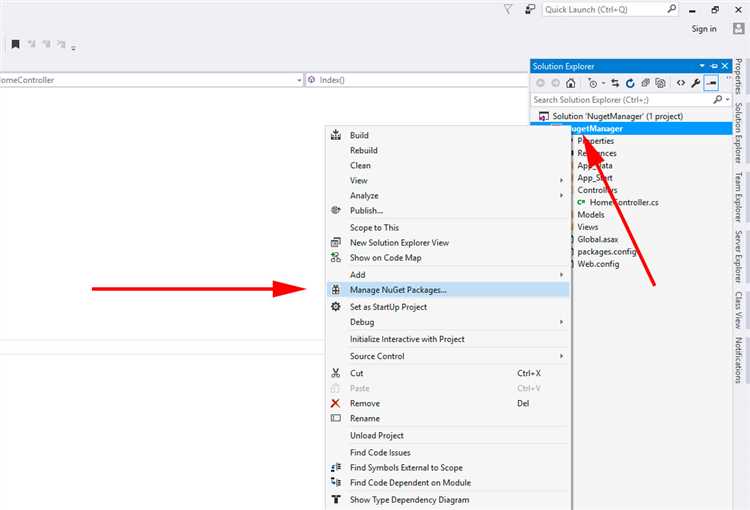
В стандартной конфигурации Visual Studio прямого сочетания клавиш для открытия Package Manager Console не назначено, однако среда позволяет создать собственную комбинацию через систему привязки команд. Это даёт возможность вызывать консоль без использования меню и поиска.
Для назначения сочетания необходимо открыть окно настроек клавиатуры через Tools → Options → Environment → Keyboard. В поле поиска команд следует ввести View.PackageManagerConsole, после чего выбрать найденную команду в списке.
В поле Press shortcut keys задаётся желаемая комбинация, например Ctrl + Alt + N, после чего требуется нажать кнопку назначения. При наличии конфликта Visual Studio уведомит о ранее используемой комбинации, что позволяет сразу выбрать альтернативный вариант.
После сохранения настроек нажатие назначенного сочетания открывает Package Manager Console независимо от текущего активного окна редактора. Если консоль уже запущена, фокус автоматически переключается на неё без создания дубликатов.
Для стабильной работы сочетаний рекомендуется использовать комбинации, не задействованные расширениями и системными командами, так как конфликты могут привести к игнорированию нажатий или вызову других функций среды.
Доступ к Package Manager Console при работе с проектами.NET Framework
При разработке проектов на .NET Framework Package Manager Console используется особенно часто из-за зависимости таких решений от NuGet-пакетов и команд миграций. Консоль работает корректно только при открытом решении, содержащем хотя бы один проект с поддержкой NuGet.
После открытия Package Manager Console необходимо проверить параметр Default project, расположенный в верхней части окна. Для решений с несколькими проектами на .NET Framework этот список определяет, в какой проект будут устанавливаться пакеты и где будут выполняться команды Update-Package или Enable-Migrations.
Если список проектов пуст или нужный проект отсутствует, это обычно указывает на некорректно загруженный тип проекта или на использование устаревшей версии NuGet. В таких случаях помогает перезагрузка решения либо обновление компонентов через установщик Visual Studio.
При выполнении команд, связанных с Entity Framework 6, консоль должна быть запущена именно для проекта .NET Framework, а не для библиотек классов другого типа. Ошибочный выбор контекста приводит к сообщениям о несовместимости платформы или отсутствующих конфигурациях.
Для стабильной работы рекомендуется открывать Package Manager Console только после полной загрузки решения, так как частично загруженные проекты могут не отображаться в списке доступных целей.
Решение проблем, если Package Manager Console не отображается в Visual Studio
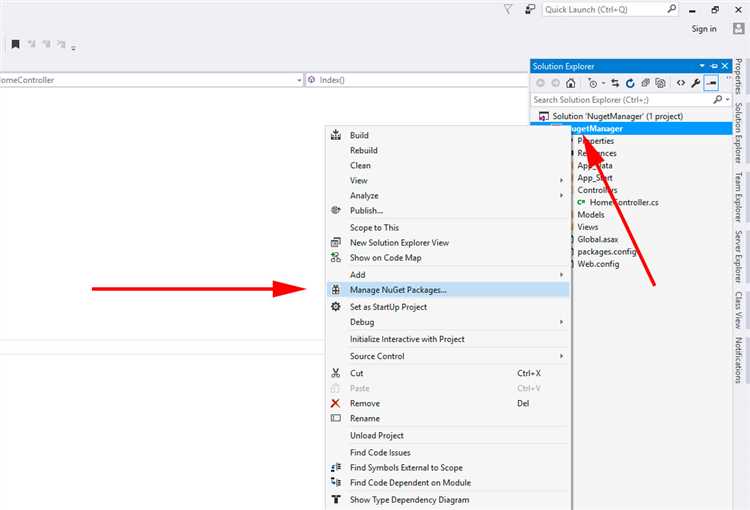
Отсутствие окна Package Manager Console чаще всего связано с конфигурацией среды, а не с ошибками проекта. В первую очередь следует убедиться, что в Visual Studio открыт не отдельный файл, а полноценное решение, так как консоль не инициализируется без загруженного проекта.
Если пункт открытия консоли отсутствует в меню и поиске команд, требуется проверить установленные компоненты. Через Visual Studio Installer необходимо открыть параметры установленной версии и убедиться, что выбран рабочий набор для разработки под .NET, включающий поддержку NuGet.
В ситуациях, когда консоль ранее открывалась, но перестала отображаться, причиной часто становится повреждённая раскладка окон. Выполнение команды сброса настроек среды возвращает стандартное расположение инструментальных окон и восстанавливает доступ к Package Manager Console.
Дополнительной причиной может быть конфликт расширений, переопределяющих команды NuGet. Временный запуск Visual Studio без сторонних расширений позволяет определить источник проблемы и принять решение об их отключении или обновлении.
Если после всех проверок консоль по-прежнему не появляется, рекомендуется удалить пользовательский профиль Visual Studio и запустить среду с чистыми настройками, так как именно профиль отвечает за регистрацию окон и команд интерфейса.
Вопрос-ответ:
Где в Visual Studio найти Package Manager Console, если я раньше ей не пользовался?
Package Manager Console находится в меню Visual Studio. Откройте пункт «Сервис», затем выберите «Диспетчер пакетов NuGet» и нажмите «Консоль диспетчера пакетов». После этого в нижней части среды появится окно с командной строкой, где можно вводить команды NuGet.
Почему у меня нет пункта «Консоль диспетчера пакетов» в меню?
Чаще всего это связано с тем, что компонент NuGet не установлен или отключен. Проверьте установленные рабочие нагрузки через Visual Studio Installer и убедитесь, что поддержка NuGet включена. Также пункт может не отображаться в упрощенном режиме меню — попробуйте развернуть его полностью.
Можно ли открыть Package Manager Console с помощью поиска в Visual Studio?
Да, это один из самых быстрых способов. Нажмите сочетание клавиш Ctrl + Q или Ctrl + T, начните вводить «Package Manager Console» и выберите нужный пункт из списка. Окно откроется без перехода по меню.
Чем Package Manager Console отличается от обычной командной строки?
Package Manager Console работает внутри Visual Studio и напрямую связана с текущим решением. Команды выполняются с учетом выбранного проекта, конфигурации и источников пакетов NuGet. В обычной командной строке все это нужно настраивать вручную, а здесь среда уже подготовлена.
В какой версии Visual Studio доступна Package Manager Console?
Консоль доступна в большинстве современных версий Visual Studio, включая Community, Professional и Enterprise. Если используется очень старая версия среды, поддержка может отличаться, но в актуальных релизах NuGet и его консоль входят в стандартный набор возможностей.
Можно ли открыть Package Manager Console, если проект еще не загружен?
Да, окно консоли открывается и без загруженного проекта. Однако в таком состоянии команды, связанные с установкой или обновлением пакетов, работать не будут. После открытия решения консоль автоматически «подхватит» список проектов, и в выпадающем списке сверху можно выбрать нужный.
Чем отличается открытие Package Manager Console в Visual Studio 2019 и 2022?
Принцип одинаковый, но расположение пунктов меню может немного отличаться. В Visual Studio 2022 чаще используют встроенный поиск по командам, так как меню стало более компактным. Само окно консоли и набор поддерживаемых команд NuGet при этом остаются теми же, поэтому переход между версиями не вызывает сложностей.

 Загрузка...