Содержание статьи

В Blender неровности на поверхности могут возникать при моделировании вручную или при импорте сканов и сторонних моделей. Даже небольшие искажения мешают точной работе с текстурами и физическими симуляциями. Для исправления формы используется комбинация инструментов редактирования вершин, модификаторов и привязок к сетке.
Snap и Grid Snap позволяют точно выровнять вершины и объекты по выбранной оси или плоскости. Этот метод особенно полезен при работе с архитектурными моделями и низкополигональными мешами, где критична точность расположения точек.
Shrinkwrap применяют для подгонки поверхности под форму другой модели или базовой сетки. Этот подход ускоряет процесс выравнивания сложных криволинейных объектов, например, деталей персонажей или элементов интерьера, когда требуется повторить форму другой поверхности.
Модификатор Smooth и инструмент Flatten в Sculpt-режиме помогают устранить мелкие неровности без изменения основной геометрии. Их стоит использовать на финальном этапе подготовки модели, чтобы сохранить корректные пропорции и топологию.
Для ручной коррекции и точного контроля применяют функции Vertex Slide и масштабирование вдоль осей. Эти методы дают возможность локально подправить поверхность без влияния на соседние участки меша, что важно при подготовке моделей для рендеринга или 3D-печати.
Выравнивание вершин с помощью инструмента Snap
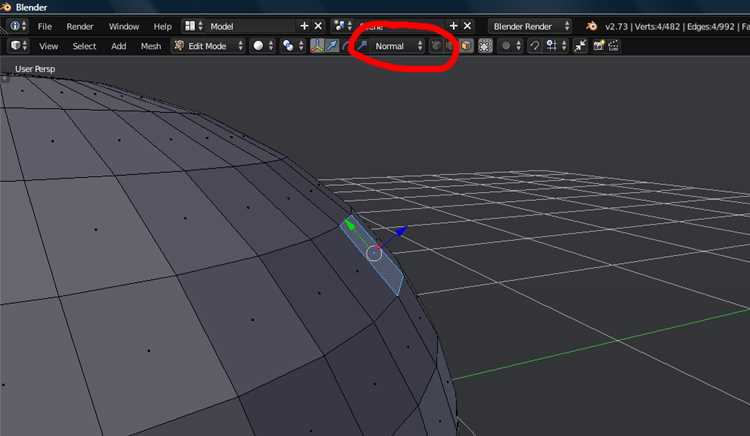
Инструмент Snap в Blender позволяет точно позиционировать вершины, ребра и объекты относительно других элементов сцены. Snap особенно полезен при создании сеток с жесткой структурой или при выравнивании деталей по плоскости.
Основные режимы привязки:
- Vertex – привязка к вершинам других объектов.
- Edge – выравнивание вдоль ребер.
- Face – позиционирование по поверхностям.
- Increment – шаг сетки, полезно для равномерного выравнивания по осям.
Для работы с Snap рекомендуется использовать следующие шаги:
- Активировать режим редактирования (Edit Mode) и выделить нужные вершины.
- Включить Snap (клавиша Shift + Tab) и выбрать соответствующий тип привязки.
- Передвигать вершины с зажатой клавишей Ctrl, чтобы они фиксировались по выбранной привязке.
- При необходимости корректировать оси привязки через меню Snap Options, ограничивая движение только по одной оси.
Snap позволяет создавать ровные линии и симметричные формы без применения сложных модификаторов. Для ускорения процесса полезно комбинировать Snap с функциями Scale и Align, чтобы выравнивать сразу несколько вершин вдоль выбранной оси.
Использование модификатора Shrinkwrap для подгонки поверхности
Модификатор Shrinkwrap позволяет адаптировать поверхность объекта к форме другой модели или базовой сетки. Этот инструмент подходит для подгонки деталей одежды персонажей, наложения декалей на сложные объекты и выравнивания криволинейных поверхностей.
Ключевые параметры модификатора:
- Target – объект, к которому будет прилегать поверхность.
- Wrap Method – метод проекции: Nearest Surface Point для точного прилегания, Project для направления вдоль осей, Nearest Vertex для выравнивания по вершинам.
- Offset – расстояние от целевой поверхности, позволяет сохранить зазор между объектами.
- Axis – ограничение действия модификатора по одной или нескольким осям.
Рекомендации по применению:
- Выделить объект, который нужно подогнать, и добавить модификатор Shrinkwrap.
- Выбрать Target и настроить Wrap Method в зависимости от формы поверхности.
- Использовать Offset для предотвращения пересечения сеток.
- Применять модификатор до или после использования других модификаторов, например Subdivision Surface, чтобы сохранить гладкость модели.
- При необходимости использовать ограничение по Axis, чтобы подгонка происходила только в нужном направлении.
Shrinkwrap ускоряет выравнивание сложных форм и минимизирует ручную корректировку вершин, обеспечивая точное соответствие целевой поверхности без разрушения топологии.
Применение модификатора Smooth для сглаживания неровностей
Модификатор Smooth используется для уменьшения локальных неровностей на поверхности меша без изменения его общей формы. Он подходит для подготовки объектов к рендерингу и оптимизации топологии перед дальнейшей обработкой.
Основные настройки модификатора:
- Factor – коэффициент сглаживания, регулирует интенсивность изменения вершин. Рекомендуется значения от 0.1 до 0.5 для мелких корректировок и до 1.0 для выраженного эффекта.
- Repeat – количество повторов сглаживания, позволяет контролировать степень выравнивания без ручного редактирования.
- Axis – ограничение д
Выравнивание по оси с помощью Scale и Transform
Инструменты Scale и Transform позволяют быстро выровнять вершины или объекты вдоль выбранной оси, что особенно важно при работе с симметричными или геометрически точными моделями.
Методы применения:
- Выравнивание вершин через Scale: выделите вершины, нажмите S, затем X, Y или Z для оси, и введите 0. Это приведет все выделенные точки к одной координате по выбранной оси.
- Использование Transform: в панели N в Edit Mode или Object Mode можно вручную задать одинаковое значение координаты для нескольких вершин или объектов.
- Комбинация с Snap: при выравнивании нескольких объектов удобно включить Snap для точной привязки к сетке или вершинам.
Рекомендации по практике:
- Перед масштабированием по оси убедитесь, что выбрана правильная локальная или глобальная ось для точного выравнивания.
- При работе с высокополигональными мешами лучше выравнивать небольшие группы вершин поочередно, чтобы избежать искажения формы.
- После выравнивания можно применить Transform → Apply Scale, чтобы зафиксировать изменения и избежать неожиданных деформаций при последующих модификаторах.
Метод Scale и Transform эффективен для создания ровных поверхностей на сложных объектах и позволяет минимизировать ручную корректировку геометрии.
Применение инструмента Sculpt с кистью Flatten
Инструмент Sculpt с кистью Flatten позволяет выравнивать поверхность меша, сохраняя при этом детали формы и топологию. Этот метод удобен для локального сглаживания неровностей на органических и архитектурных моделях.
Основные настройки кисти:
- Radius – размер области воздействия. Для точечных корректировок используют малый радиус, для больших плоскостей – увеличенный.
- Strength – интенсивность выравнивания. Рекомендуется значения 0.1–0.3 для постепенного сглаживания и 0.5–0.7 для сильного эффекта.
- Plane Offset – позволяет выбрать уровень, относительно которого будет выравниваться поверхность.
Практика использования:
- Перейти в режим Sculpt Mode и выбрать кисть Flatten.
- Настроить Radius и Strength в зависимости от размера и характера неровностей.
- Постепенно прорабатывать поверхность, двигая кисть по направлению выравнивания.
- При необходимости использовать маскирование областей для локального воздействия и сохранения деталей вокруг.
Кисть Flatten помогает быстро устранить выступы и впадины без разрушения общей формы объекта, делая поверхность ровной и готовой для дальнейшей детализации или текстурирования.
Использование функции Vertex Slide для ручной коррекции
Функция Vertex Slide позволяет перемещать вершины вдоль соседних рёбер без изменения общей структуры сетки. Этот метод полезен для локальной корректировки неровностей и точного выравнивания поверхности на сложных мешах.
Ключевые действия и настройки:
Действие Описание Выбор вершины В Edit Mode выделите одну или несколько вершин, которые требуется сдвинуть. Активация Vertex Slide Нажмите G дважды (GG) или используйте меню Mesh → Vertices → Slide Vertex. Ограничение движения Движение происходит вдоль рёбер; удержание Ctrl позволяет зафиксировать шаг с привязкой к сетке. Тонкая настройка позиции Используйте числовой ввод после активации инструмента для точного перемещения на конкретное расстояние. Применение нескольких вершин Можно выделять группы вершин для синхронного сдвига по рёбрам, сохраняя топологическую структуру. Vertex Slide позволяет выравнивать отдельные участки поверхности без влияния на соседние вершины, что делает его незаменимым инструментом при точной ручной корректировке и подготовке модели к рендерингу или 3D-печати.
Выравнивание объектов через привязку к сетке (Grid Snap)
Привязка к сетке (Grid Snap) в Blender позволяет точно выравнивать объекты по сетке, что особенно полезно для работы с механическими и архитектурными моделями. Эта функция гарантирует, что все перемещения, вращения и масштабирования будут происходить с точностью до заданного шага.
Настройки и использование:
- Step Size (Шаг сетки) – регулирует размер единичных ячеек сетки, к которым будет привязан объект. Для более мелких деталей уменьшите шаг, для крупных объектов увеличьте.
- Snap To – выберите, к чему будет привязываться объект: к вершинам, ребрам или целой сетке. Для выравнивания по сетке выбирайте Increment.
- Snap During Transform – включение этой опции позволяет объектам привязываться к сетке при движении, вращении или масштабировании. Активируется клавишей Shift + Tab.
Рекомендации:
- Для точного выравнивания включите Snap и установите шаг сетки, подходящий для текущей задачи. Используйте Ctrl при перемещении для привязки.
- Используйте режим Increment для строгого выравнивания объектов на сетке и избегания случайных отклонений.
- Применяйте привязку к сетке при масштабировании и вращении объектов, чтобы сохранить точную симметрию и ориентацию.
- Для работы с множеством объектов используйте Align Rotation to Target, чтобы правильно выровнять их оси относительно выбранной сетки.
Grid Snap значительно упрощает создание геометрически точных композиций и идеально подходит для выравнивания объектов с высокой степенью симметрии.
Применение аддонов для автоматического выравнивания поверхности
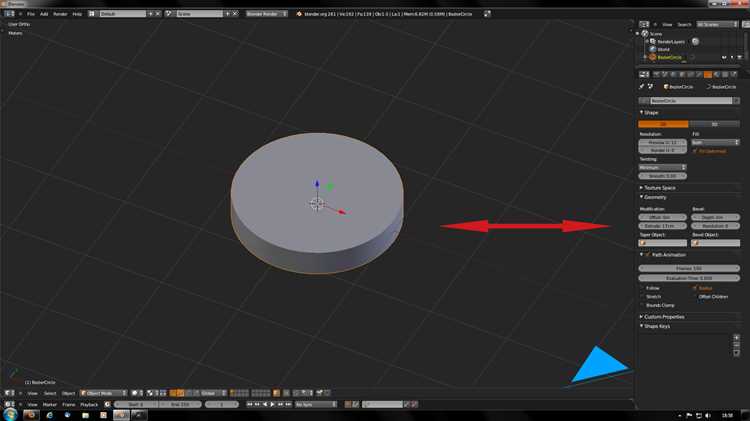
Для автоматизации процессов выравнивания поверхности в Blender можно использовать аддоны, которые значительно ускоряют работу и обеспечивают более точные результаты. Эти инструменты предлагают расширенные функции для выравнивания, сглаживания и оптимизации топологии модели.
Популярные аддоны для выравнивания:
- Mesh: LoopTools – предлагает инструменты для выравнивания, оптимизации рёбер и поверхности. Особенно полезен для работы с сеткой, создавая более гладкие и симметричные формы.
- QuadRemesher – автоматически улучшает топологию объекта и выравнивает его поверхность, поддерживая высокую детализацию.
- Blender’s Auto-Smooth – автоматическое сглаживание углов и поверхностей, с возможностью настройки углового порога для более плавных форм.
- F2 – автоматизирует создание и выравнивание рёбер, позволяет легко исправлять неровности в сложных моделях.
Рекомендации по использованию:
- Установите нужный аддон через вкладку Edit → Preferences → Add-ons и активируйте его в настройках Blender.
- Используйте LoopTools для выравнивания сетки и оптимизации её формы перед применением модификаторов.
- Для сложных моделей с высоким количеством полигонов применяйте QuadRemesher, чтобы улучшить топологию и уменьшить количество дефектов на поверхности.
- При необходимости сглаживания объектов используйте Auto-Smooth, чтобы автоматизировать процесс и избежать ручного выравнивания каждой вершины.
Аддоны позволяют эффективно решать задачи выравнивания в Blender, ускоряя процесс работы и обеспечивая высокое качество результата без необходимости вручную корректировать каждую деталь.
Вопрос-ответ:
Как выровнять неровности на поверхности в Blender без использования модификаторов?
Для выравнивания поверхности можно использовать инструмент Snap. Это позволяет привязать вершины, ребра или объекты к сетке или другим элементам сцены. Включив режим Snap и выбрав нужный тип привязки (например, к вершинам или ребрам), можно точно выровнять элементы по сетке или относительно других объектов. Также можно использовать инструмент Scale для выравнивания по осям, задав значения координат вручную или с помощью горячих клавиш.
Как применить модификатор Shrinkwrap для выравнивания поверхности в Blender?
Модификатор Shrinkwrap идеально подходит для выравнивания поверхности одного объекта относительно другого. Чтобы использовать его, выберите объект, на который хотите применить модификатор, и добавьте Shrinkwrap через панель модификаторов. В настройках укажите Target (объект, к которому будет подгоняться поверхность) и выберите метод проекции, например, Nearest Surface Point, для точного прилегания. Не забывайте использовать Offset, чтобы задать расстояние между объектами, избегая их пересечения.
Как сгладить неровности поверхности в Blender с помощью модификатора Smooth?
Модификатор Smooth помогает сгладить поверхность объекта, уменьшая локальные неровности. Для его применения выберите объект, перейдите в панель модификаторов и добавьте модификатор Smooth. В настройках можно регулировать параметр Factor (коэффициент сглаживания), чтобы контролировать степень выравнивания, и Repeat (количество повторений сглаживания). Это полезно при подготовке объектов для рендеринга, а также для улучшения качества топологии перед дальнейшими модификациями.
Как выровнять объект по сетке с помощью Grid Snap в Blender?
Для выравнивания объектов по сетке включите режим Snap и выберите Increment в качестве типа привязки. Затем, удерживая клавишу Ctrl, перемещайте объект, чтобы он фиксировался по ячейкам сетки. В панели настройки можно задать шаг сетки в зависимости от масштаба сцены, чтобы выравнивание происходило с нужной точностью. Этот метод удобен для точной компоновки объектов, когда важно, чтобы их расположение было строго привязано к определенному шагу сетки.
Как с помощью инструмента Sculpt выровнять поверхность модели в Blender?
Для выравнивания поверхности с помощью инструмента Sculpt используйте кисть Flatten. Эта кисть позволяет устранить неровности, выравнивая поверхность вдоль выбранной плоскости. В настройках кисти можно регулировать радиус и интенсивность воздействия, а также включить опцию Plane Offset для точного контроля выравнивания. Этот метод полезен для органических моделей, где важно сохранить естественные формы, не нарушая общую геометрию объекта.

 Загрузка...