Содержание статьи
На Windows 10 встроена полноценная панель эмодзи, которая позволяет вставлять смайлики в текст без установки сторонних приложений. Она поддерживает более 1 800 эмодзи, включая стандартные смайлики, жесты, символы и флаги, и работает во всех популярных программах: Microsoft Word, браузерах, мессенджерах и почтовых клиентах.
Для мгновенного доступа используется сочетание клавиш Win + . или Win + ;. После нажатия откроется окно с категориями эмодзи, где можно быстро найти нужный смайлик с помощью поиска по ключевым словам или визуального выбора по разделам. Панель сохраняет историю последних использованных символов, что ускоряет повторное вставление.
Использование встроенной панели смайликов особенно полезно для людей, которые часто работают с текстом и перепиской, потому что она полностью интегрирована в систему, не требует перезапуска программ и не замедляет работу компьютера. Даже если сочетания клавиш не работают, Windows 10 позволяет проверять настройки клавиатуры и обновления системы, чтобы исправить проблему с открытием панели.
Использование сочетания клавиш Win +. для открытия панели смайликов
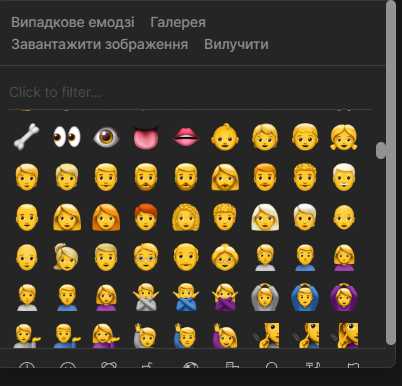
Чтобы вставить смайлик, достаточно выбрать его мышью или перемещаться по панели стрелками клавиатуры и нажать Enter. Для быстрого поиска конкретного символа используйте поле поиска в верхней части панели, вводя ключевое слово, например, «улыбка», «сердце» или «кошка». История недавно использованных эмодзи отображается в первой вкладке, что позволяет повторно вставлять часто применяемые смайлики без поиска.
Если сочетание клавиш не работает, проверьте, включена ли функция Клавиши Windows в настройках клавиатуры, а также установлены ли последние обновления Windows 10. Для пользователей с нестандартной раскладкой клавиатуры рекомендуется переключаться на английскую раскладку, так как в некоторых локализациях сочетание Win + . может не реагировать в других раскладках.
Вставка смайликов в текстовые документы и браузеры
После открытия панели смайликов с помощью Win + . эмодзи можно вставлять напрямую в любые текстовые документы, включая Microsoft Word, Excel и блокнот. Для этого достаточно установить курсор в нужное место текста и выбрать символ мышью или клавишами стрелок, затем нажать Enter. Эмодзи сохраняют стандартный размер и форматирование, совместимые с большинством современных приложений.
В браузерах смайлики работают во всех полях ввода текста: формах комментариев, чатах и редакторах онлайн-документов. Для ускоренного ввода рекомендуется использовать поиск по ключевому слову, например, «улыбка», «сердце» или «смайл с глазами», что сокращает время на просмотр всех категорий. В большинстве веб-приложений вставка эмодзи через панель Windows не требует дополнительных настроек или расширений.
Для повторного использования часто применяемых смайликов откройте вкладку истории в верхней части панели. Там отображаются последние 20–30 символов, что позволяет быстро вставлять их без повторного поиска. Этот способ особенно полезен при создании шаблонных сообщений и массовой переписке.
Поиск нужного смайлика по названию или категории
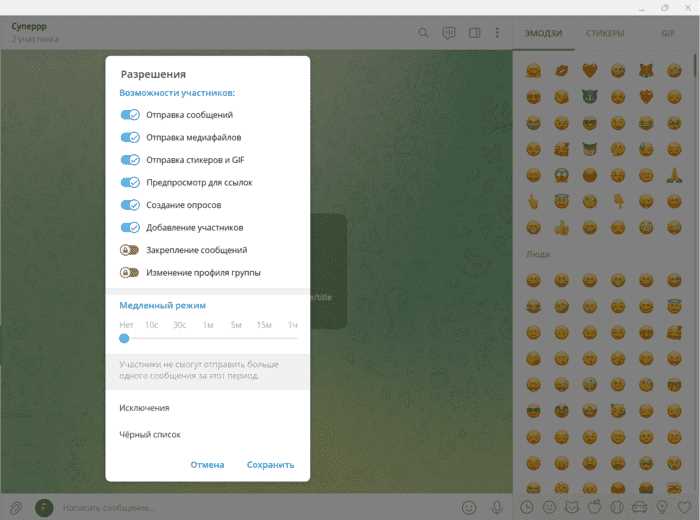
Панель смайликов Windows 10 позволяет быстро находить символы с помощью двух способов: поиска по ключевым словам и выбора категории.
Для поиска по названию выполните следующие действия:
- Откройте панель сочетанием клавиш Win + . или Win + ;.
- В верхней части панели введите ключевое слово, например, «улыбка», «сердце», «животное».
- Выберите нужный эмодзи из отображаемых результатов с помощью мыши или клавиш стрелок и нажмите Enter.
Для поиска по категории используйте навигацию по вкладкам панели:
- Лица и эмоции – смайлики с выражениями эмоций.
- Жесты и руки – различные жесты, включая ладони, пальцы и знаки.
- Еда и напитки – фрукты, овощи, блюда, напитки.
- Животные и природа – домашние и дикие животные, растения, погода.
- Флаги – все страны мира и региональные флаги.
- Символы и знаки – стрелки, математические символы, знаки валют.
Использование категорий ускоряет выбор, если точное название смайлика неизвестно. Комбинируя поиск по слову и категорию, можно вставлять нужный эмодзи за 2–3 секунды без прокрутки всей панели.
Использование эмодзи в социальных сетях на Windows 10
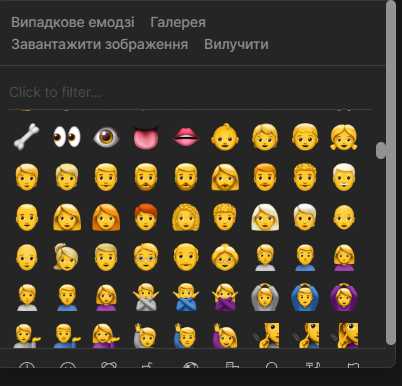
Вставка эмодзи в социальные сети на Windows 10 выполняется через панель смайликов, доступную с помощью Win + . или Win + ;. Панель работает во всех полях ввода текста на Facebook, Instagram, VK, Twitter, Telegram Web и других платформах. Эмодзи вставляется сразу после выбора и поддерживает стандартное отображение для всех пользователей.
Для ускоренной работы с эмодзи в соцсетях применяйте следующие методы:
- Используйте поиск по ключевым словам в панели, например «улыбка», «сердце», «пальцы», чтобы быстро найти нужный символ.
- Повторно используйте смайлики через вкладку истории панели, где сохраняются последние 20–30 выбранных эмодзи.
- Комбинируйте несколько эмодзи с текстом в комментариях и постах для визуального выделения важных частей сообщения.
- Проверяйте, чтобы браузер поддерживал Unicode-символы, иначе некоторые эмодзи могут отображаться некорректно.
Такой способ вставки ускоряет работу по сравнению со встроенными веб-клавиатурами платформ и исключает необходимость устанавливать расширения или сторонние приложения для использования смайликов.
Добавление часто используемых смайликов в избранное
В Windows 10 панель смайликов автоматически сохраняет недавно использованные эмодзи в первую вкладку, которая фактически выполняет функцию «избранного». Эта вкладка отображает до 30 последних символов, что позволяет быстро повторно вставлять часто применяемые смайлики без поиска.
Чтобы ускорить работу с избранными эмодзи, рекомендуется:
- Регулярно использовать нужные смайлики в текстовых документах и переписке, чтобы они отображались в начале панели.
- Для определённых категорий, таких как эмоции, жесты или символы, заранее составить список из 10–15 часто используемых символов, чтобы формировать привычку быстрого выбора.
- Сочетать использование истории с поиском по ключевым словам, если нужный смайлик не отображается в последних 30.
- Закрывать и повторно открывать панель после интенсивного использования, чтобы обновилась вкладка истории и отобразились последние вставленные эмодзи.
Использование этой функции сокращает время на вставку смайликов в комментарии, письма и документы, делая работу с панелью быстрее и удобнее.
Скрытие и повторное открытие панели смайликов
Панель смайликов в Windows 10 можно закрыть в любой момент без влияния на работу приложений. Для этого достаточно:
- Нажать Esc на клавиатуре.
- Щёлкнуть вне окна панели мышью.
Повторное открытие выполняется тем же сочетанием клавиш, которое использовалось изначально: Win + . или Win + ;. Панель появляется в том же положении на экране, с сохранением выбранной категории и истории последних вставленных эмодзи.
Чтобы ускорить работу со скрытием и открытием панели рекомендуется:
- Использовать сочетания клавиш вместо мыши для мгновенного вызова.
- Держать панель открытой при последовательной вставке нескольких эмодзи, закрывая её только после завершения ввода.
- Проверять, что курсор находится в активном текстовом поле, чтобы при открытии панель сразу вставляла выбранный символ.
- В случаях зависания панели обновлять приложение или переключать раскладку клавиатуры, чтобы вернуть корректное отображение эмодзи.
Эти приёмы позволяют минимизировать лишние действия при работе с панелью и ускоряют вставку смайликов в текст.
Исправление проблем с открытием панели смайликов на Windows 10
Если сочетание клавиш Win + . или Win + ; не открывает панель смайликов, можно проверить несколько параметров и выполнить исправления, которые устраняют большинство проблем.
| Проблема | Возможное решение |
|---|---|
| Сочетание клавиш не реагирует | Убедитесь, что клавиша Win активна и не заблокирована на клавиатуре. Проверьте раскладку клавиатуры – для некоторых локализаций комбинация работает только в английской раскладке. |
| Панель смайликов не отображается | Обновите Windows 10 до последней версии через «Параметры → Обновление и безопасность». Иногда помогает перезагрузка приложения или системы. |
| Эмодзи вставляются некорректно | Проверьте, поддерживает ли приложение или веб-сайт Unicode-символы. В текстовых редакторах используйте последние версии Office или браузеров. |
| Панель зависает или не реагирует на ввод | Закройте панель клавишей Esc и откройте заново. При необходимости переключите раскладку клавиатуры на английскую и попробуйте снова. |
Регулярная проверка обновлений Windows и корректная настройка клавиатуры позволяют поддерживать стабильную работу панели смайликов и избегать задержек при вставке эмодзи в текстовые поля.
Вопрос-ответ:
Как открыть панель смайликов на Windows 10 без мыши?
На Windows 10 панель смайликов открывается сочетанием клавиш Win + . или Win + ;. После нажатия на экране появится окно с категориями эмодзи. Выбирайте смайлик стрелками на клавиатуре и вставляйте его клавишей Enter. Такой способ работает во всех текстовых полях, включая браузеры и офисные программы.
Можно ли искать смайлики по слову в панели эмодзи?
Да, в верхней части панели есть строка поиска. Достаточно ввести ключевое слово, например «улыбка», «кошка» или «сердце», и система отобразит все соответствующие эмодзи. После выбора символа нажимается Enter для вставки. Это ускоряет работу, если список эмодзи длинный и прокручивать его неудобно.
Как добавить часто используемые смайлики в «избранное»?
Панель Windows 10 автоматически сохраняет последние вставленные эмодзи в первую вкладку. Для того чтобы смайлик оставался в этой истории, используйте его регулярно. Вкладка истории отображает примерно 30 последних символов. Это позволяет повторно вставлять нужные эмодзи без поиска по категориям.
Почему панель смайликов не открывается на моём компьютере?
Чаще всего проблема связана с раскладкой клавиатуры или отключенной клавишей Win. Проверьте, что используется английская раскладка, так как в некоторых локализациях сочетание Win + . не срабатывает в других языках. Если панель всё равно не появляется, обновите Windows 10 до последней версии и перезапустите приложение или систему.
Можно ли использовать эмодзи в социальных сетях через панель Windows?
Да, вставка через панель смайликов работает в полях ввода текста большинства платформ: Facebook, VK, Instagram, Twitter и Telegram Web. После открытия панели с помощью Win + . выберите символ и нажмите Enter. Эмодзи корректно отображаются у всех пользователей, поддерживающих Unicode, и не требуют сторонних расширений.
Можно ли вставлять смайлики через панель Windows в любые приложения?
Панель смайликов Windows 10 работает в большинстве текстовых полей, включая Word, Excel, блокнот, браузеры и мессенджеры. После открытия панели с помощью Win + . или Win + ; смайлик вставляется в текущее место курсора. Некоторые устаревшие программы или приложения с нестандартными полями ввода могут не поддерживать Unicode-символы, поэтому в них эмодзи могут отображаться некорректно. Чтобы проверить совместимость, попробуйте вставить символ сначала в простое текстовое поле, например, блокнот, а затем в нужное приложение.

 Загрузка...