Содержание статьи

При работе с большими таблицами в Google Sheets лишние значения, старые формулы и скрытые пробелы замедляют расчёты и искажают результаты фильтров и сводных отчётов. Даже несколько сотен «грязных» ячеек могут нарушить сортировку, вызвать ошибки #VALUE! и увеличить время пересчёта листа. Поэтому важно не просто удалять данные вручную, а применять точные инструменты очистки, которые экономят минуты при каждом редактировании.
Стандартная очистка через клавиши Delete или Backspace подходит для единичных диапазонов, но при массивах в тысячи строк эффективнее использовать массовые операции: «Очистить значения», «Очистить форматирование», «Удалить строки» и поиск с заменой. Эти методы позволяют удалять только содержимое, оставляя формулы и стили, либо полностью сбрасывать структуру ячеек без риска повредить соседние данные.
Дополнительную скорость дают фильтры, выделение пустых или повторяющихся значений, а также функции TRIM, CLEAN и массовые действия через контекстное меню. Комбинирование горячих клавиш и встроенных инструментов сокращает время обработки больших таблиц в 3–5 раз по сравнению с ручной очисткой, что особенно заметно при ежедневной работе с отчётами и импортируемыми данными.
Как удалить содержимое выбранных ячеек с помощью клавиш Delete и Backspace
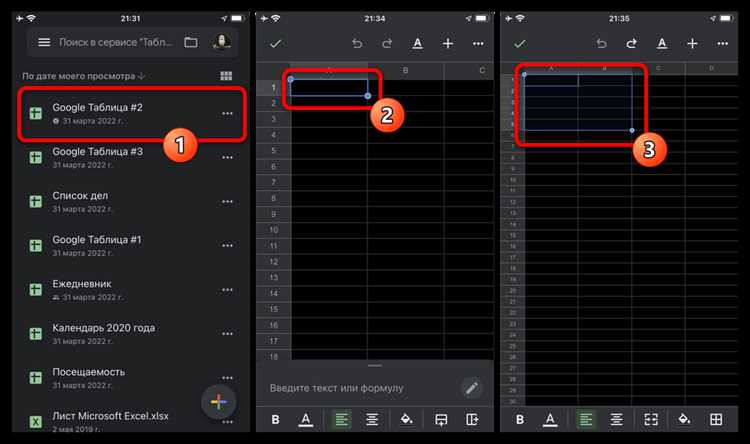
Самый быстрый способ очистки данных в Google Таблицах – использование клавиш клавиатуры. Метод подходит для удаления текста, чисел, формул и дат без открытия контекстных меню и дополнительных команд. Форматирование (цвет, границы, шрифт) при этом сохраняется.
Порядок действий:
| Шаг | Действие | Результат |
|---|---|---|
| 1 | Выделите ячейку или диапазон мышью или стрелками + Shift | Активируется область очистки |
| 2 | Нажмите Delete (Windows) или Delete/Backspace (Mac) | Удаляется только содержимое |
| 3 | Продолжайте ввод новых данных при необходимости | Формат сохраняется |
Комбинации для быстрого выделения:
| Комбинация | Что выделяется |
|---|---|
| Shift + клик | Диапазон между двумя точками |
| Ctrl + A (Cmd + A) | Вся таблица или текущий блок данных |
| Shift + стрелки | Пошаговое расширение выделения |
| Ctrl + Shift + стрелка | До края заполненного диапазона |
Клавиша Delete удаляет формулы полностью, поэтому перед очисткой убедитесь, что в диапазоне нет вычисляемых значений. Если нужно убрать только результат формулы, предварительно скопируйте данные как значения.
Метод подходит для массовой очистки сотен и тысяч ячеек: операция выполняется мгновенно и не перегружает таблицу, в отличие от удаления строк или столбцов.
Как очистить только данные без удаления форматирования и стилей
Если требуется удалить содержимое ячеек, сохранив цвета, границы, шрифты, условное форматирование и формулы соседних столбцов, используйте очистку значений, а не полное удаление. В Google Таблицах для этого предусмотрены отдельные команды.
- форматирование (цвет фона, границы, шрифт) – сохраняется;
- правила условного форматирования – сохраняются;
- валидация данных (выпадающие списки, ограничения) – сохраняется;
- очищается только текст, числа и введённые вручную значения.
Способ через меню:
- Выделите диапазон или столбец.
- Откройте «Правка» → «Удалить значения».
- Содержимое исчезнет, оформление останется без изменений.
Горячие клавиши (быстрее меню):
- Windows / Linux: Delete или Backspace;
- Mac: Delete;
- для точечной очистки – выделяйте несколько несмежных диапазонов с зажатым Ctrl (Cmd на Mac).
Очистка без затрагивания формул:
- Выделите диапазон.
- Нажмите Ctrl + F → включите «Использовать регулярные выражения».
- Введите: ^[^=].* – выделятся только значения без формул.
- Удалите их клавишей Delete.
Массовая очистка столбца с сохранением структуры:
- кликните по букве столбца;
- Delete – очищаются все строки, включая будущие, если применены стили к столбцу;
- удобно для шаблонов отчётов и форм ввода.
Что не использовать:
- «Удалить строки/столбцы» – ломает формулы и ссылки;
- «Очистить форматирование» – удаляет стили;
- Ctrl + X (вырезать) – меняет буфер обмена и может нарушить вставки.
Для регулярной работы создавайте шаблон листа с заранее настроенными стилями и очищайте только значения перед каждым новым заполнением – это ускоряет ввод данных и исключает повторную настройку оформления.
Как убрать формулы, оставив значения или полностью очистив столбец
Чтобы удалить формулы и сохранить только рассчитанные значения, выделите нужный столбец или диапазон, нажмите Ctrl + C, затем выполните Правка → Специальная вставка → Только значения или используйте сочетание Ctrl + Shift + V. Формулы будут заменены текущими результатами вычислений, связь с исходными данными исчезнет.
Для точечной замены в одном столбце: кликните по заголовку столбца (например, «C»), скопируйте содержимое, затем вставьте только значения. Это быстрее, чем обрабатывать ячейки по отдельности, и предотвращает случайное изменение формул в соседних столбцах.
Если требуется полностью очистить столбец вместе с формулами, текстом и форматированием, выделите столбец и выберите Правка → Очистить → Всё или нажмите клавишу Delete для удаления содержимого без изменения форматирования. Для сброса только формул используйте Очистить → Формулы.
При больших таблицах (тысячи строк) быстрее применять массовые действия: выделение через клик по букве столбца или диапазон вида C2:C10000 в поле имени. Это исключает обработку лишних ячеек и сокращает время операций.
Чтобы не потерять данные, перед очисткой создайте копию листа: ПКМ по вкладке → Дублировать. Это позволяет мгновенно вернуть исходные формулы при ошибке.
Для автоматизации повторяющихся действий используйте фильтр: отфильтруйте только строки с формулами (поиск «=» через Ctrl + F → «Найти все»), затем замените их вставкой значений или очисткой. Такой способ ускоряет работу с частично заполненными столбцами.
Как массово очистить пустые или лишние строки и столбцы за несколько кликов
Удаление пустых строк через фильтр работает быстрее ручного выделения. Выделите диапазон или весь лист (Ctrl + A дважды) → «Данные» → «Создать фильтр» → в нужном столбце откройте фильтр → снимите все галочки и оставьте только «(Пусто)». Отобразятся только пустые строки. Выделите их номера слева → правый клик → «Удалить строки N–M». Фильтр отключите. Способ подходит для таблиц с тысячами строк, операция занимает 5–10 секунд.
Массовое удаление пустых столбцов выполняется аналогично. Включите фильтр по строке с обязательными значениями (например, заголовки или ключевые данные). Отфильтруйте «(Пусто)», выделите появившиеся пустые столбцы по буквенным заголовкам → «Удалить столбцы». Это предотвращает случайное удаление колонок с формулами.
Очистка лишних хвостов листа после импорта данных. Кликните по первой полностью пустой строке под таблицей → нажмите Ctrl + Shift + ↓ → «Удалить строки». Затем по первому пустому столбцу справа → Ctrl + Shift + → → «Удалить столбцы». Размер файла сокращается, ускоряется пересчёт формул.
Быстрое удаление строк с частично пустыми ячейками. Добавьте временный столбец с формулой проверки, например подсчёт заполненных ячеек. Отсортируйте по минимальному значению и удалите строки с нулём или заданным порогом. После очистки столбец удалите. Метод удобен, если «пустота» означает отсутствие обязательных данных, а не полностью пустую строку.
Использование сортировки для группировки пустых. Выделите диапазон → «Данные» → «Сортировать диапазон» → сортировка по ключевому столбцу по возрастанию. Пустые строки автоматически переместятся вниз или вверх, что позволяет удалить их одним блоком без фильтров.
Практика безопасности: перед массовым удалением сделайте копию листа («Дублировать»), особенно при наличии формул и связей. Удаление строк/столбцов меняет адреса ячеек и может нарушить ссылки.
Как использовать меню «Правка → Очистить» для точечного удаления текста, ссылок и примечаний
Меню «Правка → Очистить» позволяет удалять не всё содержимое ячейки, а только выбранные элементы: текст, гиперссылки, форматирование или примечания. Это полезно при редактировании отчётов и таблиц с формулами, когда важно сохранить структуру данных и вычисления.
Выделите одну ячейку, диапазон или несмежные области (с зажатой клавишей Ctrl). Откройте «Правка → Очистить» и выберите нужное действие. Операция применяется только к выделению, остальные данные листа остаются без изменений.
Очистить значения удаляет текст, числа и формулы, оставляя формат, цвет фона, границы и проверки данных. Используйте этот пункт для подготовки шаблонов: визуальная разметка сохранится, а данные будут стерты.
Очистить форматирование сбрасывает шрифты, цвета, выравнивание, условное форматирование и границы, но сохраняет содержимое. Подходит для выравнивания стилей после копирования данных из разных источников.
Очистить примечания удаляет только комментарии и заметки, не затрагивая текст и формулы. Это удобно при финальной версии документа, когда служебные пометки больше не нужны.
Очистить гиперссылки убирает кликабельность, оставляя текст адреса. Применяйте при экспорте таблиц в PDF или печати, чтобы ссылки не мешали чтению.
Для ускорения работы комбинируйте действия: сначала выделите нужные столбцы (например, только «Комментарий» и «Ссылка»), затем примените соответствующий пункт очистки. Это снижает риск случайной потери данных в соседних ячейках.
Если требуется удалить разные типы данных в разных местах, используйте множественное выделение диапазонов и выполняйте очистку последовательно. Перед массовыми операциями целесообразно создать копию листа, так как очистка применяется мгновенно и не имеет детальных настроек отмены.
Как настроить фильтр или поиск для очистки ячеек по заданному условию
Выделите диапазон данных, в котором требуется очистка. Перейдите в меню «Данные» → «Создать фильтр». В появившейся панели фильтра выберите стрелку в заголовке столбца и задайте условие: «Текст содержит», «Текст не содержит», «Равно», «Не равно», «Больше», «Меньше» или «Пусто». После применения фильтра останутся только строки, соответствующие условию.
Чтобы очистить ячейки, выделите видимые значения и нажмите Delete. Если требуется удалить только содержимое отдельных столбцов, выделите их внутри отфильтрованного диапазона перед удалением. Для очистки по числовым критериям используйте фильтр «Число больше/меньше» или «Пользовательский фильтр», где можно задать диапазон значений.
Для поиска конкретных значений воспользуйтесь комбинацией Ctrl+F (Cmd+F на Mac). Введите точное значение или часть текста, используйте стрелки для перехода по найденным ячейкам и очистите их вручную или через Delete. При необходимости поиска по диапазону применяйте «Найти и заменить» (Ctrl+H), где в поле «Найти» вводится условие, а поле «Заменить на» оставляется пустым, что позволяет массово очищать ячейки, соответствующие заданным критериям.
После очистки фильтр можно снять через «Данные» → «Удалить фильтр», чтобы вернуть видимость всех строк. Для регулярных операций удобно использовать условное форматирование вместе с фильтром, чтобы визуально выделять ячейки под очистку и минимизировать риск случайного удаления данных.
Как автоматизировать очистку данных с помощью скриптов и горячих клавиш
Для ускорения удаления данных в Google Таблицах можно использовать Google Apps Script. Скрипт позволяет очищать конкретные диапазоны, строки или столбцы автоматически без ручного выделения.
Пример простого скрипта для очистки диапазона A1:C10:
- Откройте «Расширения» → «Apps Script».
- Вставьте код:
- Сохраните и закройте редактор.
- Назначьте скрипт на кнопку или горячую клавишу.
function clearRange() {
var sheet = SpreadsheetApp.getActiveSpreadsheet().getActiveSheet();
sheet.getRange(«A1:C10»).clearContent();
}
Чтобы использовать горячие клавиши, создайте макрос:
- Выделите диапазон и перейдите в «Расширения» → «Макросы» → «Записать макрос».
- Очистите данные и завершите запись.
- Назначьте сочетание клавиш для быстрого вызова макроса.
Для регулярной очистки столбцов используйте скрипт с циклом:
function clearColumns() {
var sheet = SpreadsheetApp.getActiveSpreadsheet().getActiveSheet();
var columns = [«D»,»E»,»F»];
columns.forEach(function(col){
sheet.getRange(col + «2:» + col).clearContent();
});
}
Сочетание скриптов и горячих клавиш позволяет:
- очищать данные в несколько кликов;
- удалять значения по расписанию через триггеры;
- обеспечивать единообразие при работе с большими таблицами.
Регулярное использование макросов и скриптов сокращает ручной ввод и минимизирует ошибки при очистке данных.
Вопрос-ответ:
Как удалить содержимое нескольких ячеек сразу в Google Таблицах?
Чтобы очистить сразу несколько ячеек, выделите нужный диапазон, кликните правой кнопкой мыши и выберите «Очистить содержимое». Также можно использовать комбинацию клавиш Delete на клавиатуре. Все данные в выделенных ячейках будут удалены, но форматирование останется неизменным.
Можно ли удалить только текст из ячеек, оставив числа и формулы?
Да, Google Таблицы позволяют выбирать тип содержимого для удаления. Для этого выделите нужные ячейки, откройте меню «Правка» → «Очистить» → «Только текст». Числа и формулы при этом сохранятся, что удобно, если нужно удалить комментарии или лишние надписи, не трогая данные для расчетов.
Как быстро очистить ячейки с помощью клавиатуры без мыши?
Вы можете выделить диапазон с помощью стрелок и клавиши Shift, а затем нажать клавишу Delete. Если хотите удалить не только содержимое, но и форматирование, используйте сочетание Ctrl + \ (для Windows) или Command + \ (для Mac). Это позволяет работать быстрее, не переключаясь между мышью и клавиатурой.
Удаляются ли данные из защищенных ячеек при очистке?
Нет, защищенные ячейки остаются неизменными. Если попытаться очистить такой диапазон, Google Таблицы выдадут предупреждение о защите, и данные не будут удалены. Чтобы удалить содержимое, нужно сначала снять защиту через меню «Данные» → «Защита диапазонов» и получить необходимые права.
Можно ли вернуть данные после очистки ячеек?
Да, удаленные данные можно восстановить с помощью функции отмены действий. Достаточно нажать Ctrl + Z (Windows) или Command + Z (Mac) сразу после очистки. Если прошло много времени или была закрыта таблица, можно попробовать вернуться к предыдущей версии документа через «Файл» → «История версий» и выбрать нужный вариант.
Как быстро удалить все данные из выбранных ячеек в Google Таблицах?
Для очистки выбранных ячеек в Google Таблицах выделите нужный диапазон, затем нажмите правой кнопкой мыши и выберите «Очистить содержимое». Альтернатива — воспользоваться сочетанием клавиш Delete на клавиатуре. Это удаляет только данные, не трогая форматирование и примечания, если они есть. Если необходимо удалить и форматирование, используйте пункт меню «Формат» → «Очистить форматирование».

 Загрузка...