Содержание статьи
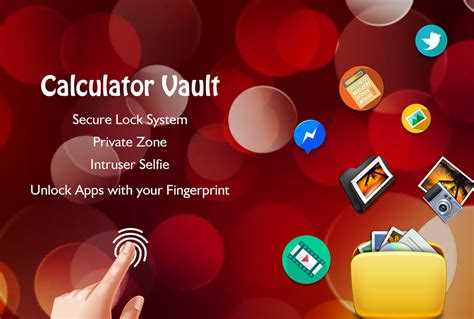
Calculator Lock – это приложение для скрытого хранения личных данных, которое маскируется под обычный калькулятор и открывает доступ к защищённому разделу только после ввода заданной комбинации. Такой подход позволяет скрывать фотографии, видео, документы и заметки без отображения отдельного значка в списке приложений. Программа чаще всего используется на смартфонах с Android, реже – на iOS, с учётом ограничений системы.
Работа с Calculator Lock начинается с базовой настройки защиты: пользователь задаёт PIN-код или графический ключ, который не отображается явно и не совпадает с системным паролем устройства. Дополнительно приложение может запрашивать резервный e-mail для восстановления доступа, а также разрешения на работу с памятью устройства и камерой. Пропуск этих шагов ограничивает функциональность и может привести к потере доступа к скрытым файлам.
Особенность Calculator Lock заключается в двухрежимной логике: в обычном состоянии приложение выполняет функции калькулятора, а в защищённый интерфейс переходит только при вводе специальной последовательности. Это требует точного понимания порядка действий, так как неправильный ввод несколько раз подряд может привести к временной блокировке или активации дополнительных проверок безопасности.
Инструкция по использованию Calculator Lock важна не только для добавления файлов, но и для их безопасного извлечения, резервного копирования и корректного удаления. Неправильное удаление приложения без предварительного экспорта данных приводит к их безвозвратной утрате, так как файлы хранятся в зашифрованном контейнере. Ниже рассматриваются все практические шаги, которые позволяют использовать приложение осознанно и без риска для личной информации.
Calculator Lock: инструкция по использованию

После установки Calculator Lock необходимо открыть приложение и задать код доступа через интерфейс калькулятора. По умолчанию это числовой PIN длиной от 4 до 8 знаков, который вводится как обычное математическое выражение с последующим нажатием кнопки «=». Эта комбинация не отображается в явном виде и не сохраняется в истории вычислений.
На этапе настройки приложение запрашивает доступ к памяти устройства для работы с файлами и, при необходимости, к камере для импорта новых изображений и видео. Рекомендуется сразу включить резервный e-mail или секретный вопрос, так как без них восстановление доступа при утере PIN-кода невозможно.
Добавление файлов выполняется через внутреннее меню: пользователь выбирает тип данных (фото, видео, документы), после чего приложение копирует их в зашифрованное хранилище и удаляет исходники из стандартных папок. Для контроля результата следует вручную проверить галерею и файловый менеджер, чтобы убедиться в отсутствии дубликатов.
Для выхода из защищённого режима используется кнопка возврата или пункт «Выход» в настройках Calculator Lock. Простое сворачивание приложения не всегда завершает сессию, поэтому при передаче устройства другому человеку рекомендуется закрывать доступ вручную.
Перед удалением Calculator Lock необходимо экспортировать все скрытые данные обратно в память устройства. Удаление приложения через системные настройки без предварительного восстановления файлов приводит к полной потере зашифрованного содержимого без возможности восстановления.
Установка Calculator Lock на Android и iOS
На Android версии 10 и выше требуется вручную разрешить доступ к файлам через раздел «Специальные разрешения», иначе приложение не сможет переносить данные в защищённый контейнер. Также стоит отключить оптимизацию батареи для Calculator Lock, так как агрессивное ограничение фоновой активности может приводить к самопроизвольному закрытию защищённого режима.
На устройствах iOS установка выполняется через App Store, однако функциональность Calculator Lock ограничена политикой системы. Приложение не имеет полного доступа к файловой системе, поэтому используется в основном для хранения фотографий и видео, импортированных вручную. После установки необходимо подтвердить доступ к медиатеке и запретить отображение приложения в «Предложениях Siri».
На iPhone рекомендуется сразу отключить резервное копирование приложения в iCloud, если в хранилище планируется размещение личных данных. Это настраивается в разделе Apple ID → iCloud → Управление хранилищем. Такой шаг предотвращает автоматическую синхронизацию зашифрованного содержимого.
Независимо от платформы, после установки Calculator Lock следует открыть приложение хотя бы один раз, чтобы система корректно зарегистрировала его компоненты. Удаление приложения сразу после загрузки или без первичного запуска может привести к ошибкам при повторной установке.
Первый запуск приложения и начальная настройка
При первом запуске Calculator Lock открывается стандартный интерфейс калькулятора без подсказок о скрытых функциях. Для перехода к настройке защиты требуется ввести новую числовую комбинацию и подтвердить её повторным вводом через кнопку «=». Рекомендуется использовать PIN длиной не менее 6 цифр и не совпадающий с кодом блокировки смартфона.
После задания кода приложение предложит выбрать способ восстановления доступа. Оптимальный вариант – указать действующий e-mail, так как локальные вопросы безопасности могут быть недоступны после сброса данных. Ввод адреса обязателен на этапе настройки, пропуск этого шага блокирует функцию восстановления.
Далее Calculator Lock запрашивает системные разрешения. Доступ к памяти устройства необходим для перемещения файлов в зашифрованное хранилище, а разрешение на работу в фоновом режиме предотвращает принудительное закрытие приложения. На Android рекомендуется сразу отключить энергосбережение для Calculator Lock через настройки батареи.
На этапе начальной конфигурации следует открыть раздел параметров и активировать маскировку значка приложения, если такая опция доступна в установленной версии. Это скрывает Calculator Lock из общего списка программ и снижает риск случайного обнаружения.
Завершив настройку, необходимо вручную выйти из защищённого режима и повторно войти, чтобы убедиться в корректной работе PIN-кода и сохранении параметров. Пропуск этой проверки может привести к ошибкам доступа при последующем использовании.
Создание и изменение PIN-кода или графического ключа
Защита доступа в Calculator Lock основана на локально сохранённом коде, который не синхронизируется с учётными записями устройства. При первичном создании PIN-кода ввод выполняется через интерфейс калькулятора с обязательным подтверждением. Минимальная допустимая длина – 4 символа, однако для снижения риска подбора рекомендуется использовать 6–8 цифр.
Изменение текущего кода выполняется только после входа в защищённый раздел. Перед установкой нового значения приложение запрашивает действующий PIN или графический ключ, что исключает смену защиты без подтверждения личности пользователя.
- Откройте Calculator Lock и войдите в скрытый интерфейс.
- Перейдите в раздел настроек безопасности.
- Выберите пункт изменения PIN-кода или графического ключа.
- Введите текущий код доступа.
- Задайте новый PIN или нарисуйте графический ключ дважды для подтверждения.
При использовании графического ключа рекомендуется задействовать не менее 5 точек и избегать простых форм, повторяющих стандартные шаблоны блокировки экрана. Такой ключ хранится в зашифрованном виде и не отображается визуально после сохранения.
После смены кода следует полностью закрыть приложение и повторно войти, чтобы убедиться в корректности сохранённых данных. При включённой функции восстановления необходимо проверить актуальность привязанного e-mail, так как старые данные могут сделать возврат доступа невозможным.
Режим маскировки приложения под стандартный калькулятор
Маскировка Calculator Lock реализована через полноценный интерфейс калькулятора, который функционирует без ограничений и не выдаёт наличие скрытого хранилища. При обычном запуске приложение выполняет арифметические операции и не отображает элементы управления защитой, что позволяет использовать его на виду без риска раскрытия данных.
Доступ к защищённому режиму открывается только при вводе заранее заданной числовой комбинации с последующим нажатием кнопки «=». Эта последовательность не сохраняется в истории вычислений и не отображается в интерфейсе после выполнения.
- Используйте код, не похожий на типичное математическое выражение.
- Не вводите защитную комбинацию в присутствии посторонних.
- Очищайте историю вычислений, если функция доступна в версии приложения.
В настройках маскировки можно активировать скрытие значка приложения из списка установленных программ или изменить его название на системное. После включения этой опции запуск возможен только через альтернативный способ, например, ввод специального номера в стандартном наборе или через виджет.
Для проверки корректности маскировки рекомендуется перезагрузить устройство и убедиться, что Calculator Lock отображается как обычный калькулятор и не запрашивает доступ к скрытым данным без ввода защитного кода.
Добавление, просмотр и удаление скрытых файлов
Работа со скрытыми файлами в Calculator Lock возможна только после входа в защищённый режим. Добавление данных выполняется через внутренний файловый менеджер приложения, который поддерживает импорт фотографий, видео и документов из памяти устройства. После подтверждения выбранные файлы копируются в зашифрованный контейнер, а их исходные версии автоматически удаляются из стандартных каталогов.
Для корректного добавления рекомендуется переносить файлы по одному типу за операцию и проверять результат сразу после завершения импорта. При большом объёме данных приложение может временно приостановить работу, поэтому на Android следует убедиться, что система не ограничивает фоновую активность.
Просмотр скрытых файлов осуществляется только внутри интерфейса Calculator Lock. Фото и видео открываются во встроенном просмотрщике без передачи данных сторонним приложениям, что исключает появление следов в системных журналах. Документы отображаются в режиме чтения, если формат поддерживается текущей версией приложения.
Удаление файлов из защищённого хранилища выполняется без перемещения в системную корзину. Перед подтверждением действия необходимо убедиться, что файл не требуется для восстановления или резервного копирования, так как отмена удаления невозможна. Для полного извлечения данных следует использовать функцию экспорта, возвращающую файлы в обычную память устройства.
После удаления или экспорта рекомендуется выйти из защищённого режима и повторно войти, чтобы обновить список содержимого и убедиться в отсутствии остаточных данных.
Восстановление доступа при забытом пароле

Если PIN-код или графический ключ Calculator Lock утерян, восстановление возможно только через механизм, заданный при первичной настройке. После нескольких неудачных попыток входа приложение предлагает перейти к процедуре восстановления, доступной через кнопку «Забыли пароль» или аналогичный пункт на экране калькулятора.
При выборе восстановления через e-mail на указанный адрес отправляется код подтверждения или ссылка для сброса. Ввод полученных данных открывает доступ к настройке нового PIN-кода без удаления сохранённых файлов. Для успешного выполнения требуется активное интернет-соединение и доступ к почтовому ящику с того же устройства.
Если был выбран вариант с контрольным вопросом, приложение запрашивает точный ответ без учёта регистра. Ошибочный ввод несколько раз подряд может временно заблокировать повторные попытки, поэтому рекомендуется вводить данные внимательно и без спешки.
При отсутствии настроенного способа восстановления доступ к зашифрованному хранилищу вернуть невозможно. Удаление и повторная установка Calculator Lock в этом случае приводит к полной очистке контейнера и безвозвратной потере скрытых файлов.
После успешного восстановления необходимо сразу проверить корректность нового пароля и обновить данные для возврата доступа, чтобы исключить повторение ситуации при следующем сбое.
Полное удаление Calculator Lock и очистка данных
Перед удалением Calculator Lock необходимо вручную вернуть все скрытые файлы в память устройства. Это выполняется через функцию экспорта внутри защищённого режима. Если пропустить этот шаг, зашифрованные данные будут уничтожены вместе с контейнером приложения без возможности восстановления.
После экспорта следует проверить стандартные папки галереи и файлового менеджера, чтобы убедиться, что файлы доступны и корректно открываются вне Calculator Lock. Только после этого можно переходить к удалению.
| Этап | Действие |
| 1 | Вход в защищённый режим и экспорт всех файлов |
| 2 | Проверка восстановленных данных в памяти устройства |
| 3 | Выход из приложения и закрытие активной сессии |
| 4 | Удаление Calculator Lock через системные настройки |
На Android рекомендуется дополнительно очистить кэш и остаточные данные приложения через раздел «Хранилище», так как некоторые версии сохраняют служебные файлы до перезагрузки устройства. На iOS после удаления достаточно перезапустить смартфон, чтобы завершить процесс очистки.
Если Calculator Lock использовался с включённым резервным копированием, следует отдельно проверить настройки Google Drive или iCloud и удалить связанные записи, чтобы зашифрованные данные не сохранялись в облачном хранилище.
Вопрос-ответ:
Можно ли использовать Calculator Lock без подключения к интернету?
Да, основная работа Calculator Lock не требует доступа к сети. Добавление, просмотр и удаление скрытых файлов выполняются локально на устройстве. Интернет нужен только при восстановлении доступа через e-mail или при загрузке обновлений приложения из магазина.
Почему после добавления файлов они пропали из галереи?
При переносе данных в Calculator Lock приложение удаляет исходные копии из стандартных папок. Это нормальное поведение: файлы перемещаются в зашифрованное хранилище и доступны только внутри приложения. Проверить результат можно, войдя в защищённый режим и открыв соответствующий раздел.
Что произойдёт со скрытыми файлами при смене телефона?
Файлы, сохранённые в Calculator Lock, привязаны к конкретному устройству. При переходе на другой смартфон необходимо заранее экспортировать данные в обычную память и перенести их вручную. Простая установка приложения на новом устройстве не восстановит прежнее содержимое.
Можно ли установить одинаковый PIN-код для Calculator Lock и блокировки экрана?
Технически это возможно, однако такой подход снижает уровень защиты. При совпадении кодов человек, получивший доступ к смартфону, сможет без труда открыть и скрытое хранилище. Рекомендуется использовать разные комбинации.
Как скрыть само приложение, чтобы его не было видно в списке программ?
В настройках Calculator Lock доступна функция маскировки значка и названия. После её активации приложение либо отображается как системный калькулятор, либо полностью исчезает из списка. Запуск в этом случае выполняется через заданный альтернативный способ, указанный в параметрах.
Почему Calculator Lock иногда закрывается сам и требует повторного ввода PIN-кода?
Такое поведение связано с работой системных механизмов энергосбережения. На Android приложение может быть принудительно выгружено из памяти, если для него включены ограничения фоновой активности. В результате защищённая сессия завершается, и при следующем открытии требуется повторный ввод PIN-кода. Чтобы этого избежать, нужно отключить оптимизацию батареи для Calculator Lock в настройках системы и разрешить ему работу в фоне. На iOS подобные ситуации возникают реже и чаще связаны с нехваткой оперативной памяти.

 Загрузка...