Содержание статьи
Импорт проекта в IntelliJ IDEA – это не формальность, а ключевой этап, от которого зависит корректная работа среды разработки. Неправильно распознанная структура каталогов, неверно выбранный JDK или проигнорированные файлы сборки приводят к ошибкам компиляции, отсутствию зависимостей и некорректной индексации кода. Поэтому процесс импорта требует понимания того, какие данные IDE считывает и какие настройки применяет автоматически.
IntelliJ IDEA поддерживает несколько сценариев импорта: открытие проекта из исходников, загрузку через Maven или Gradle, а также работу с проектами, ранее созданными в других IDE. Каждый вариант запускает разные механизмы анализа: чтение pom.xml или build.gradle, определение модулей, настройку classpath и генерацию конфигураций запуска. Ошибка на этом этапе обычно связана не с кодом, а с неверно выбранным способом импорта.
Особое внимание при импорте уделяется настройкам SDK. IntelliJ IDEA не использует системную Java автоматически – JDK необходимо явно указать для проекта и каждого модуля. Также важно проверить версии плагинов, параметры автоимпорта зависимостей и режим работы с системой сборки, так как эти параметры напрямую влияют на синхронизацию проекта и отображение ошибок в редакторе.
Данная инструкция сосредоточена на практических действиях: от подготовки проекта до проверки его состояния после импорта. Каждый шаг описывает конкретные элементы интерфейса IntelliJ IDEA и типовые ситуации, с которыми сталкиваются разработчики при переносе или первом открытии проекта.
Импорт проекта в IntelliJ IDEA: пошаговая инструкция

Запуск импорта начинается со стартового экрана IntelliJ IDEA или через пункт меню File → Open. В диалоге выбора необходимо указать корневую директорию проекта, где расположены исходные файлы и конфигурация сборки. Если в каталоге присутствуют pom.xml или build.gradle, среда предложит использовать соответствующую систему сборки, а не открывать проект как набор исходников.
После подтверждения источника IntelliJ IDEA выполняет анализ структуры проекта. На этом этапе важно выбрать вариант Open as Project, а не Attach, чтобы IDE корректно сформировала модули и настройки. При работе с Maven или Gradle следует разрешить автоматическую загрузку зависимостей, иначе классы из внешних библиотек будут помечены как недоступные.
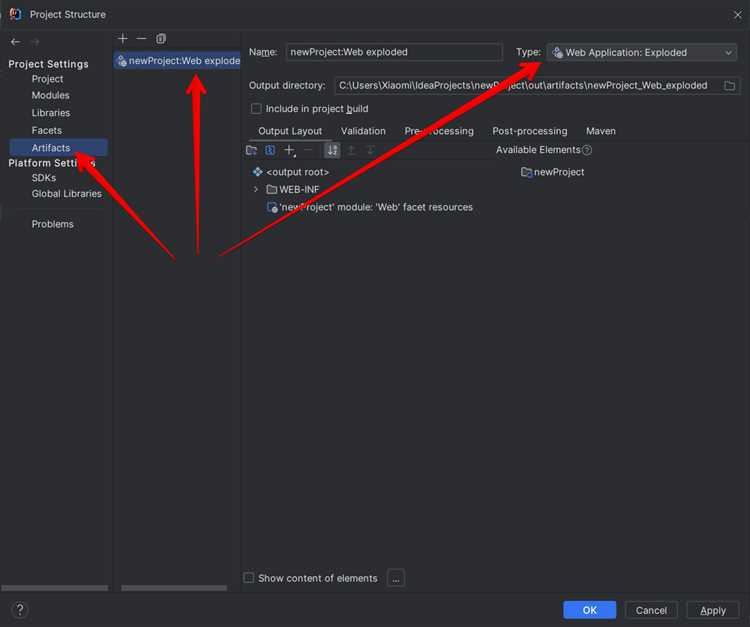
Следующий шаг – проверка и назначение JDK. В окне настройки проекта нужно явно указать версию Java через Project Structure → Project SDK. Если JDK отсутствует в списке, его добавляют вручную, указав путь к установленному комплекту. Несовпадение версии JDK с требованиями проекта приводит к ошибкам компиляции и некорректной работе плагинов.
После создания модулей необходимо убедиться, что исходные каталоги распознаны корректно. В разделе Modules проверяется маркировка папок как Sources, Test Sources и Resources. Неправильная разметка влияет на сборку, автодополнение и запуск тестов, поэтому ее корректируют вручную при необходимости.
Завершающий этап – синхронизация проекта и проверка состояния индексации. В правом нижнем углу IDE отображается статус загрузки зависимостей и анализа кода. До завершения этих процессов не рекомендуется запускать сборку или выполнять поиск ошибок, так как часть классов и конфигураций еще может быть недоступна.
Проверка структуры проекта перед импортом
Перед открытием проекта в IntelliJ IDEA необходимо убедиться, что каталог содержит логичную и завершенную структуру. IDE определяет тип проекта на основе расположения файлов и наличия конфигураций сборки, поэтому ошибки в иерархии приводят к некорректному созданию модулей.
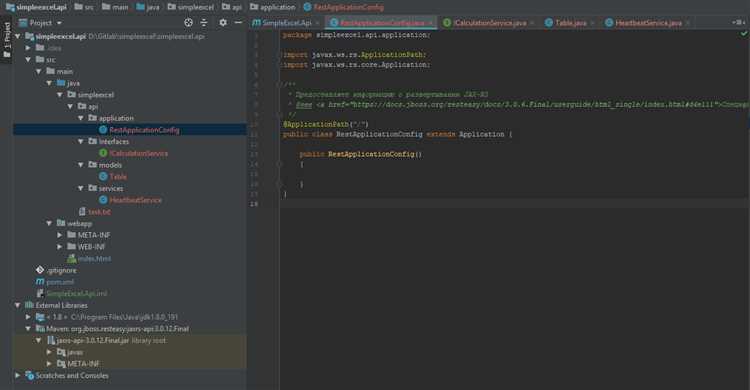
В корневой директории проекта должны находиться ключевые файлы и каталоги, по которым IntelliJ IDEA распознает назначение проекта:
- файл pom.xml для проектов на Maven или build.gradle/settings.gradle для Gradle
- каталог src с разделением на main и test
- подкаталоги java и resources внутри src/main
- отсутствие вложенных копий проекта внутри корня
Если проект состоит из нескольких модулей, необходимо проверить, что каждый модуль расположен в отдельной директории и содержит собственные файлы сборки или корректно описан в общем конфигурационном файле. Для Gradle важно наличие корректного settings.gradle с перечислением всех модулей.
Перед импортом следует удалить или переместить временные и служебные каталоги, которые могут помешать анализу структуры:
- target или build с результатами предыдущих сборок
- каталоги IDE других сред разработки
- дублирующиеся каталоги src на одном уровне
Завершающим шагом является проверка корректности путей внутри файлов сборки. Относительные пути к модулям, ресурсам и плагинам должны соответствовать фактической структуре каталогов, иначе IntelliJ IDEA создаст проект с неполным набором модулей или потерянными зависимостями.
Выбор способа импорта: из существующих исходников или через систему сборки
IntelliJ IDEA предлагает два принципиально разных сценария импорта проекта, и выбор между ними напрямую влияет на корректность настроек. Первый вариант – открытие проекта как набора существующих исходников. Второй – импорт через систему сборки, когда IDE ориентируется на файлы конфигурации и автоматически формирует структуру модулей.
Импорт из существующих исходников применяется в ситуациях, когда проект не использует Maven или Gradle либо конфигурация сборки отсутствует. В этом режиме IntelliJ IDEA анализирует каталоги, создаёт один или несколько модулей и требует ручного указания исходных папок, ресурсов и зависимостей. Такой подход оправдан для учебных проектов, небольших утилит и архивных кодовых баз без автоматизированной сборки.
Импорт через систему сборки используется при наличии pom.xml, build.gradle или build.gradle.kts. В этом случае IntelliJ IDEA считывает описание проекта, загружает зависимости из репозиториев, определяет модули и версии SDK. При выборе этого способа важно подтвердить использование встроенного инструмента сборки IDE или внешнего Gradle, так как от этого зависит поведение синхронизации и обновления зависимостей.
При сомнениях предпочтение следует отдавать импорту через систему сборки. Открытие проекта как исходников при наличии конфигурационных файлов приводит к игнорированию зависимостей и несоответствию структуры реальным требованиям проекта. Исключение составляют случаи, когда файлы сборки повреждены или требуют предварительного редактирования.
Перед подтверждением способа импорта необходимо проверить, какой вариант предлагает IntelliJ IDEA по умолчанию, и изменить его вручную при необходимости. Это позволяет избежать повторного пересоздания проекта и потери времени на последующую настройку модулей.
Импорт проекта через стартовый экран IntelliJ IDEA
После запуска IntelliJ IDEA на стартовом экране следует выбрать опцию Open, которая откроет диалоговое окно для выбора каталога. Важно выбрать корневую папку проекта, а не отдельные файлы, так как это позволяет IDE автоматически распознать его структуру и настройки. Если в проекте присутствуют файлы сборки pom.xml или build.gradle, IntelliJ IDEA предложит использовать соответствующую систему сборки для импорта зависимостей.
Если проект использует систему сборки, например, Maven или Gradle, IDE автоматически предложит настройки для работы с зависимостями. Важно следить за выбором версии JDK, так как проект может требовать конкретной версии для корректной работы. Если нужный JDK ещё не установлен, его можно добавить через интерфейс настроек Project Structure → Project SDK.
Если проект не использует систему сборки и представляет собой простую структуру исходных файлов, после выбора директории IntelliJ IDEA создаст проект с одним модулем. В этом случае вам потребуется вручную настроить исходные каталоги (например, указать папку с исходниками и тестами) и зависимости.
По завершении импорта IntelliJ IDEA выполнит анализ структуры проекта, проверит зависимости и начнёт индексацию файлов. На этом этапе рекомендуется дождаться завершения индексации перед выполнением любых действий, таких как запуск сборки или автозаполнение кода.
Вопрос-ответ:
Как выбрать правильный способ импорта проекта в IntelliJ IDEA?
В IntelliJ IDEA есть два основных способа импорта проекта: из существующих исходников и через систему сборки (например, Maven или Gradle). Если проект уже использует Maven или Gradle, лучше выбрать импорт через систему сборки, так как это упростит загрузку зависимостей и настройку проекта. Если система сборки отсутствует, проект можно импортировать как обычную структуру исходников, но тогда потребуется вручную настроить модули, зависимости и пути к ресурсам.
Почему при импорте проекта IntelliJ IDEA может не распознать все зависимости?
Часто это происходит, если не был выбран правильный способ импорта или проект был импортирован как набор исходных файлов, а не через систему сборки. В таком случае IntelliJ IDEA не сможет автоматически загрузить зависимости из репозиториев, и вам нужно будет настроить их вручную. Также ошибки могут возникнуть, если версии зависимостей в файле pom.xml или build.gradle не соответствуют требованиям проекта или если файлы сборки повреждены.
Что делать, если IntelliJ IDEA не распознает JDK при импорте проекта?
Если IntelliJ IDEA не находит нужную версию JDK, это может быть связано с тем, что JDK не установлен на компьютере или выбранная версия не зарегистрирована в IDE. Для решения этой проблемы нужно перейти в настройки проекта через File → Project Structure → Project SDK, где можно добавить необходимую версию JDK, указав путь к установленной версии. Если JDK ещё не установлен, его нужно загрузить с официального сайта и добавить в IntelliJ IDEA.
Как настроить зависимости в проекте после импорта в IntelliJ IDEA?
После импорта проекта через Maven или Gradle зависимости должны загружаться автоматически, если они правильно указаны в pom.xml или build.gradle. Если зависимости не загружены, можно вручную вызвать синхронизацию проекта, кликнув по кнопке Reload в верхней панели для Maven или Gradle. В случае импорта проекта без системы сборки зависимости нужно добавлять вручную через настройки модуля или добавлять файлы JAR в библиотеку проекта через File → Project Structure → Libraries.

 Загрузка...