Содержание статьи

Использование VPN позволяет обойти региональные ограничения в Steam, получить доступ к играм, недоступным в вашей стране, и защитить соединение от блокировок провайдера. Для корректной работы важно выбрать VPN с серверами в нужной стране и скоростью не ниже 50 Мбит/с, чтобы не возникало задержек при скачивании игр и запуске сетевых функций.
Перед установкой VPN убедитесь, что на ПК используется актуальная версия Windows 10 или 11, а антивирус не блокирует сетевые адаптеры. Для стабильного соединения рекомендуется использовать протоколы OpenVPN или WireGuard, так как они обеспечивают высокий уровень шифрования и минимальную потерю скорости.
После выбора VPN-сервиса важно настроить его так, чтобы весь трафик Стима проходил через выбранный сервер. Это особенно актуально для региональных продаж и промоакций, где корректное отображение вашего местоположения влияет на доступность контента и цены в магазине Steam.
Дополнительно стоит проверить работу VPN перед запуском Стима, используя тесты на утечку IP и DNS. Это предотвращает ошибки при смене региона и гарантирует, что учетная запись будет безопасно работать без риска блокировок за подозрительную активность.
Выбор подходящего VPN-сервиса для ПК
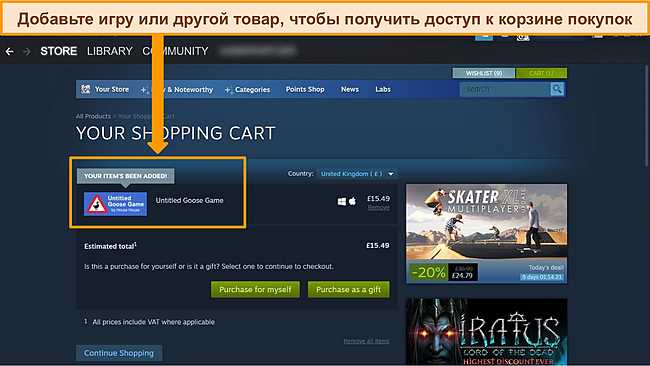
При выборе VPN для Steam важно ориентироваться на скорость серверов и их расположение. Для комфортной игры минимальная скорость соединения должна быть не ниже 50 Мбит/с, а пинг к игровым серверам – менее 80 мс. Идеально подходят сервисы с выделенными игровыми серверами или оптимизированными потоками для загрузки крупных файлов.
Следует учитывать поддержку протоколов OpenVPN и WireGuard, так как они обеспечивают стабильное соединение и низкую задержку при обмене данными. VPN с функцией автоматического переключения серверов предотвращает разрывы соединения при нестабильной сети.
Важно обратить внимание на ограничения трафика. Многие бесплатные VPN ограничивают скорость или объем данных, что делает невозможным загрузку игр более 50–60 ГБ. Для регулярной работы со Steam лучше выбрать платный сервис с неограниченным трафиком и приоритетной пропускной способностью.
Дополнительно проверяйте политику логирования сервиса: отсутствие хранения данных о подключениях снижает риск блокировки аккаунта Steam и повышает уровень конфиденциальности. Оптимально выбирать провайдера с серверной сетью в странах, где Steam предлагает максимальное количество игр и акций.
Скачивание и установка VPN-клиента на Windows
Для работы со Steam необходимо скачать официальную версию VPN-клиента с сайта провайдера. Предпочтительно выбирать версии для Windows 10 или 11, так как они включают встроенные сетевые драйверы и поддержку последних протоколов безопасности.
После загрузки установочного файла следует проверить его цифровую подпись, чтобы исключить модифицированные или вредоносные версии. Установка обычно занимает 3–5 минут на SSD и до 10 минут на HDD при стандартных настройках.
Процесс установки включает автоматическую интеграцию сетевого адаптера и настройку базового конфигурационного файла. Рекомендуется оставить включенной опцию «Запускать VPN при старте Windows», чтобы Steam всегда работал через защищенное соединение.
После завершения установки важно открыть клиент и проверить наличие последних обновлений, так как многие VPN регулярно выпускают патчи для совместимости с игровыми платформами и улучшения скорости передачи данных.
Настройка соединения с сервером для доступа к Стиму
Для стабильной работы Steam через VPN необходимо правильно выбрать сервер и настроить соединение. Оптимальный сервер обеспечивает низкий пинг и достаточную скорость для загрузки игр объемом более 50 ГБ.
Рекомендации по настройке соединения:
- Выберите сервер в стране, где Steam предлагает нужные игры и актуальные цены.
- Используйте протокол WireGuard для минимальной задержки или OpenVPN для стабильного шифрования.
- Включите функцию автоматического выбора наименее загруженного сервера, если клиент поддерживает эту опцию.
- Отключите опцию разделения туннеля для Steam, чтобы весь трафик платформы проходил через VPN.
После подключения к серверу важно проверить его работоспособность:
- Откройте сайт проверки IP, чтобы убедиться, что адрес соответствует выбранной стране.
- Запустите Steam и проверьте загрузку небольшого обновления или демо-версии игры.
- Если возникают ошибки подключения, смените сервер на другой с аналогичным расположением и повторите проверку.
Проверка работы VPN перед запуском Стима
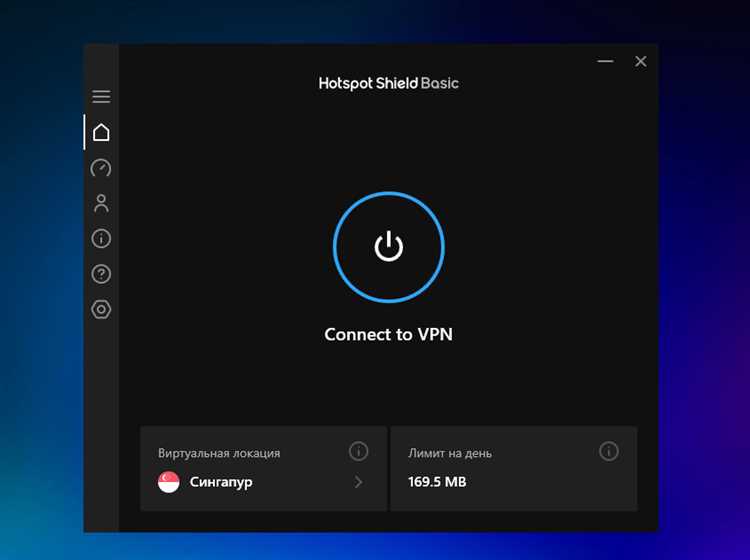
Перед запуском Steam необходимо убедиться, что VPN соединение стабильно и весь трафик проходит через выбранный сервер. Это предотвращает ошибки регионального доступа и возможные блокировки аккаунта.
Основные шаги проверки:
- Проверка IP-адреса: откройте сайт типа ipleak.net или whoer.net и убедитесь, что отображается страна выбранного сервера.
- Проверка DNS: убедитесь, что DNS-запросы также проходят через VPN, чтобы Steam не определял ваше реальное местоположение.
- Тест скорости: используйте speedtest.net, чтобы убедиться, что скорость соединения достаточна для загрузки игр (минимум 50 Мбит/с) и онлайн-игр с пингом не выше 80 мс.
Дополнительно рекомендуется:
- Запустить браузер и открыть Steam Web Store, чтобы проверить корректное отображение региона и цен.
- Включить режим «Тестирование соединения» в самом VPN-клиенте, если функция доступна, чтобы обнаружить нестабильные серверы.
- При обнаружении разрывов соединения сменить сервер на другой с аналогичным расположением и повторить проверки.
Изменение региона Steam через VPN

Для доступа к играм, недоступным в вашем регионе, необходимо корректно изменить регион Steam через VPN. Это напрямую влияет на отображение цен, доступных акций и наличия контента.
Рекомендации по смене региона:
- Подключитесь к VPN-серверу в стране, где вы хотите получить доступ к контенту.
- Откройте Steam и перейдите в «Настройки» → «Аккаунт» → «Изменить страну магазина».
- Обновите платежные данные с адресом в выбранной стране. Некоторые операции требуют подтверждения через банковскую карту или электронный кошелек, зарегистрированный в этом регионе.
- Перезапустите Steam, чтобы изменения вступили в силу и цены магазина обновились.
Важно:
- Steam ограничивает частоту смены страны, поэтому не меняйте регион слишком часто, чтобы избежать временной блокировки аккаунта.
- При возникновении ошибок подключения к магазину попробуйте сменить сервер на другой с тем же расположением.
- Следите за активностью аккаунта: резкая смена региона может вызвать проверку идентичности или временную блокировку покупок.
Решение проблем с подключением и ошибками сети
Ошибки подключения Steam через VPN часто связаны с нестабильностью сервера или некорректными сетевыми настройками. Для устранения проблем важно систематически проверять соединение и конфигурацию клиента.
Основные шаги решения проблем:
- Смена сервера: если пинг превышает 100 мс или соединение часто обрывается, переключитесь на другой сервер в том же регионе.
- Перезапуск VPN-клиента: закройте программу полностью и запустите снова, чтобы обновились маршруты сети и DNS-запросы.
- Проверка протокола: для снижения задержки используйте WireGuard; при нестабильном соединении попробуйте OpenVPN UDP вместо TCP.
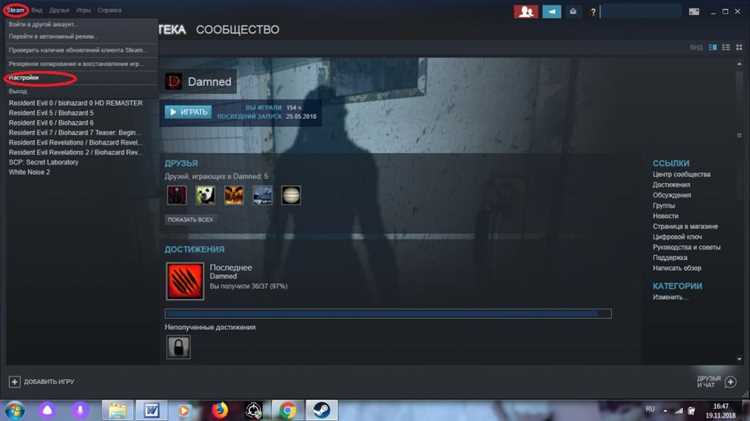
- Очистка кэша Steam: удалите временные файлы клиента через «Настройки» → «Загрузки» → «Очистить кэш загрузок».
- Отключение брандмауэра или антивируса: временно исключите Steam и VPN-клиент из блокировки сети, чтобы проверить наличие конфликта.
Дополнительно рекомендуется:
- Проверять скорость соединения через speedtest.net после каждой смены сервера.
- Использовать функцию автоматического подбора наименее загруженного сервера, если VPN поддерживает такую опцию.
- В случае постоянных ошибок обратитесь в поддержку VPN для получения настроек, оптимизированных под Steam.
Отключение VPN после завершения работы со Steam

После выхода из Steam рекомендуется корректно завершить работу VPN, чтобы восстановить стандартное сетевое соединение и избежать конфликтов с другими приложениями.
Пошаговая инструкция:
- Закройте Steam полностью, убедившись, что процесс не остается в диспетчере задач.
- В VPN-клиенте выберите опцию «Отключить» или «Разорвать соединение» для текущего сервера.
- Проверьте реальный IP-адрес через сайты проверки, чтобы убедиться, что трафик больше не идет через VPN.
- Если используемая сеть требует статического DNS, верните стандартные параметры или включите автоматическое получение IP и DNS.
Дополнительно:
- Оставлять VPN включенным без необходимости может снизить скорость интернета и вызвать проблемы с локальными сервисами.
- Для регулярного использования Steam рекомендуется настроить автоматическое отключение VPN после закрытия клиента.
Защита учетной записи Steam при использовании VPN
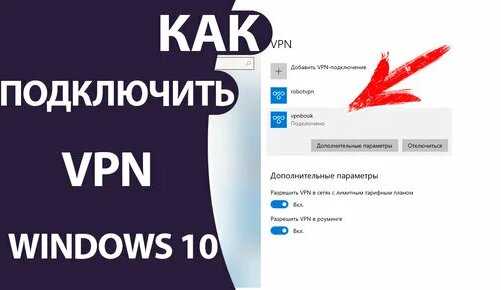
Использование VPN может изменить геолокацию и вызвать подозрительную активность в Steam, поэтому важно заранее принять меры для защиты аккаунта.
Рекомендации по безопасности:
- Включите двухфакторную аутентификацию Steam Guard, чтобы каждая попытка входа с нового IP требовала подтверждения через почту или мобильное приложение.
- Используйте надежные VPN-сервисы с отсутствием логирования, чтобы Steam не мог связать ваш реальный IP с действиями через VPN.
- Не меняйте регион слишком часто: Steam ограничивает количество смен страны, и резкие переключения могут привести к временной блокировке покупок или аккаунта.
- При подключении к новому серверу проверяйте отображение страны в Steam Web Store перед совершением покупок.
- Сохраняйте резервные коды Steam Guard в безопасном месте на случай, если потребуется вход с нового IP или устройства.
Дополнительно рекомендуется:
- Отключать VPN после завершения работы с Steam, чтобы избежать постоянных изменений IP, которые могут считаться подозрительной активностью.
- Использовать VPN-серверы в странах с долгой историей стабильной работы Steam и минимальными блокировками.
Вопрос-ответ:
Можно ли использовать бесплатный VPN для запуска Steam и загрузки игр?
Бесплатные VPN часто ограничивают скорость и объем трафика, что делает загрузку крупных игр неудобной или невозможной. Также у бесплатных сервисов меньше серверов и выше нагрузка, что может вызывать разрывы соединения и ошибки при входе в Steam. Для стабильной работы рекомендуется выбрать VPN с неограниченным трафиком и серверами в странах, где доступен нужный контент.
Как проверить, что весь трафик Steam идет через VPN?
После подключения к VPN откройте сайт проверки IP-адреса и убедитесь, что отображается выбранная страна. Далее можно открыть Steam Web Store и проверить, что цены и доступные игры соответствуют выбранному региону. Для дополнительной проверки используйте тесты на утечку DNS и IP, чтобы убедиться, что реальные данные вашего соединения не передаются без шифрования.
Что делать, если после подключения VPN Steam выдает ошибку подключения к серверу?
Сначала проверьте скорость и пинг VPN-сервера. Если пинг выше 100 мс или соединение нестабильно, смените сервер на другой с тем же расположением. Также стоит проверить настройки протокола: WireGuard снижает задержку, а OpenVPN UDP лучше для стабильного соединения. Иногда помогает временное отключение антивируса или брандмауэра, который может блокировать VPN-поток.
Можно ли безопасно изменить регион Steam через VPN без риска блокировки аккаунта?
Да, но стоит соблюдать несколько правил. Используйте только один сервер в выбранной стране и обновите платежные данные с адресом этого региона. Не меняйте страну слишком часто, чтобы избежать временной блокировки покупок. Подключение через VPN с отсутствием логов снижает вероятность, что Steam обнаружит несоответствие между вашим реальным и виртуальным IP.
Как защитить учетную запись Steam при регулярном использовании VPN?
Включите двухфакторную аутентификацию Steam Guard, чтобы каждый вход с нового IP требовал подтверждения. Проверяйте отображение страны в магазине перед покупками и сохраняйте резервные коды доступа. После выхода из Steam отключайте VPN, чтобы соединение возвращалось к стандартной сети и не вызывало подозрительной активности. Выбирайте провайдера с отсутствием логирования и стабильными серверами для Steam.

 Загрузка...