Содержание статьи
php-template
Yafd tabs – это расширение, которое может неожиданно изменять поведение вкладок в Firefox, открывая дополнительные страницы и замедляя работу браузера. Для точного удаления необходимо проверить список установленных дополнений и убедиться, что оно не активировано в текущем профиле пользователя.
Удаление через стандартное меню дополнений требует открытия вкладки «Расширения и темы», нахождения Yafd tabs и выбора функции «Удалить». После этого важно очистить оставшиеся данные: кеш браузера, файлы профиля и записи в настройках, чтобы исключить повторное появление вкладок.
В случае, если расширение блокирует удаление или вызывает нестабильность работы Firefox, следует использовать безопасный режим. Он запускает браузер с минимальным набором дополнений, позволяя деактивировать проблемное расширение без вмешательства в остальные настройки.
После удаления рекомендуется проверить настройки браузера: домашнюю страницу, панель инструментов и поведение вкладок. Любые изменения, внесённые Yafd tabs, могут сохраняться в профиле, и их нужно откатить вручную. Эти шаги обеспечивают полное удаление расширения и возвращение контроля над браузером.
php-template
Проверка наличия Yafd tabs в списке расширений
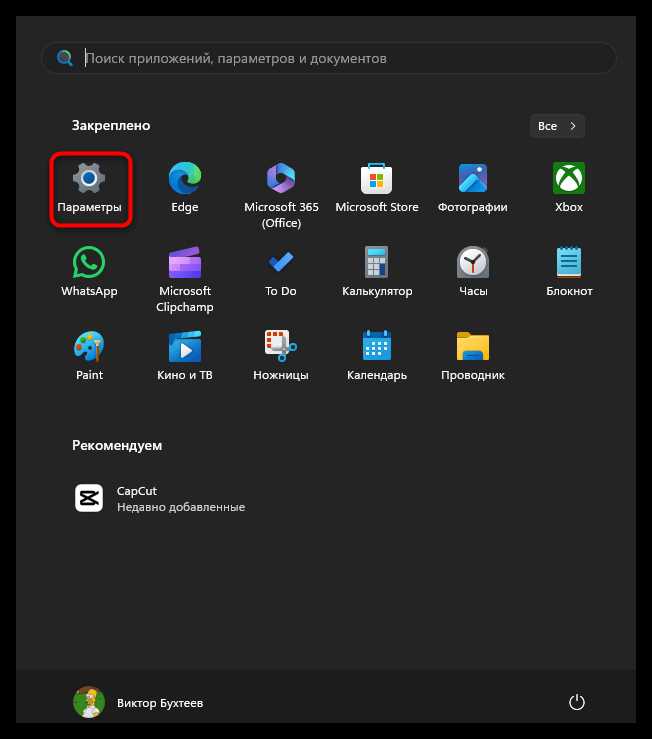
Откройте Firefox и нажмите на кнопку меню в правом верхнем углу, затем выберите пункт «Дополнения и темы». В открывшейся панели перейдите в раздел «Расширения».
В списке установленных расширений найдите Yafd tabs. Если оно присутствует, рядом с названием будет отображён статус «Включено» или «Отключено». Обратите внимание на дату установки и версию, чтобы удостовериться, что это актуальная копия расширения, а не устаревшая или частично удалённая.
Если Yafd tabs не отображается в списке, проверьте все профили Firefox, так как расширение может быть установлено только в одном профиле. Для этого в адресной строке введите about:profiles и переключайтесь между профилями, повторяя проверку.
Для дополнительной точности используйте встроенный поиск в списке расширений, вводя полное название Yafd tabs. Это исключает риск пропустить расширение, если оно скрыто среди других дополнений с похожими именами.
php-template
Удаление Yafd tabs через меню дополнений Firefox

Для удаления Yafd tabs откройте меню Firefox и перейдите в раздел «Дополнения и темы», затем выберите вкладку «Расширения». В списке найдите Yafd tabs и нажмите кнопку «Удалить». После этого браузер запросит подтверждение действия.
Если расширение активно, сначала отключите его с помощью переключателя статуса, затем выполните удаление. Это снижает риск сбоев в работе браузера во время процесса.
Для контроля состояния удаления удобно использовать таблицу с основными действиями:
| Действие | Описание |
|---|---|
| Открыть меню «Дополнения и темы» | Нажать кнопку меню в правом верхнем углу и выбрать соответствующий пункт |
| Найти Yafd tabs | Использовать поиск по названию или прокрутить список установленных расширений |
| Отключить расширение | Переключить статус с «Включено» на «Отключено» |
| Удалить расширение | Нажать «Удалить» и подтвердить действие в диалоговом окне |
| Перезапустить Firefox | Закрыть и открыть браузер для завершения удаления |
php-template
Очистка остаточных файлов и настроек после удаления
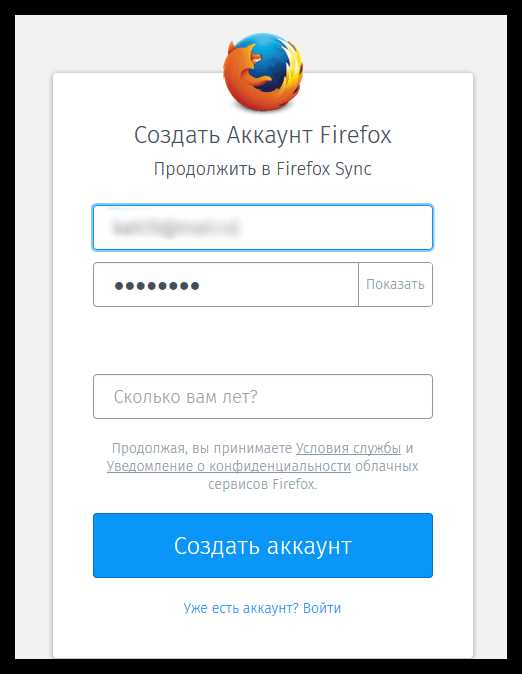
Даже после удаления Yafd tabs в профиле Firefox могут оставаться настройки и файлы расширения. Их удаление предотвращает повторное появление вкладок и сохраняет стабильность браузера.
Основные шаги по очистке:
- Закройте Firefox перед началом очистки.
- Откройте папку профиля: в адресной строке введите about:support и нажмите «Открыть папку» рядом с пунктом «Каталог профиля».
- Удалите файлы и папки, содержащие yafd в названии, включая extensions.json и кеш расширений.
- Очистите кеш браузера через «Настройки» → «Приватность и безопасность» → «Кэш веб-контента».
- Проверьте файлы prefs.js и user.js на наличие записей, связанных с Yafd tabs, и удалите их вручную.
После выполнения этих действий рекомендуется перезапустить Firefox и проверить работу вкладок, чтобы убедиться, что остаточные элементы полностью удалены.
css
Использование безопасного режима для удаления проблемных расширений
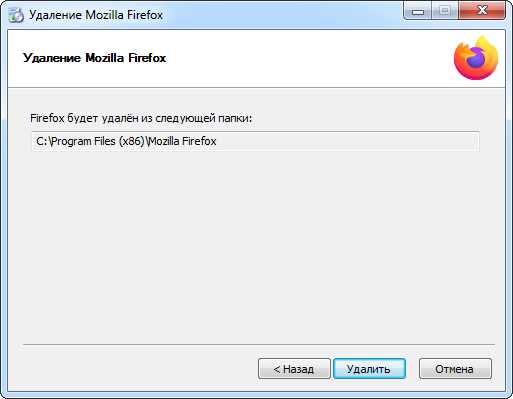
Безопасный режим Firefox позволяет запускать браузер с минимальным набором дополнений, отключая все сторонние расширения и пользовательские настройки. Это облегчает удаление Yafd tabs, если стандартный способ не срабатывает или вызывает сбои.
Чтобы войти в безопасный режим, закройте браузер и удерживайте клавишу Shift при повторном запуске, либо выберите «Перезапустить с отключёнными дополнениями» через меню «Справка» → «Перезапустить с отключёнными дополнениями».
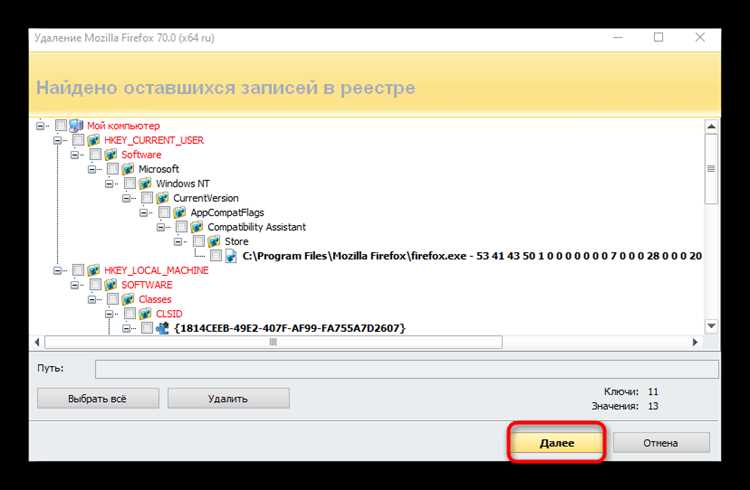 при повторном запуске, либо выберите «Перезапустить с отключёнными дополнениями» через меню «Справка» → «Перезапустить с отключёнными дополнениями».»>
В безопасном режиме откройте «Дополнения и темы», найдите Yafd tabs и удалите его. После удаления перезапустите браузер в обычном режиме. Проверка работы вкладок после этого позволяет убедиться, что расширение полностью устранено и не влияет на функциональность Firefox.
php-template
Проверка и восстановление настроек браузера после удаления
После удаления Yafd tabs важно убедиться, что настройки Firefox вернулись к стандартным и не содержат следов расширения.
Основные шаги проверки и восстановления:
- Проверьте домашнюю страницу: перейдите в «Настройки» → «Домашняя страница» и убедитесь, что URL не изменён Yafd tabs.
- Оцените панель вкладок и меню: убедитесь, что дополнительные кнопки или вкладки, добавленные расширением, отсутствуют.
- Очистите кеш и файлы cookie: в «Настройки» → «Приватность и безопасность» → «Куки и данные сайтов» выполните полное удаление, чтобы убрать остаточные элементы.
- Проверьте файл prefs.js в каталоге профиля на наличие записей, содержащих yafd, и удалите их вручную.
- Восстановите стандартные сочетания клавиш и настройки вкладок: перейдите в «Настройки» → «Вкладки» и убедитесь, что поведение соответствует исходному.
- Перезапустите браузер и проверьте работу всех функций, включая открытие новых вкладок и сохранение сессий.
Эти действия гарантируют, что Firefox полностью очистился от Yafd tabs и функционирует без изменений, вызванных расширением.
php-template
Предотвращение повторной установки Yafd tabs

Чтобы Yafd tabs не появлялось снова, необходимо ограничить источники установки и контролировать дополнения.
Рекомендации по предотвращению повторной установки:
- Ограничьте установку расширений только с официального сайта Mozilla Add-ons.
- Отключите автоматическую установку дополнений из внешних источников в настройках безопасности.
- Регулярно проверяйте список установленных расширений и удаляйте неизвестные или подозрительные.
- Используйте антивирусное ПО для сканирования на наличие вредоносных программ, которые могут автоматически устанавливать расширения.
- Создайте резервную копию профиля Firefox без Yafd tabs, чтобы при необходимости восстановить чистую версию.
Эти меры минимизируют риск повторной установки и сохранят контроль над настройками браузера.
Вопрос-ответ:
Как узнать, что Yafd tabs установлен в Firefox?
Откройте меню Firefox, перейдите в раздел «Дополнения и темы» → «Расширения». Если Yafd tabs присутствует, оно будет отображено в списке с указанием статуса «Включено» или «Отключено». Для точной проверки используйте поиск по названию и убедитесь, что проверены все профили браузера через about:profiles.
Можно ли удалить Yafd tabs без перезапуска браузера?
Удаление расширения через стандартное меню возможно без немедленного перезапуска, однако некоторые настройки и остаточные элементы могут сохраняться до следующего запуска. Для полного удаления рекомендуется закрыть и открыть Firefox после удаления Yafd tabs.
Что делать, если Yafd tabs блокирует удаление?
Если расширение невозможно удалить в обычном режиме, откройте Firefox в безопасном режиме, удерживая Shift при запуске или выбрав «Перезапустить с отключёнными дополнениями» через меню «Справка». В безопасном режиме расширение можно удалить без влияния на другие настройки.
Как очистить остаточные файлы и настройки после удаления Yafd tabs?
Закройте браузер, откройте папку профиля через about:support и удалите файлы и папки, содержащие yafd в названии. Очистите кеш и cookies через настройки, а также проверьте prefs.js и user.js на записи, связанные с расширением, и удалите их вручную. После этого перезапустите Firefox для проверки работы вкладок.
Какие меры помогут предотвратить повторную установку Yafd tabs?
Ограничьте установку расширений только официальными источниками Mozilla Add-ons, отключите автоматическую установку дополнений из внешних источников, регулярно проверяйте список расширений и удаляйте неизвестные, используйте антивирусное ПО и создайте резервную копию профиля без Yafd tabs.
Как полностью удалить Yafd tabs из Firefox и убедиться, что он больше не появится?
Для полного удаления откройте меню «Дополнения и темы» → «Расширения», найдите Yafd tabs и нажмите «Удалить». Закройте браузер, затем откройте папку профиля через about:support и удалите файлы, содержащие yafd в названии, а также проверьте prefs.js и user.js на записи расширения. Очистите кеш и cookies через настройки браузера. Для удаления проблемных или заблокированных расширений используйте безопасный режим, запуская Firefox с отключёнными дополнениями. После всех шагов перезапустите браузер и проверьте вкладки, домашнюю страницу и панель инструментов. Для предотвращения повторной установки разрешайте установку дополнений только с официального сайта Mozilla Add-ons, отключите автоматическую установку внешних расширений, регулярно проверяйте список установленных расширений и используйте антивирус для защиты от программ, которые могут устанавливать дополнения без вашего ведома.

 Загрузка...