Содержание статьи
Git установлен в большинстве сборок Ubuntu, и это упрощает переход к работе с локальными и удалёнными репозиториями. После установки через APT достаточно указать имя и почту в настройках, чтобы фиксации изменений содержали корректные данные. Такой шаг предотвращает путаницу при совместной разработке и ускоряет анализ истории.
В Ubuntu удобно подключать репозитории по SSH: система сразу создаёт нужные каталоги для ключей и поддерживает работу агента. Это снижает количество ручных операций при доступе к Git-серверу. Команды git clone, git pull и git push начинают работать без повторного ввода паролей, что особенно полезно при частых обновлениях.
Ещё одна сторона использования Git в Ubuntu – работа с ветками. В терминале проще отслеживать изменения, сравнивать коммиты и выполнять слияния. При возникновении конфликтов удобно применять встроенные средства сравнения, доступные через дополнительные пакеты. Такая настройка помогает быстрее разбирать расхождения в коде и поддерживать аккуратную структуру проекта.
Git в Ubuntu: как пользоваться инструментом

После установки Git через APT стоит проверить доступные параметры командой git config —list. Если поля имени и почты пусты, их необходимо указать вручную, иначе фиксации будут отображаться с некорректной подписью. Команды для настройки просты: git config —global user.name и git config —global user.email.
Для работы с удалёнными репозиториями удобнее использовать SSH-ключи. Создание пары выполняется через ssh-keygen -t ed25519, после чего открытый ключ добавляется в профиль на Git-сервисе. Это избавляет от постоянного ввода пароля и снижает число ошибок при подключении.
Установка Git через APT и проверка версии

Перед установкой стоит обновить список пакетов командой sudo apt update, чтобы APT получил актуальные сведения о доступных версиях. Затем Git устанавливается через sudo apt install git; пакет входит в основные репозитории Ubuntu и не требует подключения внешних источников.
Первичная настройка профиля и параметров сохранения
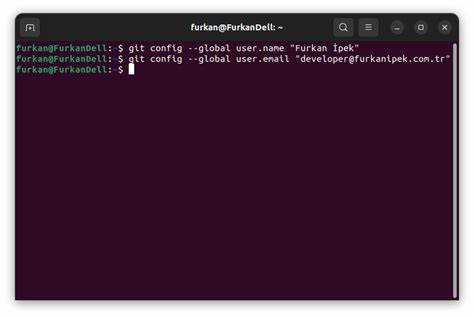
После установки Git требуется задать параметры, влияющие на подписи коммитов и поведение системы при сохранении данных. Настройка выполняется через глобальные переменные, сохраняемые в файле ~/.gitconfig.
-
Указание имени и почты:
- git config —global user.name «Имя»
- git config —global user.email «email@example.com»
-
Настройка формата переноса строк:
- git config —global core.autocrlf input – корректная обработка LF в Ubuntu.
-
Выбор редактора для сообщений коммитов:
- git config —global core.editor «nano»
-
Настройка отображения цвета в терминале:
- git config —global color.ui auto – более удобный визуальный разбор команд.
Проверка установленных параметров выполняется командой git config —list. Если значение указано неверно, его можно изменить той же командой с новым аргументом или отредактировать файл .gitconfig вручную.
Создание локального репозитория и фиксация изменений

Для подготовки каталога под управление Git нужно перейти в него и выполнить команду git init. В результате создаётся скрытый каталог .git, в котором хранятся данные о коммитах, ветках и индексируемых файлах.
После инициализации файлы следует добавить в индекс. Команда git add принимает как отдельные пути, так и шаблоны. Перед фиксацией изменений полезно проверить состояние рабочей директории с помощью git status.
| Команда | Назначение |
|---|---|
| git init | Создание нового локального репозитория |
| git add filename | Добавление файла в индекс |
| git add . | Индексирование всех изменённых файлов |
| git commit -m «Сообщение» | Фиксация изменений с описанием |
Перед созданием коммита важно подобрать точное сообщение, поскольку оно влияет на дальнейший разбор истории проекта. Если в индекс попали лишние файлы, их можно исключить через git restore —staged с указанием нужного пути.
Подключение к удалённому репозиторию по SSH
Для подключения требуется сформировать пару SSH-ключей. Команда ssh-keygen -t ed25519 -C «git-access» создаёт ключи в каталоге ~/.ssh. Закрытый ключ остаётся на устройстве, а содержимое файла id_ed25519.pub необходимо добавить в профиль на Git-сервисе.
После добавления ключа можно проверить доступ командой ssh -T git@github.com или через аналогичный адрес для другого сервиса. Успешный отклик подтверждает, что агент корректно обрабатывает ключ и соединение готово к работе.
Чтобы связать локальный каталог с удалённым репозиторием, используется команда git remote add origin git@github.com:user/project.git. После этого git push и git pull применяют созданное подключение. Если требуется заменить адрес, можно выполнить git remote set-url origin ….
При проблемах с подключением полезно просмотреть права на каталог ~/.ssh. Команды chmod 700 ~/.ssh и chmod 600 ~/.ssh/id_ed25519 устраняют ошибки доступа, возникающие из-за некорректных разрешений.
Работа с ветками: создание, переключение и слияние

Создание новой ветки выполняется командой git branch имя_ветки. Это формирует указатель на текущий коммит, позволяя работать с изменениями независимо от основной ветки. Для немедленного перехода к ветке используется git checkout имя_ветки или комбинированная команда git switch -c имя_ветки.
Переключение между существующими ветками не влияет на коммиты в других ветках, но требует чистого состояния рабочей директории. Перед сменой ветки рекомендуется зафиксировать текущие изменения через git commit или временно сохранить их с помощью git stash.
Слияние веток осуществляется командой git merge имя_ветки из ветки, в которую требуется интегрировать изменения. При возникновении конфликтов Git выделяет проблемные файлы, и их нужно разрешить вручную. После разрешения конфликта выполняется git add и завершающий коммит слияния.
Для анализа структуры веток удобно применять git log —oneline —graph —all, что визуально отображает точки создания, слияния и откатов. Такая практика позволяет точно определить, какие изменения будут интегрированы при слиянии.
Разбор частых ошибок при выполнении Git-команд в Ubuntu

Одна из распространённых ошибок – “detached HEAD”. Она возникает при проверке конкретного коммита через git checkout hash без создания ветки. Исправляется командой git switch -c имя_ветки, чтобы продолжить работу в отдельной ветке.
Ошибка “permission denied (publickey)” при подключении по SSH обычно связана с отсутствием или некорректными правами ключа. Решение: проверить наличие файлов id_ed25519 и id_ed25519.pub, а также выставить права chmod 700 ~/.ssh и chmod 600 ~/.ssh/id_ed25519.
Конфликты при слиянии веток отображаются как <<<<<<<<< и >>>>>>>>> в коде. Чтобы их устранить, нужно выбрать корректный вариант изменений, затем выполнить git add и git commit. Игнорирование этого шага блокирует завершение слияния.
Ошибка “cannot pull with uncommitted changes” возникает при попытке выполнить git pull с незакоммиченными изменениями. Решение: выполнить git commit или git stash, после чего повторить команду.
Для диагностики полезно применять git status и git log —oneline —graph, чтобы точно определить текущее состояние репозитория и избежать повторения ошибок.
Вопрос-ответ:
Как установить Git в Ubuntu и проверить его версию?
Git устанавливается через пакетный менеджер APT. Сначала выполните sudo apt update для обновления списка пакетов, затем sudo apt install git. Проверить установленную версию можно командой git —version, которая покажет номер сборки и позволит убедиться, что установка прошла корректно.
Какие параметры профиля нужно настроить перед началом работы с Git?
Необходимо указать имя пользователя и электронную почту, чтобы коммиты имели корректные подписи. Это делается командами git config —global user.name «Ваше имя» и git config —global user.email «email@example.com». Дополнительно можно настроить редактор сообщений и включить цветное отображение команд в терминале.
Как создать локальный репозиторий и зафиксировать изменения?
Для создания репозитория выполните git init в выбранном каталоге. Добавьте файлы в индекс командой git add имя_файла или git add . для всех изменений. Затем создайте коммит через git commit -m «Описание изменений». Перед фиксацией полезно проверить состояние командой git status.
Как подключить локальный репозиторий к удалённому через SSH?
Создайте пару ключей командой ssh-keygen -t ed25519, затем добавьте открытый ключ на Git-сервис. Для проверки соединения используйте ssh -T git@github.com. Связь локального репозитория с удалённым выполняется командой git remote add origin git@github.com:пользователь/проект.git. После этого команды git push и git pull используют SSH-подключение.
Как безопасно работать с ветками и объединять изменения?
Создание ветки выполняется через git branch имя_ветки, а переключение — git switch имя_ветки или git checkout имя_ветки. Перед переключением убедитесь, что все изменения сохранены. Слияние веток проводится командой git merge имя_ветки, при конфликтах Git отмечает проблемные участки, которые нужно исправить и добавить через git add с последующим коммитом.

 Загрузка...