Содержание статьи

Разряженность текста в Microsoft Word напрямую влияет на читаемость документов, особенно при подготовке отчетов, инструкций, договоров и учебных материалов. Избыточно плотный набор затрудняет восприятие, а слишком большое расстояние между буквами нарушает визуальный ритм строки. В Word разряженность регулируется не отдельной кнопкой, а через параметры шрифта, из-за чего многие пользователи просто не находят нужную настройку.
Интервал между буквами особенно заметен при работе с заголовками, капслоком, шрифтами без засечек и при верстке документов под печать. Например, стандартные параметры Word не учитывают специфику узких шрифтов, из-за чего текст может выглядеть «слипшимся». Корректировка межбуквенного интервала позволяет компенсировать этот эффект без замены шрифта и переработки макета.
Важно понимать, что разряженность в Word может применяться как к отдельным словам, так и ко всему документу, но при этом она не всегда сохраняется при копировании текста или изменении стилей. Неправильные настройки абзацев, шаблонов и автозамены часто блокируют изменения, создавая ощущение, что параметр не работает.
В этой статье рассматриваются практические способы управления межбуквенным интервалом: от точечной настройки выделенного фрагмента до восстановления стандартных значений. Все рекомендации ориентированы на актуальные версии Word и подходят для повседневной работы с текстами разного назначения.
Где в Word находится настройка межбуквенного интервала
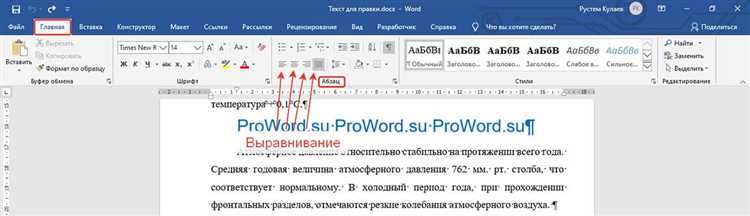
Настройка межбуквенного интервала в Word скрыта в параметрах шрифта и недоступна с основной панели инструментов. Чтобы открыть нужное окно, необходимо выделить текст, к которому будет применяться изменение, затем перейти на вкладку «Главная» и нажать на маленькую стрелку в правом нижнем углу блока «Шрифт». Этот элемент часто игнорируется, хотя именно через него открываются расширенные параметры набора текста.
В появившемся диалоговом окне следует переключиться на вкладку «Дополнительно» или «Интервал» – название зависит от версии Word и языка интерфейса. Здесь расположен параметр «Интервал», отвечающий за расстояние между буквами. По умолчанию установлено значение «Обычный», которое не учитывает особенности конкретного шрифта и размера текста.
Рядом с выбором типа интервала доступно числовое поле для задания значения в пунктах. Именно оно позволяет точно управлять разряженностью: увеличивать расстояние между символами или, наоборот, делать набор плотнее. Изменения применяются сразу после подтверждения и сохраняются в документе, но не отображаются в стилях, если они не были изменены отдельно.
Если пункт с межбуквенным интервалом неактивен, причина обычно связана с выделением пустого абзаца, использованием встроенного стиля с заблокированными параметрами или применением полей формы. В таких случаях настройка становится доступной только после выбора обычного текста или ручного изменения стиля.
Как увеличить разряженность текста через окно «Шрифт»

Увеличение разряженности выполняется через стандартное окно настройки шрифта и применяется только к выделенному тексту. Перед изменением необходимо выделить нужный фрагмент, открыть вкладку «Главная» и нажать на кнопку вызова расширенных параметров в группе «Шрифт». Это действие открывает диалог, в котором доступны параметры, не отображаемые на ленте.
В окне следует перейти на вкладку «Дополнительно», где расположен блок управления межбуквенным интервалом. В раскрывающемся списке «Интервал» нужно выбрать вариант «Разреженный», после чего станет активным поле задания значения. Оно принимает числовые параметры в пунктах, что позволяет точно контролировать расстояние между символами.
Для текста размером 10–12 pt обычно используют значения от 0,2 до 0,5 pt, чтобы улучшить визуальное восприятие без заметного разрыва строк. При работе с крупными заголовками допустимы значения от 1 до 3 pt, особенно если применяется шрифт без засечек. Увеличение интервала свыше этих значений приводит к нарушению равномерности строк и переносу слов.
После подтверждения изменения применяются мгновенно и сохраняются при последующем редактировании текста. Если требуется зафиксировать разряженность для повторного использования, параметр необходимо дополнительно задать в стиле, иначе при смене оформления интервал будет сброшен к стандартному значению.
Как уменьшить расстояние между буквами в выделенном фрагменте
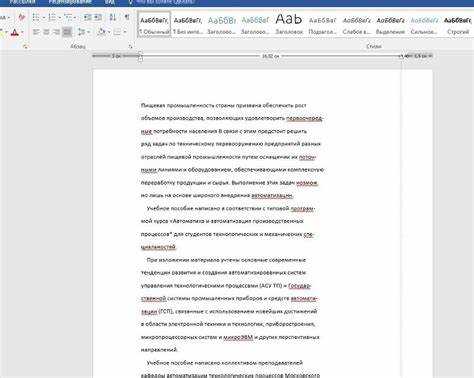
Сжатие межбуквенного интервала применяется, когда текст выглядит растянутым или занимает больше места, чем предусмотрено макетом. В Word такая настройка доступна только для выделенного фрагмента, поэтому сначала необходимо точно выбрать нужные слова, строку или абзац.
Дальнейшие действия выполняются через окно параметров шрифта. После его открытия требуется перейти на вкладку с дополнительными настройками и обратить внимание на блок управления интервалом между символами. Для уменьшения расстояния используется вариант сжатия, который активирует числовое поле ввода.
- В списке параметров интервала выбрать режим уменьшения расстояния между буквами.
- Указать значение в пунктах с шагом 0,1 для точной подстройки.
- Оценить результат визуально до подтверждения изменений.
Для текста стандартного размера (11–12 pt) обычно применяются значения от −0,1 до −0,3 pt. Более сильное сжатие допустимо только для коротких фрагментов, например таблиц или примечаний, так как при больших объемах текст становится трудночитаемым.
При работе с заглавными буквами и цифрами сжатие заметно сильнее, чем в обычном наборе. Если после изменения символы визуально накладываются друг на друга, параметр необходимо уменьшить или вернуть исходное значение.
Сжатый интервал сохраняется только в рамках текущего форматирования. При копировании фрагмента в другой документ или применении стиля параметры могут быть сброшены, поэтому при необходимости их следует настраивать повторно.
Как настроить разряженность для всего документа сразу
Изменение разряженности сразу во всем документе выполняется через массовое выделение текста или настройку стилей. Первый способ подходит для одноразовой правки, второй – для документов с повторяющейся структурой.
Чтобы применить одинаковый межбуквенный интервал ко всему содержимому, необходимо:
- Выделить весь текст сочетанием клавиш Ctrl+A.
- Открыть окно параметров шрифта с панели «Главная».
- Перейти к дополнительным настройкам интервала между символами.
- Задать нужное значение и подтвердить изменения.
Этот метод затрагивает основной текст, заголовки, списки и примечания, но не влияет на элементы с отдельными стилями, если в них заданы собственные параметры шрифта. В документах с большим количеством форматирования результат может быть неравномерным.
Для стабильного результата рекомендуется изменить разряженность через стили. Для этого требуется открыть список стилей, выбрать нужный элемент, например «Обычный», и перейти к его изменению. В настройках шрифта стиля задается межбуквенный интервал, который автоматически применяется ко всем фрагментам, использующим этот стиль.
Если документ содержит несколько типов текста, разряженность следует настраивать отдельно для каждого стиля: основного текста, заголовков, подписей. Такой подход исключает сброс параметров при обновлении форматирования и упрощает дальнейшую работу с файлом.
Почему разряженность не меняется и как это исправить
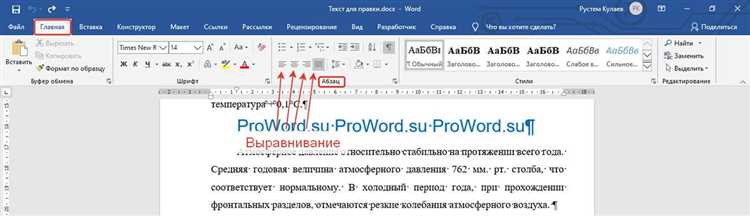
Отсутствие видимых изменений после настройки межбуквенного интервала чаще всего связано не с ошибкой Word, а с особенностями форматирования текста. Наиболее распространённая причина – применение стиля, в котором параметры шрифта зафиксированы. В таком случае ручная правка не сохраняется и сразу переопределяется настройками стиля.
Еще одна частая ситуация – выделение пустого абзаца или символа конца строки. Word позволяет открыть окно «Шрифт», но изменения применяются к неотображаемым элементам и не влияют на текст. Перед настройкой необходимо убедиться, что выделены именно буквы, а не маркеры форматирования.
Разряженность также не применяется к тексту, вставленному из внешних источников, если он содержит скрытые параметры форматирования. Очистка формата перед изменением шрифта устраняет конфликт и делает настройки доступными для редактирования.
Проблемы возникают и при использовании некоторых шрифтов, особенно узкоспециализированных или встроенных в шаблоны. Такие шрифты могут игнорировать параметры межбуквенного интервала. Проверка на стандартных гарнитурах позволяет быстро определить источник ошибки.
Если изменения отображаются на экране, но пропадают после сохранения или печати, причина обычно связана с автоматическим обновлением стилей или включённой опцией сохранения форматирования по умолчанию. В этом случае требуется закрепить параметры через изменение стиля или отключить его автокоррекцию.
Как изменить интервал между буквами в заголовках и основном тексте отдельно
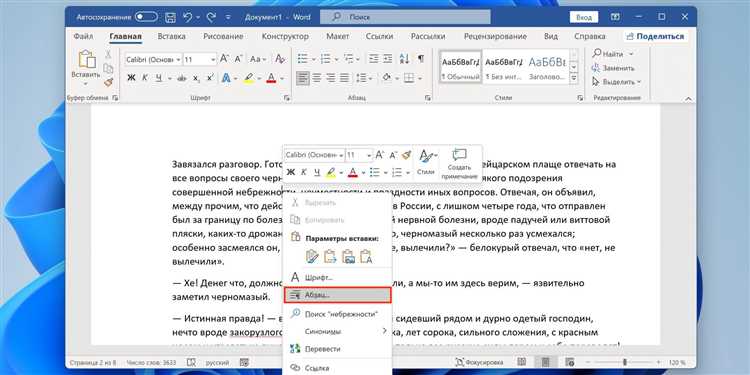
В Word разряженность текста можно задавать отдельно для заголовков и основного текста через настройку стилей. Изменение производится не вручную для каждого фрагмента, а через редактирование соответствующих стилей, что обеспечивает однородность документа и упрощает последующую правку.
Для заголовков необходимо открыть вкладку «Главная», в группе «Стили» выбрать нужный уровень заголовка и нажать «Изменить». В окне редактирования стиля открывается диалог «Шрифт», где доступна вкладка «Дополнительно» с настройкой межбуквенного интервала. Здесь выбирается разреженный или сжатый вариант, и задается числовое значение в пунктах.
Для основного текста процедура аналогична: выбирается стиль «Обычный» или другой базовый стиль документа. После открытия диалога шрифта на вкладке «Дополнительно» указывается требуемый интервал. Важно учитывать размер шрифта и тип гарнитуры, чтобы текст оставался читаемым и визуально сбалансированным.
Использование стилей позволяет применять разряженность автоматически ко всем абзацам и заголовкам данного типа. При необходимости можно создавать отдельные пользовательские стили для блоков с особым форматированием, чтобы сочетать разные интервалы в одном документе без ручной корректировки каждого фрагмента.
Как вернуть стандартные параметры межбуквенного интервала
Восстановление стандартного межбуквенного интервала в Word необходимо, когда текст был изменен вручную или через стили, и требуется вернуть исходное оформление. Стандартные параметры применяются через окно шрифта и вкладку «Дополнительно».
Чтобы вернуть исходный интервал:
- Выделите текст или весь документ, если требуется массовая корректировка.
- Откройте окно шрифта через кнопку на вкладке «Главная» в группе «Шрифт».
- Перейдите на вкладку «Дополнительно» и в списке «Интервал» выберите значение «Обычный».
- Нажмите «ОК» для применения изменений.
Для удобного восстановления всех стандартных параметров документа рекомендуется использовать таблицу соответствия текущих значений и стандартного интервала. Она позволяет быстро определить, какие участки текста требуют корректировки.
| Элемент текста | Измененный интервал | Стандартный интервал |
|---|---|---|
| Обычный текст 11–12 pt | ±0,2–0,5 pt | Обычный |
| Заголовки 14–18 pt | 1–3 pt разряженный | Обычный |
| Цифры и акронимы | ±0,1–0,3 pt сжатый | Обычный |
Если документ использует стили с собственными настройками, после возврата интервала вручную необходимо также обновить стиль, чтобы изменения распространялись на все элементы данного типа и не сбрасывались при следующей правке.
Вопрос-ответ:
Почему разряженность текста в Word не меняется после настройки?
Наиболее частая причина — использование стиля с зафиксированными параметрами шрифта. Даже если вручную изменить интервал между буквами, Word будет применять настройки стиля, игнорируя правки. Другие причины включают выделение пустого абзаца или текста с встроенным форматированием из внешнего источника. Для исправления нужно выделить именно буквы, открыть окно шрифта и задать интервал либо изменить стиль, чтобы новые параметры применялись ко всему документу.
Какие значения разряженности подходят для заголовков и основного текста?
Для основного текста размером 10–12 pt оптимально использовать интервал от 0,2 до 0,5 pt, чтобы буквы оставались читаемыми и строки не выглядели разряженными. Для заголовков крупного размера допустимы значения от 1 до 3 pt, особенно при использовании шрифтов без засечек. Более высокие значения делают текст слишком растянутым и могут нарушать визуальный ритм документа.
Можно ли настроить разряженность сразу для всего документа?
Да, это возможно двумя способами. Первый — выделить весь текст сочетанием Ctrl+A и изменить межбуквенный интервал через окно шрифта. Второй способ — изменить стили документа. Например, редактируя стиль «Обычный» или заголовки, можно задать нужный интервал, который автоматически применяется ко всем элементам с этим стилем. Такой метод удобен для документов с повторяющейся структурой и предотвращает ручную корректировку каждого фрагмента.
Как уменьшить расстояние между буквами в выделенном тексте?
Чтобы уменьшить интервал, выделите нужный фрагмент и откройте окно шрифта. На вкладке «Дополнительно» выберите параметр «Сжатый» и задайте значение в пунктах. Для текста размером 11–12 pt обычно применяют −0,1 до −0,3 pt. Для заглавных букв или цифр сжатие можно увеличить до −0,5 pt, но сильное уменьшение делает текст трудночитаемым. После применения изменений визуально оцените результат и при необходимости откорректируйте значение.
Как разряженность текста влияет на читаемость документа?
Интервал между буквами напрямую влияет на восприятие текста. Слишком плотный набор вызывает эффект «слипания» символов, из-за чего строки трудно читать, особенно при мелком шрифте. Слишком большое расстояние между буквами нарушает ритм текста, делает его разбитым и мешает быстрому сканированию страницы. Правильная настройка межбуквенного интервала позволяет сохранить гармонию текста и облегчает восприятие информации как в печатных, так и в электронных документах.
Как применить разряженность только к заголовкам, не затрагивая основной текст?
Для изменения интервала только в заголовках следует использовать стили. В панели «Стили» выберите нужный заголовок, например «Заголовок 1», и откройте его параметры редактирования. В окне шрифта на вкладке «Дополнительно» задайте нужный межбуквенный интервал. Все абзацы, оформленные этим стилем, автоматически примут изменения, а основной текст, оформленный другим стилем, останется без изменений. Такой подход исключает необходимость вручную изменять каждый заголовок и сохраняет однородность оформления.
Можно ли вернуть стандартный интервал между буквами после множества изменений в документе?
Да, это можно сделать через окно шрифта. Выделите текст или весь документ, откройте окно параметров шрифта и на вкладке «Дополнительно» выберите значение «Обычный» для межбуквенного интервала. Если документ использует стили с индивидуальными настройками, следует также изменить эти стили, чтобы изменения применялись ко всем элементам соответствующего типа. Такой метод гарантирует, что и основной текст, и заголовки вернут стандартный вид, независимо от предыдущих корректировок.

 Загрузка...