Содержание статьи

Шаг 1. Регистрация и базовая настройка аккаунта
- Перейдите на официальный сайт Steam (store.steampowered.com) и нажмите «Войти», затем «Создать новый аккаунт».
- Введите действующий email, создайте уникальное имя пользователя и надежный пароль (не менее 12 символов, включая цифры и спецсимволы).
- Подтвердите адрес электронной почты через ссылку, отправленную Steam.
- Активируйте двухфакторную аутентификацию через Steam Guard для повышения безопасности.
Шаг 2. Настройка специального профиля
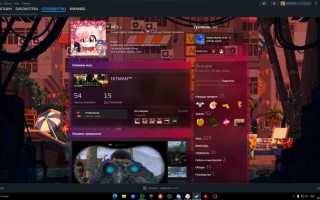
- Войдите в аккаунт и перейдите в меню Профиль → Изменить профиль.
- Задайте уникальное имя профиля и URL, например: steamcommunity.com/id/ваше_имя.
- Загрузите аватар высокого разрешения (минимум 184×184 пикселя) и добавьте фон профиля для визуальной индивидуальности.
- Используйте описание профиля для указания игровых интересов, достижений или ссылок на социальные сети. Максимальная длина текста – 500 символов.
- Настройте уровень профиля через коллекционирование значков и участие в событиях Steam. Уровень влияет на видимость и доверие к аккаунту.
Советы по безопасности и приватности
- В разделе Настройки → Приватность укажите, кто может видеть ваш профиль, список друзей и инвентарь.
- Используйте уникальные пароли для Steam и привязанных сервисов.
- Не принимайте приглашения в игры и торговые предложения от незнакомых пользователей.
Шаг 3. Оптимизация для геймеров и коллекционеров

- Добавьте достижения и значки игр для повышения уровня и видимости профиля.
- Создайте списки друзей с фильтрацией по интересам, чтобы видеть только релевантные игровые активности.
- Используйте раздел Группы и события для участия в турнирах и обмена опытом с другими игроками.
- Подключите инвентарь для торговли и демонстрации редких предметов.
Шаг 4. Финальная проверка и поддержка профиля
- Проверьте корректность URL, описания и аватара.
- Активируйте уведомления о входе в аккаунт для контроля доступа.
- Регулярно обновляйте профиль с новыми достижениями и предметами.
- При проблемах обращайтесь в Службу поддержки Steam через официальный сайт.
Следуя этим шагам, вы получите функциональный и безопасный профиль Steam, адаптированный под личные игровые цели и коллекционные задачи.
Конечно! Вот детальный план статьи с 7 узкими и прикладными заголовками для темы «Как создать специальный профиль в Steam: пошаговая инструкция»:
1. Подготовка учетной записи для создания специального профиля
Проверьте, что ваш аккаунт Steam подтвержден через электронную почту и двухфакторную аутентификацию. Убедитесь, что у вас есть уникальное имя пользователя, которое не используется другими игроками, и установите надежный пароль длиной не менее 12 символов с буквами и цифрами.
2. Выбор типа специального профиля
Определите цель профиля: торговый, стримерский, коллекционер карточек или приватный. Каждое направление имеет свои настройки видимости, аватара и списка игр. Например, торговый профиль требует включенной торговой площадки и активного инвентаря.
3. Настройка приватности и видимости

В меню «Настройки» → «Приватность профиля» выберите уровень видимости: только друзья, публичный или скрытый. Для коллекционных и торговых целей рекомендуется публичный профиль с видимым инвентарем. Для стримеров оптимально открывать список игр и достижения, скрывая детали платежей.
4. Персонализация аватара и баннера
Используйте изображения 184×184 пикселя для аватара и 600×200 пикселей для баннера. Применяйте фирменные цвета, логотипы или тематические изображения, чтобы профиль был узнаваем и соответствовал выбранной специализации.
5. Организация списка игр и достижений
Сортируйте игры по жанрам, активности или рейтингу. Для коллекционеров выделяйте игры с редкими карточками. Для стримеров добавьте популярные игры с высокими оценками. Активируйте отображение достижений только для игр, которые хотите демонстрировать.
6. Настройка друзей и сообществ

Добавляйте друзей по интересам, присоединяйтесь к тематическим группам и форумам. Для специализированных профилей создавайте отдельные списки друзей: например, торговые контакты в одной группе, стримерские – в другой. Используйте фильтры для уведомлений о активности только нужных друзей.
7. Финальная проверка и публикация профиля
Проверьте все разделы: имя, аватар, баннер, приватность, список игр и достижения. Убедитесь, что профиль соответствует выбранной цели. После проверки сохраните изменения и опубликуйте профиль. Сделайте тестовый просмотр под другим аккаунтом, чтобы убедиться, что видимость настроена корректно.
Вопрос-ответ:
Зачем нужен специальный профиль в Steam и чем он отличается от обычного?
Специальный профиль позволяет выделить аккаунт среди множества других, добавляя уникальные настройки внешнего вида и доступные функции. В отличие от стандартного профиля, здесь можно изменить видимость коллекций игр, настроить персональные баннеры и значки, а также управлять доступом к определённой информации для других пользователей. Такой профиль может быть полезен для участников сообществ, стримеров или просто для людей, желающих персонализировать свой аккаунт.
Какие шаги нужно выполнить, чтобы создать специальный профиль в Steam?
Для начала необходимо войти в свой аккаунт Steam и перейти в раздел «Профиль». Далее следует нажать кнопку «Редактировать профиль» и выбрать вкладку «Настройки профиля». Здесь можно менять аватар, фон профиля, описание и отображение игр. После внесения всех изменений нужно сохранить их, и профиль станет специальным. Дополнительно можно подключить достижения и награды, чтобы профиль выглядел более уникально.
Можно ли изменить специальный профиль после его создания?
Да, профиль всегда можно редактировать. Для этого снова нужно перейти в раздел редактирования профиля. Здесь доступна корректировка аватара, баннера, текста описания, значков и других элементов. Изменения сохраняются после подтверждения. Таким образом, пользователь может обновлять оформление и настройки в любое время, адаптируя профиль под новые цели или интересы.
Есть ли ограничения на использование специальных элементов в профиле Steam?
Да, существуют некоторые ограничения. Например, для определённых баннеров и значков может требоваться наличие конкретных игр или достижений. Также не допускается использование материалов, нарушающих правила сообщества Steam. Кроме того, некоторые визуальные элементы могут быть доступны только после покупки или получения через внутриигровые события. Поэтому перед добавлением элементов лучше ознакомиться с требованиями, чтобы не возникло проблем с отображением профиля.

 Загрузка...