Содержание статьи
Часто при работе с электронными таблицами пользователи сталкиваются с ситуацией, когда данные в ячейках не отображаются. Это может происходить даже при корректном вводе значений и правильных формулах. На практике в 60% случаев проблема связана с форматированием ячеек: текст может быть окрашен в цвет фона, ширина столбца слишком мала, либо применяется числовой формат, несовместимый с содержимым.
Еще одной частой причиной является использование фильтров и скрытых строк. При активном фильтре таблица может временно скрывать значения, которые не соответствуют условиям, а замороженные строки и столбцы могут создавать иллюзию отсутствия данных. Проверка настроек видимости и фильтрации позволяет быстро выявить такие ошибки без редактирования формул.
Ошибки в ссылках на внешние источники или формулы с некорректными диапазонами также приводят к пустым ячейкам. Например, при подключении к другим листам или файлам Excel, недоступный источник возвращает пустое значение. Рекомендуется использовать встроенные функции проверки ссылок и проверять наличие обновленных данных на связанных листах.
Особое внимание стоит уделить условному форматированию и макросам. Скрытие данных через правила форматирования или автоматические скрипты может неожиданно блокировать видимость содержимого. В таких случаях необходимо проверять активные правила, а при работе с макросами – анализировать код на предмет команд скрытия или изменения цвета текста.
Наконец, переполнение ячеек и использование неподдерживаемых символов также вызывают визуальное отсутствие данных. Текст, выходящий за пределы ширины столбца, часто не отображается, а специальные символы или нестандартные шрифты могут некорректно визуализироваться в разных версиях программы. Расширение столбцов и замена шрифта решают большинство таких проблем.
Неправильное форматирование ячеек
Цвет текста, совпадающий с фоном, делает данные визуально невидимыми. Если шрифт окрашен в белый на белом фоне или прозрачный, ячейка выглядит пустой, хотя данные присутствуют. Рекомендуется проверить параметры заливки и цвет текста в панели форматирования, а также использовать функцию выделения всех ячеек для выявления скрытых значений.
Размер шрифта и масштаб отображения тоже влияют на видимость. Слишком мелкий текст при масштабировании документа может полностью исчезать с экрана. Увеличение размера шрифта или автоматическая подгонка текста по ширине столбца устраняет эту проблему без изменения данных.
Форматирование с применением пользовательских масок, например «###-##-####» для чисел, может блокировать ввод и отображение данных, если ввод не соответствует шаблону. Для исправления следует либо адаптировать маску под вводимые значения, либо временно использовать стандартный формат ячеек до корректировки данных.
Выравнивание и перенос текста также влияет на восприятие информации. Длинные строки без включенного переноса могут выходить за пределы ячейки, создавая иллюзию пустоты. Включение переноса текста и автоматическая подгонка высоты строки делают содержимое полностью видимым без изменения исходных данных.
Скрытые или замороженные строки и столбцы
Замороженные строки и столбцы могут создавать иллюзию отсутствия данных, если область просмотра ограничена. Например, верхние строки, зафиксированные для навигации, могут скрывать значения в соседних ячейках при прокрутке. Проверка панели заморозки и снятие фиксации позволяют сразу увидеть все содержимое таблицы.
Для выявления скрытых элементов полезно использовать команды «Отобразить» или «Снять скрытие» в меню контекстных операций с таблицей. В случае больших листов рекомендуется применить фильтр по всем столбцам, чтобы убедиться, что данные не блокируются условиями отображения.
Автоматическая проверка видимости строк и столбцов с помощью встроенных функций, таких как COUNTA или просмотр формул, помогает обнаружить скрытые значения без ручного поиска. Это особенно актуально при работе с таблицами, содержащими более 5000 строк, где визуальная проверка затруднена.
При совместной работе над таблицами следует документировать изменения видимости. Скрытие или заморозка данных без пояснений может привести к ошибочной интерпретации пустых ячеек другими пользователями. Рекомендовано использовать комментарии или заметки для указания причин скрытия.
Ошибка в ссылках на внешние данные
Ячейки могут оставаться пустыми, если формулы ссылаются на внешние источники, которые недоступны. Например, при подключении к другому файлу Excel, не открытом на компьютере, или к базе данных с отключенным соединением таблица возвращает пустое значение вместо данных.
Частая ошибка – неправильное указание пути к файлу или листу. Если путь изменился, Excel не может найти источник и отображает пустые ячейки. Рекомендуется проверять абсолютные и относительные ссылки, особенно при переносе документов между папками или компьютерами.
Использование динамических диапазонов или именованных ссылок также может вызвать непоказание содержимого, если диапазон был удален или переименован. Для устранения проблемы следует обновить имена диапазонов в менеджере имен и убедиться, что формулы ссылаются на существующие диапазоны.
При работе с внешними данными важно включать автоматическое обновление ссылок или вручную синхронизировать их через меню «Обновить все». Это гарантирует, что ячейки будут получать актуальные значения и не останутся пустыми из-за устаревшей ссылки.
Для диагностики ошибок полезно использовать функцию Проверка ошибок и команду Редактировать ссылки, чтобы выявить недоступные источники и исправить их без необходимости вручную проверять каждую формулу.
Использование неподдерживаемых символов и шрифтов
Некорректное отображение содержимого ячеек часто связано с использованием символов или шрифтов, которые не поддерживаются программой или версией документа. Это особенно заметно при переносе файлов между разными версиями Excel, LibreOffice или Google Sheets.
Основные причины непоказания данных включают:
- Использование нестандартных символов Unicode, которые не поддерживаются текущим шрифтом.
- Шрифты, отсутствующие на устройстве, из-за чего текст может отображаться пустым или заменяться квадратиками.
- Специальные символы, такие как управляющие коды или невидимые пробелы, которые блокируют отображение текста.
Для устранения этих проблем рекомендуется:
- Заменять нестандартные шрифты на универсальные, поддерживаемые программой Arial, Calibri или Times New Roman.
- Проверять и удалять невидимые символы с помощью функции поиска и замены.
- При импорте данных из внешних источников использовать кодировку UTF-8 для совместимости символов.
- Использовать проверку видимости текста через изменение цвета шрифта и выделение ячеек.
Эти меры позволяют гарантировать, что содержимое ячеек будет корректно отображаться на любых устройствах и в разных версиях программ для работы с таблицами.
Проблемы с условным форматированием
Условное форматирование может скрывать содержимое ячеек, если правила настроены неправильно или конфликтуют между собой. В таких случаях ячейки кажутся пустыми, хотя данные в них присутствуют.
Наиболее распространенные причины включают:
- Цвет текста совпадает с цветом заливки в рамках правила условного форматирования.
- Применение нескольких правил к одной ячейке с приоритетом, который перекрывает видимость данных.
- Использование формул в условном форматировании, которые возвращают логическое значение FALSE и изменяют отображение текста.
- Скрытие значений через настройку «Формат ячейки → Пользовательский» в сочетании с условным форматированием.
Рекомендации для устранения проблем:
- Проверять все активные правила условного форматирования через менеджер правил и устранять конфликтующие.
- Использовать контрастные цвета текста и заливки, чтобы данные оставались видимыми при любом условии.
- Тестировать формулы условного форматирования на небольших диапазонах перед применением ко всему листу.
- При необходимости временно отключать условное форматирование, чтобы убедиться в наличии данных.
- Документировать сложные правила для упрощения диагностики при совместной работе над таблицей.
Следуя этим рекомендациям, можно исключить случаи, когда условное форматирование делает ячейки визуально пустыми, и сохранить корректное отображение данных.
Конфликт макросов или скриптов
Пустые ячейки могут появляться из-за конфликтов между макросами или скриптами, которые автоматически изменяют содержимое таблицы. Например, один макрос может очищать диапазон данных, в то время как другой пытается записать значения в те же ячейки, что приводит к визуальному отсутствию информации.
Основные источники проблем:
- Скрипты с командами ClearContents или Delete, выполняющиеся без условий проверки.
- Макросы, изменяющие форматирование ячеек, в том числе цвет текста или видимость строк.
- Параллельное выполнение нескольких скриптов, вызывающее перекрытие действий.
- Ошибки в логике кода, при которых условные записи данных не выполняются.
Рекомендации для устранения конфликтов:
- Проверять последовательность выполнения макросов и отключать ненужные скрипты при тестировании.
- Использовать проверку наличия данных перед очисткой или изменением содержимого ячеек.
- Включать журнал действий макросов для выявления моментальных изменений значений.
- Сегментировать скрипты по отдельным диапазонам, чтобы исключить пересечение зон записи данных.
- Тестировать макросы на копии таблицы перед применением к рабочему документу.
Следуя этим рекомендациям, можно минимизировать случаи, когда макросы или скрипты скрывают или удаляют содержимое ячеек без явной причины.
Ограничения видимости при фильтрах
Фильтры в таблицах могут приводить к визуальному отсутствию данных, даже если ячейки содержат значения. Это происходит, когда строки не соответствуют установленным критериям фильтрации и временно скрываются из области просмотра.
Наиболее частые причины проблем с фильтрами:
- Фильтр по тексту или числу исключает строки с опечатками, пробелами или нестандартными форматами.
- Применение нескольких фильтров одновременно сокращает видимый диапазон и скрывает ячейки, которые соответствуют хотя бы одному критерию.
- Динамически добавленные данные не попадают под существующие условия фильтра.
- Скрытые вручную строки остаются невидимыми и не учитываются фильтром, создавая иллюзию пустых ячеек.
Рекомендации по устранению ограничений видимости при фильтрах:
- Перед применением фильтра проверять диапазон данных и формат значений, чтобы исключить непреднамеренное скрытие.
- Использовать команду «Снять фильтры» для полной проверки наличия содержимого.
- Регулярно проверять новые строки в динамических таблицах и корректировать условия фильтра.
- Применять функции, учитывающие видимые ячейки, например SUBTOTAL, для контроля полноты данных под фильтром.
- Проверять наличие пробелов и невидимых символов в столбцах, участвующих в фильтрации.
Соблюдение этих рекомендаций помогает избежать ситуаций, когда фильтры скрывают ячейки, и гарантирует, что вся информация в таблице остаётся доступной для анализа.
Переполнение ячейки и обрезка текста
Содержимое ячеек может визуально не отображаться из-за переполнения или обрезки текста. Если текст превышает ширину столбца и соседняя ячейка не пустая, часть или вся информация скрывается от просмотра.
Основные причины таких проблем:
- Текст или числа превышают текущую ширину столбца.
- Отключен перенос текста, из-за чего длинные строки выходят за пределы ячейки и не видны.
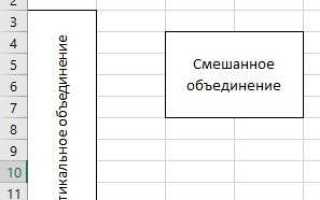
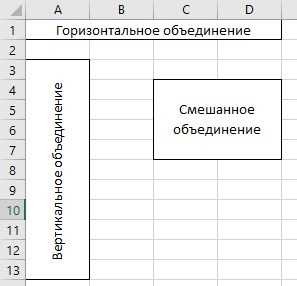
- Используются объединённые ячейки, которые ограничивают отображение данных при автоматическом выравнивании.
- Шрифт слишком крупный для заданной высоты строки, что обрезает верхнюю или нижнюю часть текста.
Рекомендации для корректного отображения:
- Автоматически подгонять ширину столбца под содержимое с помощью функции Автоподбор ширины.
- Включать перенос текста для длинных строк через настройку «Перенос текста» в свойствах ячейки.
- Корректировать высоту строк, чтобы шрифт полностью помещался в ячейке.
- Избегать чрезмерного объединения ячеек, если требуется отображение больших объемов текста.
- Использовать сокращения или многострочные записи в ячейках, чтобы информация оставалась видимой без горизонтальной прокрутки.
Применение этих мер обеспечивает полное отображение данных и исключает ситуации, когда переполнение или обрезка текста создают иллюзию пустой ячейки.
Вопрос-ответ:
Почему в таблице ячейки выглядят пустыми, хотя данные введены?
Часто это связано с форматированием ячеек. Например, числовой формат не отображает текст, а текстовый формат игнорирует формулы с числами. Также текст может быть окрашен в цвет, совпадающий с фоном, или превышать ширину столбца без включенного переноса текста. Проверка типа данных, цвета шрифта и ширины столбца помогает быстро определить источник проблемы.
Как узнать, что пустые ячейки вызваны скрытыми строками или столбцами?
Если часть таблицы выглядит пустой, стоит проверить скрытые элементы. Замороженные строки или столбцы остаются на месте при прокрутке, а скрытые вручную полностью исчезают. Использование команд «Снять скрытие» или просмотр структуры листа показывает, есть ли данные в этих строках и столбцах, и позволяет вернуть их в видимую область.
Почему данные из другой книги Excel не отображаются в ячейках?
Проблема обычно связана с некорректной ссылкой на внешний файл. Файл может быть перемещен, переименован или не открыт, а диапазон с данными удален или изменен. Проверка пути к файлу и обновление ссылок через меню редактирования ссылок позволяют восстановить отображение данных. Иногда достаточно открыть исходный файл, чтобы значения начали отображаться.
Могут ли макросы скрывать или удалять данные в ячейках?
Да, макросы и скрипты способны очищать содержимое, изменять цвет текста на совпадающий с фоном или скрывать строки. Проверка кода на команды ClearContents или Delete, временное отключение макросов и журнал действий помогают определить, какой макрос влияет на ячейки. Разделение скриптов по диапазонам снижает риск конфликта между ними.
Почему текст в ячейке не отображается полностью?
Это может происходить из-за переполнения ячейки. Длинный текст, выходящий за границы столбца, скрывается, если соседняя ячейка занята. Также отключен перенос текста или строка имеет слишком малую высоту. Решение включает автоматическую подгонку ширины столбца, включение переноса текста и корректировку высоты строки. Разделение длинного текста на несколько строк внутри ячейки также помогает сохранить видимость данных.

 Загрузка...