Содержание статьи
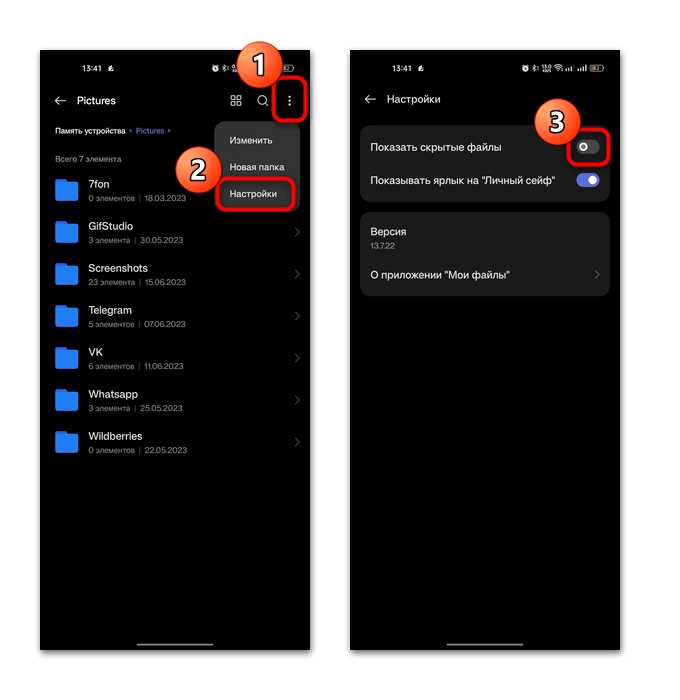
Размытый скриншот – это почти всегда не «поломка камеры», а следствие того, как система формирует изображение экрана. Большинство смартфонов сохраняют скриншоты в исходном разрешении дисплея, но затем автоматически применяют сжатие. Например, Android часто использует формат PNG, а при отправке через мессенджеры файл почти всегда перекодируется в JPEG с потерей деталей. В результате мелкий текст, иконки и тонкие линии теряют резкость уже на этапе передачи.
Еще одна распространенная причина – масштабирование интерфейса. Если в настройках включено увеличение элементов (DPI, «Крупный текст», «Масштаб экрана»), система сначала рендерит интерфейс в одном разрешении, а затем пересчитывает его под фактический размер экрана. Скриншот фиксирует уже перерассчитанную картинку, где алгоритмы сглаживания размывают контуры. Это особенно заметно на AMOLED-дисплеях с нестандартной плотностью пикселей.
Сильное влияние оказывает и программная оптимизация. Некоторые оболочки (MIUI, One UI, ColorOS) по умолчанию включают экономию памяти, при которой скриншоты сохраняются с пониженным битрейтом. Если в фоне активно работают «Очистка памяти» или «Оптимизация системы», изображение может быть дополнительно сжато сразу после создания. Проверить это можно, сравнив размер файла: четкий скриншот Full HD обычно весит от 1 до 3 МБ без сжатия.
Чтобы избежать размытия, имеет смысл сохранять скриншоты локально и передавать их как документы, а не как изображения в чатах. В настройках экрана стоит вернуть стандартный масштаб и отключить экспериментальные режимы DPI. Если телефон поддерживает выбор формата, предпочтительнее PNG без постобработки. Для критически важных изображений надежнее использовать встроенную запись экрана с последующим кадрированием – она часто сохраняет данные без агрессивного сжатия.
Как масштабирование экрана и зум искажают четкость скриншота
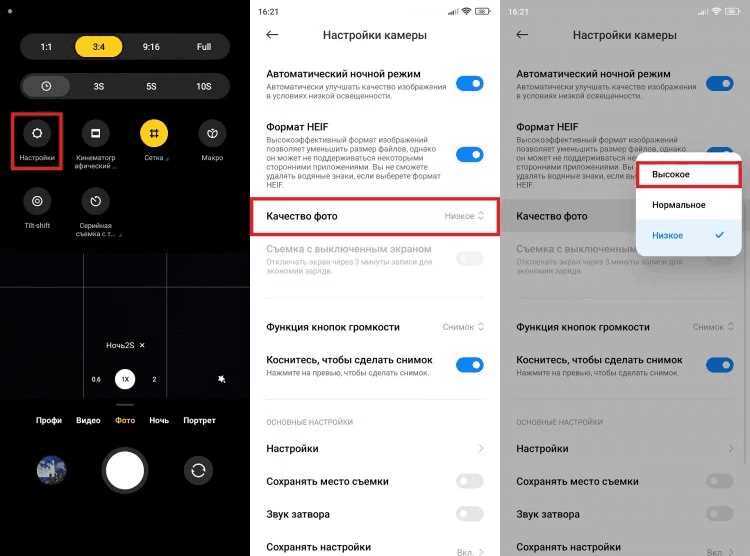
Скриншот фиксирует изображение в том разрешении, в котором система отрисовывает интерфейс, а не в физическом разрешении матрицы. При включённом масштабировании экрана (Display Zoom, «Увеличение интерфейса», DPI Scaling) операционная система принудительно снижает логическое разрешение, растягивая элементы. В результате скриншот сохраняется с меньшим количеством пикселей, а при просмотре на другом устройстве выглядит размытым.
Например, смартфон с экраном 2400×1080 при увеличенном масштабе интерфейса может формировать скриншоты в эквиваленте 2000×900 или ниже. Потеря плотности пикселей особенно заметна на тексте, тонких иконках и диагональных линиях, которые становятся «мягкими» даже без дополнительного сжатия.
Цифровой зум усиливает проблему. При масштабировании жестом система не добавляет детали, а интерполирует уже существующие пиксели. Скриншот в таком режиме фиксирует именно интерполированное изображение, где один исходный пиксель может быть растянут на 2–4 точки. Это необратимо снижает резкость и делает мелкие элементы нечитаемыми.
Дополнительный риск создают приложения, которые используют собственный масштаб внутри интерфейса (браузеры, мессенджеры, PDF-читалки). Если в них активирован зум, скриншот будет сохранён с учётом этого увеличения, даже если системный масштаб стандартный.
Для сохранения максимальной чёткости рекомендуется: отключить увеличенный масштаб интерфейса в настройках экрана, установить стандартное значение DPI, делать скриншоты только при масштабе 100%, избегать цифрового зума и использовать прокрутку вместо увеличения. При необходимости крупного фрагмента лучше сохранить исходный файл или экспортировать его напрямую, а не фиксировать через скриншот.
Почему мессенджеры и соцсети ухудшают качество скриншотов при отправке
Большинство мессенджеров и соцсетей автоматически сжимают изображения, чтобы снизить нагрузку на серверы и ускорить доставку. Скриншоты, содержащие мелкий текст и резкие границы интерфейса, особенно чувствительны к такому сжатию: алгоритмы JPEG и HEIC сглаживают контуры, из-за чего текст «плывёт», а иконки теряют чёткость.
При отправке «как изображение» сервисы часто уменьшают разрешение. Например, популярные платформы снижают длинную сторону изображения до 1280–2048 пикселей и дополнительно уменьшают битрейт. Скриншот с экрана 2400×1080 после пересчёта теряет до 40–60% исходной детализации.
Отдельная проблема – повторное перекодирование. Если скриншот уже сохранён в HEIC/PNG, приложение может перекодировать его в JPEG с потерями. Каждый цикл перекодирования усиливает артефакты: ореолы вокруг букв, «лесенки» на тонких линиях, неравномерные градиенты.
Соцсети применяют агрессивную оптимизацию для лент. Изображения подгоняются под шаблоны превью, а затем подгружается версия с более высоким качеством только при открытии. Скриншоты интерфейсов редко получают «полную» версию, поэтому даже при увеличении остаются размытыми.
Автокоррекция также влияет на резкость. Алгоритмы шумоподавления и повышения резкости рассчитаны на фотографии, а не на скриншоты. В результате мелкий текст замыливается, а тонкие линии становятся неоднородными.
Как минимизировать потери качества:
- Отправлять скриншоты как файл или документ – в этом режиме сжатие обычно отключено.
- Использовать формат PNG при сохранении скриншотов с текстом и интерфейсом.
- Отключать опции «Экономия трафика» и «Сжатие медиа» в настройках приложения.
- Избегать повторной пересылки одного и того же изображения через разные сервисы.
- При необходимости – архивировать скриншоты (ZIP) перед отправкой.
Для публикаций в соцсетях стоит заранее подготавливать изображения под рекомендуемое разрешение платформы и сохранять их в PNG: это снижает вероятность дополнительного ресайза и перекодирования.
Влияние разрешения экрана и плотности пикселей на итоговое изображение

Скриншот всегда сохраняется в нативном разрешении экрана, а не в физическом размере изображения, которое видит глаз. Например, экран с разрешением 2400×1080 пикселей формирует файл именно с этими параметрами, даже если диагональ устройства всего 6,1 дюйма. При последующем увеличении или просмотре на мониторе с более высоким разрешением изображение теряет четкость из-за нехватки исходных пикселей.
Ключевым фактором является плотность пикселей (PPI). Экран с 400–450 PPI визуально выглядит резким, но сам скриншот при масштабировании на устройствах с меньшей плотностью (90–110 PPI у многих мониторов) демонстрирует размытые границы текста и интерфейсных элементов. Это не дефект файла, а следствие пересчета пикселей при отображении.
На устройствах с одинаковым разрешением, но разной диагональю итоговое восприятие скриншота отличается. Смартфон 6,7″ с Full HD+ имеет меньшую плотность пикселей, чем модель 5,8″ с тем же разрешением, поэтому мелкие детали интерфейса на скриншотах выглядят менее четко при просмотре вне телефона.
|
Разрешение экрана |
Диагональ |
Примерная плотность пикселей |
|
2400×1080 |
6,7″ |
≈393 PPI |
|
2400×1080 |
6,1″ |
≈431 PPI |
|
3200×1440 |
6,5″ |
≈522 PPI |
Еще один источник размытия – системное масштабирование интерфейса. При увеличенном размере шрифтов или элементов система сначала рендерит интерфейс в логических единицах, а затем пересчитывает его в физические пиксели экрана. Скриншот фиксирует уже перерасчитанное изображение, где сглаживание заметнее.
Для получения максимально четких скриншотов рекомендуется использовать устройства с разрешением не ниже 1440p, отключать повышенное масштабирование интерфейса и просматривать изображения в масштабе 100% без растягивания. При необходимости публикации или передачи скриншотов лучше избегать дополнительного сжатия и автоматического ресайза в мессенджерах и соцсетях.
Как системные настройки сжатия изображений делают скриншоты размытыми

Операционные системы смартфонов автоматически применяют алгоритмы сжатия к скриншотам, чтобы экономить память и ускорять работу интерфейса. В Android и iOS скриншоты по умолчанию сохраняются в формате PNG или HEIF, но с дополнительной оптимизацией, которая может снижать детализацию мелких элементов: текста, иконок, тонких линий.
На Android ключевую роль играет системная настройка плотности экрана (DPI) и параметр масштабирования интерфейса. При увеличенном масштабе система сначала рендерит изображение в логическом разрешении, а затем масштабирует его до физического. Этот этап сопровождается интерполяцией, из-за чего скриншот выглядит менее чётким, чем изображение, полученное напрямую из буфера экрана.
Некоторые оболочки (MIUI, One UI, ColorOS) дополнительно применяют JPEG-подобное сжатие даже к PNG-файлам при синхронизации с облаком или отправке через системную галерею. В результате размер файла уменьшается, но появляются артефакты: «мыло» на границах текста и потеря резкости.
На iOS используется HEIF с адаптивным уровнем сжатия. При низком заряде батареи или активном режиме экономии система может повышать степень компрессии, снижая качество скриншотов без уведомления пользователя. Особенно заметно это на скриншотах веб-страниц и документов с мелким шрифтом.
Для минимизации размытости рекомендуется отключить системное масштабирование интерфейса или установить стандартное значение DPI, сохранять скриншоты локально без автоматической оптимизации в облаке и, при возможности, включить режим сохранения скриншотов в исходном разрешении (доступно на некоторых версиях Android через параметры разработчика). Также стоит проверять, не пересохраняет ли галерея изображения с дополнительным сжатием при редактировании или отправке.
Почему скриншоты выглядят хуже после редактирования и обрезки
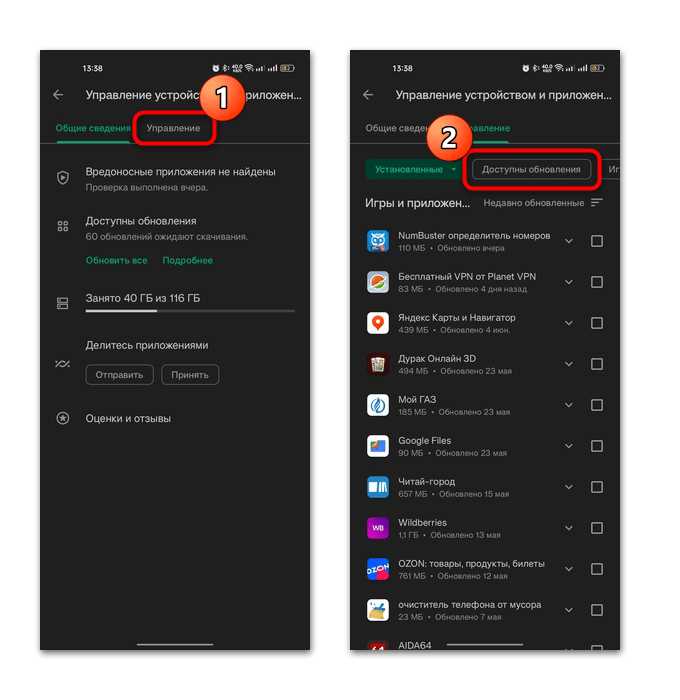
Редактирование и обрезка скриншотов изменяет исходное разрешение, из-за чего детали теряют чёткость. Большинство смартфонов сохраняет скриншот в точном размере экрана, а при обрезке удаляются пиксели, что снижает плотность изображения.
Многие встроенные редакторы автоматически масштабируют изображение после обрезки, что приводит к интерполяции и размытию мелких элементов интерфейса: текста, иконок, линий.
- Текст на скриншоте теряет резкость при снижении PPI после обрезки.
- Автоматическое ресайзирование может размывать края и искажения цветов.
- Сохранение в формате JPEG добавляет артефакты и «мыльность» при каждом повторном редактировании.
Особенно заметно размытие на мелких деталях интерфейса. При обрезке фрагментов с тонкими линиями или шрифтами пиксели перераспределяются, что делает края размытыми.
Рекомендации для сохранения качества:
- Обрезать скриншот один раз, избегая повторного сохранения.
- Использовать редакторы, сохраняющие исходное разрешение без масштабирования.
- Сохранять изображения в PNG для текста и интерфейсов с мелкими элементами.
- При необходимости обрезки мелких деталей делать скриншот с масштабированием экрана перед созданием.
- Отключать автоматическую оптимизацию изображений в настройках галереи.
Минимизация этапов редактирования и правильный выбор формата сохраняют исходную резкость и предотвращают размытие скриншотов.
Когда размытость связана с программными сбоями или версией системы

Размытые скриншоты могут появляться из-за сбоев графического рендеринга в операционной системе. На Android версии ниже 11 фиксированы ошибки, при которых скриншоты сохранялись в уменьшенном разрешении при использовании сторонних приложений для записи экрана. На iOS версии 14 и 15 отмечались случаи, когда скриншоты Safari с динамическими элементами страницы сохранялись размытыми из-за некорректной обработки слоев CSS.
Если размытость возникает периодически и только в отдельных приложениях, вероятно, проблема связана с кешированием изображений или конфликтом между GPU и системным модулем захвата экрана. В таких случаях помогает полная перезагрузка устройства и очистка кеша приложений. На Android это можно сделать через Настройки → Приложения → Очистка кеша, на iOS – через перезапуск и обновление приложений.
Обновление системы часто устраняет ошибки рендеринга. На Android стоит проверять наличие патчей безопасности и обновлений от производителя, так как они исправляют сбои в работе SurfaceFlinger и Hardware Composer, влияющие на качество скриншотов. На iOS обновления устраняют баги CoreGraphics и Metal, которые вызывают размытие при захвате экранных элементов с высокой плотностью пикселей.
Если после обновления проблема сохраняется, рекомендуется временно переключиться на встроенные средства захвата экрана, избегая сторонних приложений, и проверить разрешение скриншота в настройках. Также полезно отключать ускорение аппаратного рендеринга в отдельных приложениях, если они вызывают потерю резкости при захвате экрана.
Вопрос-ответ:
Почему скриншоты на моём телефоне иногда получаются размытыми?
Размытость скриншотов чаще всего связана с особенностями экрана и программного обеспечения. Если устройство использует динамическое масштабирование или имеет экран с высокой плотностью пикселей, скриншот может отображаться с меньшей чёткостью, чем то, что вы видите на экране. Также влияет качество сжатия изображения при сохранении.
Можно ли сделать скриншоты на телефоне максимально чёткими?
Да, но точный результат зависит от модели телефона и версии операционной системы. Иногда помогает использование встроенных функций «Снимок экрана» без сторонних приложений, отключение любых фильтров или масштабирования в настройках экрана. Если нужно очень качественное изображение, лучше использовать функцию записи экрана с последующим скриншотом кадра.
Почему на некоторых приложениях скриншоты выглядят хуже, чем в других?
Некоторые приложения специально ограничивают качество скриншотов или используют эффекты сглаживания текста и графики, которые ухудшаются при захвате экрана. Кроме того, если приложение работает в высоком разрешении, а телефон делает снимок в стандартном формате, это тоже может привести к размытости.
Влияет ли разрешение экрана на качество скриншота?
Да, оно напрямую влияет на чёткость. На экранах с низкой плотностью пикселей детали будут менее выразительными, а текст может казаться размытым. На устройствах с большим разрешением скриншоты обычно получаются более чёткими, но при уменьшении изображения для отправки через мессенджеры качество может падать.
Почему скриншоты из браузера иногда получаются мутными, хотя текст на экране выглядит нормально?
Размытость в браузере часто появляется из-за аппаратного ускорения или масштабирования страниц. Браузер отображает текст идеально на экране, но при захвате изображения часть деталей теряется. Ситуацию помогает исправить изменение масштаба страницы до 100% или использование специальных функций «Сделать скрин всей страницы» в браузере.
Почему скриншоты на моём телефоне получаются размытыми, хотя экран выглядит чётким?
Размытость скриншотов часто связана с тем, как экран и графический интерфейс отображают изображение. На экране используются элементы с определённым разрешением и масштабированием, а при захвате скриншота телефон сохраняет картинку в исходном разрешении интерфейса. Если приложение использует векторную графику или динамическое сглаживание, скриншот может оказаться менее чётким, чем то, что вы видите глазами. Также на качество влияет разрешение дисплея: на экранах с высокой плотностью пикселей размытость может быть более заметной при просмотре на других устройствах.

 Загрузка...