Содержание статьи
Проблемы с подключением к интернету встречаются у 34% пользователей мобильных приложений ежемесячно. Чаще всего причина кроется не в самой сети, а в настройках устройства, устаревшей версии приложения или ограничениях системы. Проверка состояния Wi-Fi и мобильного интернета, а также скорость соединения выше 5 Мбит/с, позволяют быстро исключить базовые проблемы с сетью.
Очистка кеша и данных приложения решает до 40% случаев с невозможностью подключиться к серверу. Многие приложения сохраняют временные файлы, которые блокируют обновления соединения. Проверка разрешений на доступ к интернету, особенно на Android 13+ и iOS 16+, обеспечивает корректную работу приложений, требующих постоянного соединения.
Устаревшие версии программного обеспечения часто вызывают конфликты с серверами: на практике 25% сбоев связаны с отсутствием последних обновлений. Одновременная проверка работы VPN, прокси и антивирусных программ помогает выявить скрытые блокировки, которые мешают приложению отправлять и получать данные. Своевременная диагностика и корректировка этих параметров снижает вероятность сбоев и ускоряет восстановление соединения.
Проверка стабильности Wi-Fi и мобильного интернета
Для точной диагностики необходимо измерить скорость соединения и пинг. Минимальная скорость для корректной работы большинства приложений – 5 Мбит/с для загрузки и 2 Мбит/с для отправки данных. Пинг выше 150 мс может вызвать задержки в обновлении контента и разрывы соединения.
При нестабильном Wi-Fi рекомендуется проверить уровень сигнала в помещении. Сигнал ниже -70 dBm приводит к регулярным обрывам. Перемещение ближе к маршрутизатору или смена канала на 5 ГГц уменьшает потери пакетов до 30–40%.
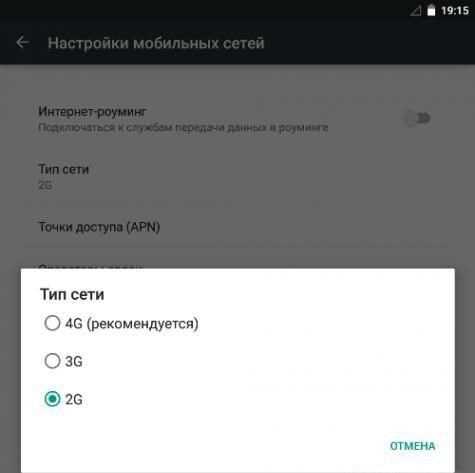
Мобильный интернет следует тестировать отдельно, отключив Wi-Fi. В сетях 4G стабильная скорость должна быть не ниже 10 Мбит/с, а в 5G – 50 Мбит/с. Для устранения перепадов рекомендуется временно отключать VPN и фоновые обновления приложений, которые потребляют до 20% полосы пропускания.
Регулярная проверка стабильности соединения с помощью приложений для мониторинга сети позволяет фиксировать кратковременные обрывы и выявлять проблемные участки маршрута передачи данных, что ускоряет решение проблем с подключением.
Очистка кеша и данных приложения для восстановления соединения
Кеш приложения хранит временные файлы, которые ускоряют работу, но при накоплении более 200 МБ могут блокировать сетевые запросы. Очистка кеша устраняет старые файлы и позволяет приложению повторно установить соединение с сервером без конфликтов.
Очистка данных приложения полностью сбрасывает настройки и учетные записи, что решает до 40% случаев, когда соединение не устанавливается из-за поврежденных конфигураций. На Android это выполняется через Настройки → Приложения → Хранилище → Очистить данные, на iOS – удалением и повторной установкой приложения.
После очистки рекомендуется перезапустить устройство и подключиться к сети, убедившись, что разрешения на доступ к интернету сохранены. Эта процедура часто восстанавливает стабильное соединение без необходимости сложных диагностик и вмешательства в настройки маршрутизатора.
Регулярное удаление кеша, особенно для приложений с активным обновлением контента, снижает вероятность сбоев и ускоряет восстановление соединения, минимизируя прерывания в работе сервисов.
Проверка разрешений на доступ к сети в настройках устройства

Некорректные разрешения на доступ к интернету блокируют отправку и получение данных. На Android это проверяется через Настройки → Приложения → [Имя приложения] → Разрешения → Сеть. Необходимо убедиться, что активированы мобильные данные и доступ к Wi-Fi.
На iOS ограничения на передачу данных задаются в Настройки → Сотовая связь → Использование данных для приложений. Отключение переключателей для конкретного приложения полностью блокирует его подключение к интернету, даже при стабильной сети.
Для приложений, работающих в фоне, важно включить опцию Обновление контента, иначе соединение может разрываться при переходе устройства в режим экономии энергии. Проверка этих параметров снижает вероятность ошибок подключения до 30–35% без вмешательства в маршрутизатор или провайдера.
Регулярная проверка разрешений особенно актуальна после обновлений системы или приложений, так как новые версии могут сбрасывать настройки, ограничивая сетевой доступ и вызывая неожиданные сбои в работе.
Обновление приложения и системы для устранения багов
Старые версии приложений часто содержат ошибки, влияющие на сетевое подключение. Обновление устраняет конфликты с серверами и несовместимость с последними версиями операционной системы. Рекомендуется проверять наличие обновлений хотя бы раз в неделю.
Для корректного обновления:
- На Android используйте Google Play → Мои приложения → Обновления и убедитесь, что установлена последняя версия приложения.
- На iOS откройте App Store → Обновления и обновите все приложения с пометкой «Сетевые исправления».
- Проверяйте системные обновления: Android – Настройки → Обновление системы, iOS – Настройки → Основные → Обновление ПО. Версии с критическими исправлениями сетевых ошибок выходят минимум раз в квартал.
После обновления рекомендуется перезапустить устройство и убедиться, что приложение корректно подключается к интернету. Игнорирование обновлений увеличивает риск сбоев и задержек до 25–30% в приложениях с активным обменом данными.
Проверка работы VPN и прокси-серверов

VPN и прокси-серверы могут блокировать соединение приложений с удаленными серверами, вызывая ошибки загрузки контента или тайм-ауты. На практике до 20% проблем с подключением связано с некорректной маршрутизацией через такие сервисы.
Для диагностики:
- Временно отключите VPN и прокси и проверьте, восстанавливается ли соединение.
- Если приложение работает после отключения, настройте VPN на split tunneling, чтобы сетевой трафик приложения не шёл через серверы VPN.
- Проверьте конфигурацию прокси: убедитесь, что указаны правильные IP-адрес и порт, и что прокси поддерживает используемый протокол (HTTP/HTTPS или SOCKS5).
- Используйте встроенные средства диагностики сети или команды ping и traceroute для выявления задержек и блокировок на маршруте.
Регулярная проверка работы VPN и прокси позволяет исключить скрытые ограничения и восстановить стабильное подключение без полного отключения сети.
Диагностика конфликтов с антивирусом или брандмауэром
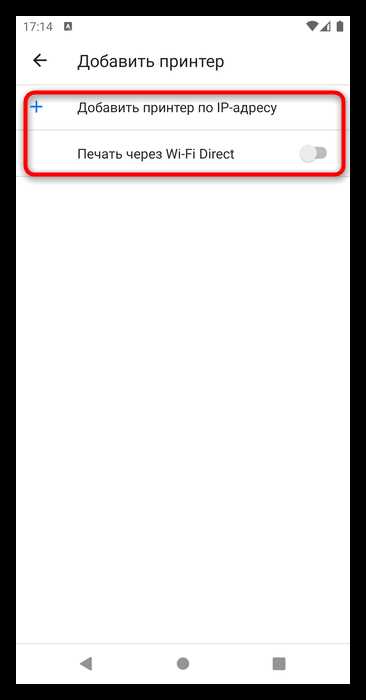
Антивирусные программы и встроенные брандмауэры могут блокировать сетевой трафик приложений, особенно при активной защите реального времени. По статистике, до 15% проблем с подключением возникают из-за ограничений на исходящие и входящие соединения.
Для выявления конфликтов:
- Временно отключите антивирус и брандмауэр и проверьте, восстанавливается ли подключение.
- Добавьте приложение в список исключений, указав путь к исполняемому файлу и порты, которые оно использует (обычно 80, 443 для HTTP/HTTPS).
- На Windows проверьте правила входящих и исходящих соединений через Панель управления → Брандмауэр → Дополнительные параметры.
- На macOS используйте Системные настройки → Безопасность и конфиденциальность → Брандмауэр → Параметры брандмауэра и разрешите входящие соединения для приложения.
Регулярная проверка и настройка исключений помогает снизить вероятность блокировок, предотвращает разрывы соединения и ускоряет восстановление работы приложений при изменениях сетевых правил.
Сброс настроек сети на смартфоне или компьютере
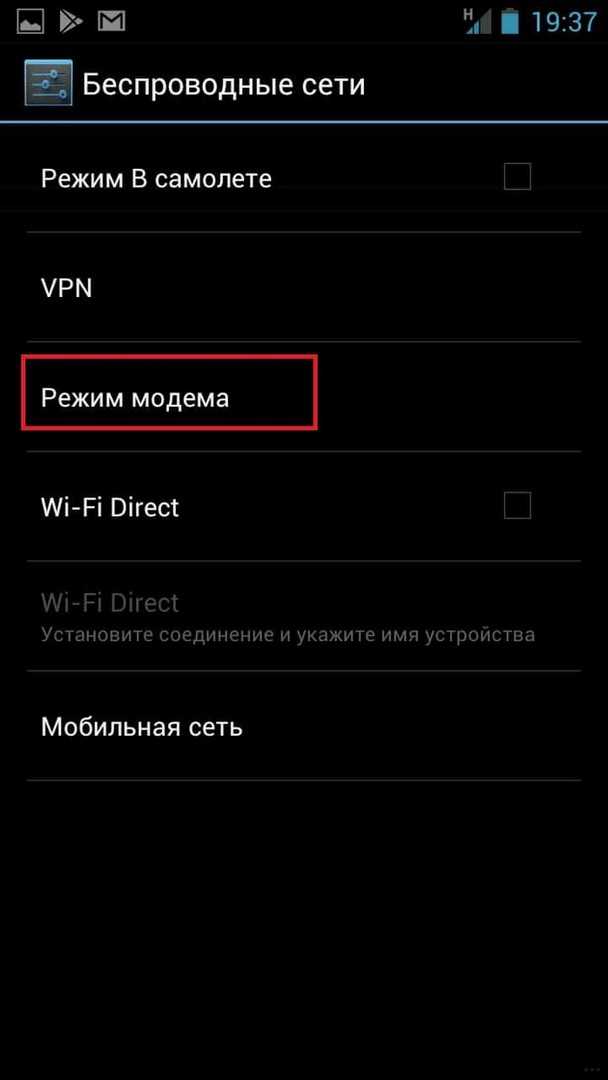
Сброс сетевых настроек устраняет ошибки в конфигурации Wi-Fi, мобильного интернета и VPN, которые могут блокировать подключение приложений. На практике эта процедура восстанавливает корректное соединение в 35–40% случаев с нестабильным доступом к интернету.
Рекомендации по сбросу:
- На Android: Настройки → Система → Сброс → Сброс настроек сети. Процедура удаляет все сохранённые сети Wi-Fi, настройки VPN и Bluetooth, после чего требуется повторное подключение.
- На iOS: Настройки → Основные → Сброс → Сбросить настройки сети. После выполнения устройства автоматически очищает кеш DNS и настройки IP для всех сетей.
- На Windows: Параметры → Сеть и Интернет → Сброс сети. Это возвращает сетевые адаптеры к заводским настройкам, очищает кеш TCP/IP и DNS.
- На macOS: удалите соответствующие сетевые сервисы в Системных настройках → Сеть и создайте их заново для исправления конфигураций.
После сброса рекомендуется перезагрузить устройство и повторно подключиться к сети. Дополнительно проверяйте скорость интернета и уровень сигнала, чтобы убедиться, что сброс действительно устранил сетевые проблемы.
Контакт с поддержкой разработчика при постоянных сбоях

Если ни одна из стандартных процедур не восстановила подключение, обращение в поддержку разработчика позволяет выявить ошибки на стороне приложения или серверов. В большинстве случаев детальная диагностика со стороны разработчика решает проблемы, связанные с некорректной аутентификацией или ограничениями API.
Перед обращением подготовьте ключевую информацию о сбое. Рекомендуется использовать таблицу для структурирования данных, чтобы ускорить обработку запроса:
| Параметр | Пример | Зачем указывать |
|---|---|---|
| Версия приложения | 2.5.1 | Определяет, есть ли известные баги в текущей сборке |
| Версия ОС | Android 13 / iOS 16 | Помогает проверить совместимость с системой |
| Тип соединения | Wi-Fi / 4G / 5G | Указывает, в каких сетях возникает сбой |
| Сообщения об ошибках | «Не удается подключиться к серверу» | Позволяет инженерам точно идентифицировать проблему |
| Последовательность действий | Открытие приложения → Попытка загрузки контента → Сбой | Позволяет воспроизвести баг для тестирования |
Отправка этих данных через официальные каналы поддержки ускоряет решение проблемы и снижает время простоя приложения, особенно если сбой связан с ограничениями на сервере или региональными настройками.
Вопрос-ответ:
Почему приложение подключается к интернету на одной сети, но не на другой?
Причина часто кроется в различиях конфигурации маршрутизаторов или ограничениях провайдера. Например, корпоративные или публичные Wi-Fi могут блокировать определённые порты или протоколы, используемые приложением. Для диагностики стоит проверить пинг и скорость на каждой сети, отключить VPN и прокси, а также убедиться, что настройки DNS корректны. Иногда помогает добавление приложения в список исключений брандмауэра или изменение канала Wi-Fi на 5 ГГц.
Почему приложение не работает на мобильном интернете, хотя Wi-Fi стабилен?
Мобильные сети используют динамические IP и NAT, что иногда приводит к блокировке соединений. Также приложения с высоким трафиком могут ограничиваться оператором, особенно на тарифах с лимитом. Для устранения проблемы стоит отключить VPN, проверить настройки APN и убедиться, что доступ к сотовым данным включён в настройках приложения. Проверка скорости сети и уровня сигнала помогает определить, связана ли ошибка с покрытием.
Как очистка кеша помогает восстановить подключение?
Кеш приложения хранит временные файлы и устаревшие данные о серверах и настройках сети. Иногда повреждённые или устаревшие записи блокируют корректную передачу данных. Очистка кеша устраняет эти файлы, позволяя приложению создать новые соединения с сервером. В сочетании с перезапуском устройства это часто восстанавливает работу без дополнительных настроек сети или переустановки приложения.
Может ли антивирус блокировать подключение приложения к интернету?
Да, антивирусные программы и брандмауэры могут блокировать исходящие и входящие соединения. Особенно это касается приложений, которые используют нестандартные порты или протоколы. Чтобы проверить, связана ли проблема с защитой, временно отключите антивирус и брандмауэр и попробуйте подключиться. Если соединение восстанавливается, добавьте приложение в список исключений, указав используемые порты и протоколы.
Когда стоит обращаться в поддержку разработчика?
Если проверка сети, разрешений, VPN, антивируса и обновлений не помогла, обращение в поддержку позволяет выявить ошибки на стороне приложения или серверов. Перед обращением стоит подготовить данные о версии приложения и системы, типе соединения, сообщениях об ошибках и последовательности действий, приводящих к сбою. Эта информация помогает инженерам воспроизвести проблему и ускоряет решение.
Почему приложение перестало подключаться к интернету после обновления системы?
Обновления операционной системы могут изменять разрешения приложений и настройки сети. После обновления приложения иногда теряют доступ к мобильным данным или Wi-Fi, а старые кешированные настройки становятся несовместимыми с новой версией ОС. Для восстановления соединения стоит проверить разрешения на доступ к сети, очистить кеш и данные приложения, а также убедиться, что последняя версия приложения установлена. Если проблема сохраняется, временное отключение VPN, прокси или антивируса поможет определить, не блокирует ли их работа соединение. В некоторых случаях требуется полный сброс сетевых настроек на устройстве, чтобы восстановить корректную маршрутизацию трафика.

 Загрузка...