Содержание статьи

Функциональные клавиши F1–F12 в ноутбуках почти всегда работают иначе, чем в настольных клавиатурах. По умолчанию они часто привязаны к управлению яркостью экрана, громкостью, подсветкой, режимами сна или беспроводными модулями. Это поведение задаётся на уровне BIOS/UEFI или фирменного программного обеспечения производителя, из-за чего стандартные функции F-клавиш могут оказаться недоступны без нажатия Fn.
Одна из самых частых причин – активированный режим Fn Lock. Он меняет приоритет клавиш: система воспринимает F1–F12 как мультимедийные, а не как функциональные. На разных моделях ноутбуков этот режим включается сочетаниями Fn + Esc, Fn + Caps Lock или через настройки прошивки, поэтому универсального варианта не существует.
Работа клавиш F1–F12 напрямую зависит от корректной установки драйверов. Помимо стандартного драйвера клавиатуры, ноутбукам требуются драйверы чипсета и утилиты управления горячими клавишами (Hotkey, ATK, System Control Interface и аналоги). Без них система может видеть нажатие, но не выполнять действие, либо игнорировать клавиши полностью.
Отдельная категория проблем возникает после обновлений Windows или macOS. Обновление может заменить драйверы на универсальные, отключить сервисы производителя или сбросить пользовательские параметры. В результате F-клавиши перестают реагировать в браузерах, офисных программах или играх, хотя в BIOS или на экране входа они продолжают работать.
Если же клавиши F1–F12 не реагируют ни в одной среде, включая BIOS, это указывает на аппаратную неисправность. Износ контактной плёнки, попадание жидкости или повреждение шлейфа клавиатуры – частые причины, которые невозможно устранить настройками и требуют диагностики или замены клавиатурного модуля.
Включён ли режим мультимедийных клавиш (Fn Lock) на клавиатуре ноутбука
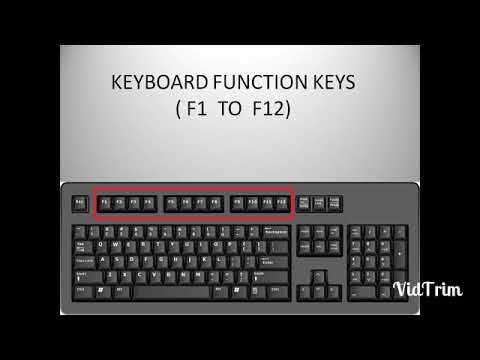
Режим Fn Lock меняет логику работы клавиш F1–F12, делая приоритетными действия, обозначенные иконками: регулировку яркости, громкости, включение Wi-Fi, режима полёта или сна. При активном Fn Lock стандартные функции F-клавиш (справка, обновление страницы, вызов меню программы) выполняются только при одновременном нажатии Fn.
Определить активность режима можно по поведению клавиш. Если при нажатии F5 изменяется яркость экрана, а обновление страницы происходит только при комбинации Fn + F5, режим мультимедийных клавиш включён. На некоторых моделях состояние Fn Lock сопровождается световым индикатором на клавише Esc или Fn.
Отключение Fn Lock чаще всего выполняется аппаратной комбинацией клавиш. Производители используют разные сочетания, зависящие от серии и модели ноутбука.
| Производитель | Типичные комбинации Fn Lock |
|---|---|
| Lenovo | Fn + Esc |
| HP | Fn + Shift или Fn + Esc |
| Dell | Fn + Esc |
| ASUS | Fn + Caps Lock или Fn + Esc |
| Acer | Fn + Caps Lock |
Если комбинации не дают результата, приоритет клавиш F1–F12 можно изменить через BIOS или UEFI. Параметр обычно называется Action Keys Mode, Hotkey Mode или Function Key Behavior. Значение Disabled или Function Keys возвращает стандартную работу F-клавиш без необходимости нажимать Fn.
После изменения режима рекомендуется проверить работу клавиш в разных средах: браузере, офисных программах и окне BIOS. Это позволяет исключить влияние операционной системы и убедиться, что проблема связана именно с настройкой Fn Lock, а не с драйверами или аппаратной частью клавиатуры.
Как проверить и изменить настройку клавиш F1–F12 в BIOS или UEFI

Если клавиши F1–F12 не выполняют ожидаемые действия независимо от операционной системы, их поведение следует проверить на уровне BIOS или UEFI. Эти настройки управляют приоритетом функциональных и мультимедийных команд до загрузки Windows или macOS, поэтому изменения здесь напрямую влияют на работу клавиатуры.
Для входа в BIOS/UEFI используется клавиша, срабатывающая в первые секунды включения ноутбука. Чаще всего это F2, Del, Esc или F10. Если стандартные F-клавиши не реагируют, нажатие следует выполнять с зажатой Fn.
После входа необходимо найти параметр, отвечающий за режим работы клавиш. Названия отличаются в зависимости от производителя прошивки и модели ноутбука.
- Action Keys Mode
- Hotkey Mode
- Function Key Behavior
- Media Key First
Расположение параметра чаще всего находится в разделах:
- Advanced
- System Configuration
- Keyboard
- Advanced BIOS Features
Для возврата стандартного поведения клавиш F1–F12 требуется установить значение, при котором функциональные команды имеют приоритет.
- Выбрать параметр режима клавиш
- Установить значение Function Keys, Disabled или Standard
- Сохранить изменения через Save & Exit
После перезагрузки следует проверить работу клавиш в BIOS и в операционной системе. Если F-клавиши корректно реагируют до загрузки ОС, но игнорируются в программах, источник проблемы связан с драйверами или фирменными утилитами, а не с прошивкой ноутбука.
Влияние драйвера клавиатуры и чипсета на работу функциональных клавиш

Клавиши F1–F12 на ноутбуке обрабатываются не только стандартным драйвером клавиатуры, но и компонентами, связанными с чипсетом и управлением питанием. В Windows базовый драйвер HID отвечает лишь за фиксацию нажатия, тогда как интерпретация функциональных и мультимедийных команд выполняется через дополнительные уровни программного обеспечения.
При отсутствии или некорректной версии драйвера чипсета система может распознавать нажатие F-клавиш, но не передавать его приложениям. Это проявляется тем, что клавиши работают в BIOS, но игнорируются в операционной системе или вызывают неверные действия.
Особое значение имеют фирменные драйверы ACPI и System Interface. Именно они связывают аппаратные события с командами операционной системы: изменением яркости, регулировкой звука, активацией спящего режима. Без них сочетания с Fn и сами клавиши F1–F12 могут перестать реагировать полностью.
Проверку состояния драйверов следует начинать с диспетчера устройств. Наличие неопознанных устройств или стандартных драйверов Microsoft вместо фирменных указывает на проблему совместимости. В таких случаях требуется установка драйверов чипсета, ACPI и System Controller с официального сайта производителя ноутбука.
После обновлений Windows система нередко заменяет фирменные драйверы на универсальные версии. Если после этого клавиши F1–F12 перестали работать, рекомендуется удалить текущий драйвер, перезагрузить ноутбук и вручную установить актуальный пакет, предназначенный именно для данной модели и версии операционной системы.
Для проверки результата следует протестировать клавиши в разных сценариях: регулировка яркости, вызов системных функций и работа F-клавиш в программах. Это позволяет убедиться, что обработка нажатий восстановлена на уровне драйвера, а не маскируется настройками приложений.
Роль фирменных утилит производителя ноутбука в работе клавиш F1–F12

На большинстве ноутбуков обработка клавиш F1–F12 выполняется не напрямую операционной системой, а через фирменные утилиты производителя. Эти программы принимают аппаратные сигналы от клавиатуры и преобразуют их в системные команды: изменение яркости, управление звуком, включение беспроводных модулей и режимов питания.
При отсутствии таких утилит клавиши могут не реагировать вовсе либо выполнять только базовые функции без отображения экранных индикаторов. Типичный признак проблемы – рабочие F-клавиши в BIOS и полное игнорирование их в Windows или macOS.
Названия утилит зависят от бренда и серии ноутбука. У Lenovo это Hotkey Features Integration, у ASUS – ATKPackage или ASUS System Control Interface, у HP – HP Hotkey Support, у Dell – QuickSet или Power Manager. Установка универсальных аналогов не заменяет фирменные компоненты и не восстанавливает полный функционал.
Сбой в работе утилит часто возникает после обновления системы, удаления предустановленного ПО или очистки автозагрузки. Если служба, отвечающая за горячие клавиши, не запускается вместе с системой, нажатия F1–F12 не обрабатываются корректно.
Для восстановления работы требуется загрузить актуальную версию утилиты с официального сайта производителя, ориентируясь на точную модель ноутбука и версию операционной системы. После установки рекомендуется перезагрузка и проверка активности соответствующих служб в системе.
Если после установки клавиши работают только частично, следует обновить связанные компоненты: драйвер чипсета, ACPI-интерфейс и системные библиотеки производителя. Полная связка этих элементов обеспечивает корректную обработку всех функций клавиш F1–F12 без использования сторонних программ.
Почему клавиши F1–F12 не работают в отдельных программах или играх

Если клавиши F1–F12 функционируют в системе, но не реагируют в конкретных программах или играх, причина почти всегда связана с внутренними настройками приложения. Многие программы перехватывают F-клавиши для собственных команд или полностью блокируют их использование.
В браузерах и офисных пакетах клавиши часто жёстко привязаны к служебным функциям. Например, F1 вызывает справку, F5 обновляет страницу, а F11 включает полноэкранный режим. При активных расширениях или надстройках нажатия могут игнорироваться или переназначаться без уведомлений пользователя.
Игры нередко используют F1–F12 для меню, подсказок или макросов. В полноэкранном режиме часть клавиш может блокироваться движком игры или системой защиты от читов. Также на работу влияет выбранный режим окна: в безрамочном или оконном режиме обработка клавиш часто отличается.
Отдельное внимание стоит уделить программам для записи видео, оверлеям и утилитам мониторинга. Такие приложения перехватывают нажатия F-клавиш для управления записью, показом статистики или скриншотами, из-за чего команды не доходят до основной программы.
Проверка начинается с настроек самой программы или игры. Необходимо открыть раздел управления клавишами и убедиться, что F1–F12 не отключены и не заняты другими действиями. При наличии возможности переназначения рекомендуется временно задать альтернативные клавиши и протестировать поведение.
Если проблема сохраняется, следует закрыть фоновые утилиты, отключить оверлеи и проверить работу клавиш в оконном режиме. Такой подход позволяет точно определить, связано ли отсутствие реакции с конкретным приложением, а не с системой или клавиатурой ноутбука.
Проблемы из-за обновлений Windows или macOS и способы их устранения

Обновления операционной системы могут изменять работу клавиш F1–F12 на уровне драйверов и служб. В Windows крупные обновления нередко заменяют фирменные драйверы клавиатуры и чипсета на универсальные версии Microsoft, из-за чего функциональные и мультимедийные клавиши перестают реагировать на команды.
В macOS после обновлений могут сбрасываться настройки Function Keys в системных параметрах, а также нарушаться работа сочетаний с Fn, особенно на сторонних клавиатурах или при использовании Boot Camp.
Для устранения проблем в Windows рекомендуется:
- Проверить диспетчер устройств на наличие неопознанных клавиатур или устройств с восклицательным знаком.
- Удалить универсальный драйвер клавиатуры и установить последнюю версию драйверов и утилит производителя ноутбука.
- Обновить драйвер чипсета и ACPI-интерфейс, чтобы восстановить обработку функциональных команд.
- Перезагрузить систему после установки и проверить работу клавиш в различных программах.
В macOS действия включают:
- Открыть «Системные настройки» → «Клавиатура» и убедиться, что включена опция Use F1, F2, etc. keys as standard function keys, если необходимо стандартное поведение.
- Перезагрузить компьютер после обновления, чтобы применились новые параметры системы.
- Проверить сторонние утилиты управления клавиатурой и обновить их до совместимых версий с текущей версией macOS.
Если после выполнения этих шагов F1–F12 продолжают работать неправильно, необходимо временно откатить последние обновления или воспользоваться точкой восстановления системы (Windows) для возврата корректной конфигурации драйверов и утилит.
Аппаратные неисправности клавиатуры: как понять, что проблема не в настройках

Если клавиши F1–F12 не реагируют ни в BIOS, ни в операционной системе после проверки драйверов и настроек, вероятна аппаратная неисправность. Определить её можно по характерным признакам и последовательным тестам.
Сигналы аппаратной проблемы включают:
- Полное отсутствие реакции клавиш во всех средах, включая BIOS и загрузочные утилиты.
- Работа отдельных клавиш F-клавиш, когда другие остаются неактивными.
- Появление повторяющихся или залипающих нажатий, характерных для поврежденной контактной плёнки.
- Механические дефекты: люфт, залипание или нечеткий ход клавиш.
Для диагностики рекомендуется выполнить следующие шаги:
- Подключить внешнюю клавиатуру. Если функциональные клавиши на внешней клавиатуре работают корректно, проблема точно в модуле ноутбука.
- Включить ноутбук с полностью отключенной ОС (BIOS/UEFI). Если F1–F12 не реагируют, проблема аппаратная, а не программная.
- Проверить целостность шлейфа клавиатуры при разборке ноутбука. Часто контактная лента теряет соединение после ударов или падений.
- Проверить наличие следов жидкости или загрязнений под клавишами, которые могут препятствовать контакту.
- При выявлении повреждений рекомендуется заменить клавиатурный модуль на оригинальный или совместимый, соответствующий модели ноутбука.
Аппаратные неисправности не устраняются программными методами. Игнорирование симптомов может привести к повреждению других функциональных блоков ноутбука, поэтому диагностику и замену лучше выполнять сразу после выявления признаков сбоя.
Вопрос-ответ:
Почему на моём ноутбуке F5 вместо обновления страницы меняет яркость экрана?
На многих ноутбуках клавиши F1–F12 по умолчанию настроены на мультимедийные функции. В вашем случае F5 управляет яркостью. Чтобы использовать стандартные функции клавиш, нужно либо зажать Fn при нажатии, либо изменить настройку в BIOS/UEFI, отключив режим Action Keys или Hotkey Mode.
После обновления Windows перестали работать F1–F12, что делать?
Обновления могут заменить фирменные драйверы клавиатуры и чипсета на универсальные. Проверьте диспетчер устройств: если есть неопознанные устройства или стандартные драйверы, удалите их и установите актуальные драйверы производителя ноутбука, включая утилиты для горячих клавиш и ACPI. После перезагрузки клавиши должны заработать.
Как понять, что клавиши F1–F12 не работают из-за аппаратной неисправности, а не настроек?
Если F-клавиши не реагируют ни в BIOS, ни в ОС, даже с внешней клавиатурой, это указывает на аппаратную проблему. Часто наблюдаются частичная работа отдельных клавиш, залипание, люфт или отсутствие реакции на механические нажатия. В таких случаях следует проверить шлейф клавиатуры и целостность контактной плёнки, а при необходимости заменить модуль.
Некоторые игры не реагируют на F1–F12, хотя в системе клавиши работают. Почему?
Игры и отдельные программы могут переназначать F-клавиши для собственных функций или блокировать их полностью. Проблема часто проявляется в полноэкранном режиме, когда движок игры перехватывает нажатия. Решение — проверить настройки управления клавишами в самой игре, отключить фоновые утилиты и оверлеи или протестировать работу в оконном режиме.
Можно ли изменить стандартное поведение F1–F12 без использования Fn?
Да, большинство ноутбуков позволяет изменить приоритет клавиш через BIOS/UEFI. Нужно найти параметр типа Action Keys Mode, Hotkey Mode или Function Key Behavior и выставить значение, которое делает F-клавиши стандартными. После сохранения изменений и перезагрузки клавиши будут выполнять свои обычные функции без удержания Fn.
Почему клавиши F1–F12 работают в BIOS, но не реагируют в Windows?
Если функциональные клавиши работают в BIOS, это означает, что аппаратная часть клавиатуры исправна. Проблема возникает на уровне операционной системы. Чаще всего виноваты драйверы чипсета или фирменные утилиты для горячих клавиш, которые не установлены или были заменены обновлениями Windows. Решение — установить последние версии драйверов и утилит с сайта производителя ноутбука и перезагрузить систему.
Можно ли изменить функции F-клавиш, чтобы мультимедийные действия работали только при Fn?
Да, на большинстве ноутбуков это настраивается через BIOS или UEFI. Нужно найти параметр с названиями типа Action Keys Mode, Hotkey Mode или Function Key Behavior и выставить значение, при котором клавиши F1–F12 выполняют стандартные функции, а мультимедийные действия активируются только при нажатии Fn. После сохранения изменений и перезагрузки система будет распознавать клавиши согласно новой настройке.

 Загрузка...