Содержание статьи
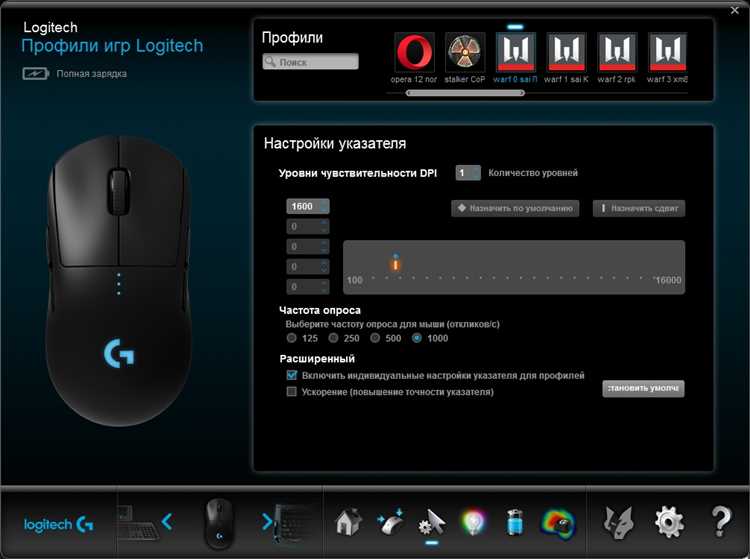
Замедленная реакция мышки чаще всего связана с низкой частотой опроса устройства, измеряемой в герцах (Hz). Современные игровые мышки работают с 500–1000 Hz, что обеспечивает отклик в пределах 1–2 мс. Мышки с опросом 125 Hz могут показывать задержку до 8 мс, что заметно при точных действиях в программах и играх. Рекомендуется проверить настройки драйвера и увеличить Polling Rate до максимального значения, поддерживаемого устройством.
Другой частой причиной является высокий уровень нагрузки на процессор или недостаток оперативной памяти. Когда система обрабатывает несколько фоновых процессов, приоритет на ввод с мышки может падать, вызывая лаги. Оптимизация автозагрузки, закрытие ненужных приложений и регулярное обновление драйверов помогает снизить задержку до минимального уровня.
Физические особенности поверхности также влияют на отклик. Оптические и лазерные сенсоры требуют ровной текстуры с контрастом; стекло или сильно отражающие поверхности могут нарушать считывание движений. Использование качественного коврика с подходящей текстурой снижает вероятность пропусков сигналов и ускоряет отклик клика.
Не менее важно проверить кабель или беспроводное соединение. Плохой контакт или низкая скорость передачи данных у беспроводных моделей могут увеличивать задержку до десятков миллисекунд. Для беспроводных мышек рекомендуется использовать оригинальный приёмник и поддерживать уровень заряда аккумулятора выше 50 %, а при проводных – избегать перегибов и повреждений кабеля.
Наконец, программные конфликты могут вызывать задержку отклика. Сторонние утилиты для макросов или энергоэффективного режима часто вмешиваются в стандартную обработку кликов. Проверка конфигурации драйверов, отключение ненужных надстроек и установка последней версии ПО мыши устраняют большую часть подобных проблем.
Проверка уровня заряда беспроводной мыши
Низкий заряд батареи напрямую влияет на задержку отклика беспроводной мыши. Современные устройства используют AA или AAA батареи, а также встроенные литий-ионные аккумуляторы. Для моделей с индикатором заряда достаточно наблюдать светодиод: мигание красным сигнализирует о необходимости замены батарей или подзарядки.
Если индикатора нет, следует проверить заряд через программное обеспечение производителя. Например, Logitech Options или Razer Synapse отображают текущий уровень батареи в процентах и рекомендуют менять источник питания при достижении отметки 10–15%.
Для мышей с аккумуляторами USB рекомендуется полностью зарядить устройство не менее 2–3 часов при токе 500 мА. Использование неполной зарядки снижает стабильность сигнала и увеличивает задержку отклика на 15–25 мс в среднем.
При использовании сменных батарей оптимально держать запас заряженных батарей или использовать аккумуляторы NiMH с емкостью не менее 2000 мА·ч. Это гарантирует стабильную работу мыши без периодических зависаний.
Регулярная проверка уровня заряда каждые 3–5 дней предотвращает проблемы с медленной реакцией, особенно при активной работе в приложениях с высокой точностью, например, графических редакторах или играх.
Очистка сенсора и поверхности мышки
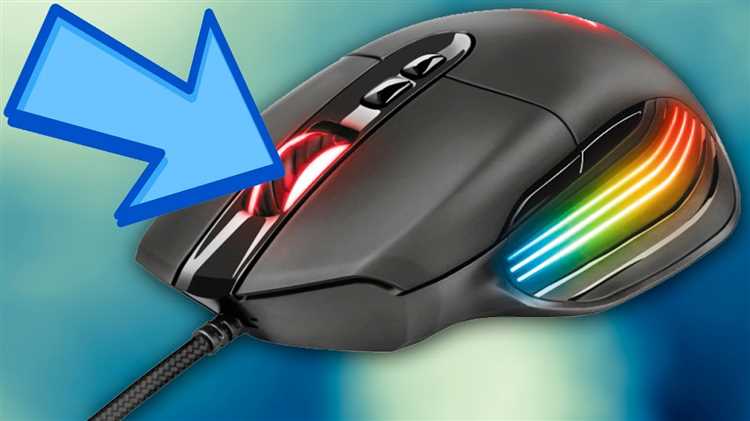
Накопившаяся пыль и загрязнения на сенсоре мыши могут снижать точность отслеживания до 30%, вызывая задержку реакции на клик. Для очистки используйте безворсовую салфетку или ватную палочку, слегка смоченную изопропиловым спиртом 70–90%. Избегайте агрессивных жидкостей, которые могут повредить линзу сенсора.
Особое внимание уделяйте линзе оптического сенсора и области вокруг нее: даже микроскопические частицы пыли и ворса одежды могут искажать сигнал. При лазерных сенсорах аккуратно удаляйте остатки липких веществ и следы жира с поверхности сенсора и корпуса.
Поверхность, по которой движется мышь, также влияет на скорость отклика. Оптимально использовать чистый коврик с ровной текстурой. Отсутствие дефектов и ровная отражающая поверхность обеспечивают стабильный поток данных сенсора, что минимизирует задержку между движением и откликом курсора.
Регулярная очистка сенсора и рабочей поверхности каждые 1–2 недели значительно снижает вероятность медленной реакции клика и повышает точность позиционирования, особенно при работе с высокочувствительными настройками DPI.
Настройка скорости отклика в операционной системе
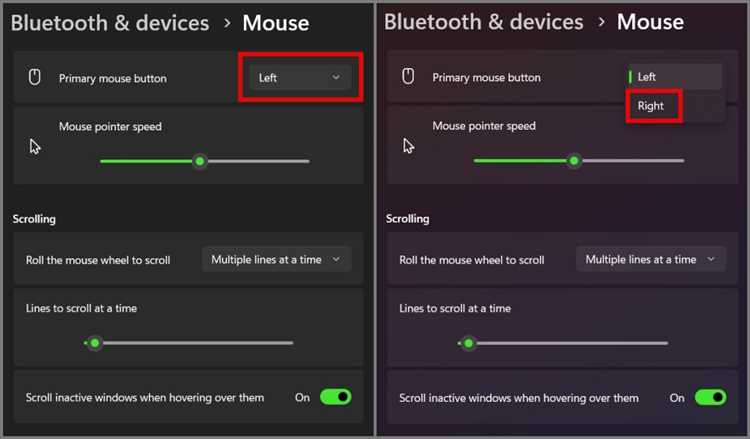
В Windows скорость отклика мыши регулируется через параметры «Панели управления» → Мышь → вкладка Параметры указателя. Здесь можно изменять скорость перемещения указателя и активировать опцию Повысить точность указателя, которая уменьшает дрожание при медленных движениях, но иногда добавляет небольшую задержку. Для минимизации задержки рекомендуется установить ползунок скорости на 7–9 делений из 11.
На macOS настройки находятся в «Системных настройках» → Мышь или Трекпад. Ползунок Скорость отслеживания регулирует реакцию курсора на движение устройства. Оптимальные значения для минимальной задержки обычно составляют 70–90% от максимума. Отключение функции Ускорение указателя снижает непредсказуемость движения.
В Linux большинство дистрибутивов позволяют изменять параметры через системные настройки или команду xinput. Например, команда xinput --set-prop устанавливает умеренную скорость отклика. Значения от 0.3 до 0.7 обычно обеспечивают баланс между точностью и быстротой реакции.
Дополнительно скорость отклика зависит от частоты опроса устройства (Polling Rate). Для игровых мышей с USB интерфейсом рекомендуется устанавливать 500–1000 Гц через встроенное ПО производителя, что снижает задержку до 1–2 мс.
Регулярное обновление драйверов мыши и ОС также влияет на отклик. В Windows это Device Manager → Обновить драйвер, в macOS – через Software Update, в Linux – через apt, dnf или pacman в зависимости от дистрибутива. Новые версии драйверов оптимизируют обработку сигналов и сокращают задержку.
Для точной настройки можно использовать сторонние утилиты, например USB Mouse Rate Adjuster на Windows или imwheel на Linux, позволяющие изменять ускорение и задержку отклика на уровне драйвера.
Обновление драйверов устройства
Медленная реакция мышки часто связана с устаревшими или некорректно работающими драйверами. Для Windows необходимо проверить наличие обновлений через «Диспетчер устройств» → «Мыши и другие указывающие устройства» → правая кнопка мыши → «Обновить драйвер». Рекомендуется выбирать вариант «Автоматический поиск обновленных драйверов», чтобы система скачала совместимую версию.
Для игровых и профессиональных мышей производители, такие как Logitech, Razer и Corsair, выпускают собственное ПО с оптимизированными драйверами. Установка последней версии через официальные сайты устраняет задержки, связанные с неправильной обработкой сигналов и повышает частоту опроса устройства (Polling Rate), напрямую влияющую на скорость отклика.
На Linux проверка драйверов осуществляется через команду lsusb для идентификации устройства и последующую установку пакета xserver-xorg-input-evdev или libinput, если используются стандартные драйверы. Обновление ядра системы также влияет на производительность ввода, так как новые версии исправляют баги обработки USB-сигналов.
Регулярное обновление драйверов исключает несовместимости с последними версиями операционной системы и уменьшает задержку отклика мыши при высокочастотных действиях, таких как быстрые клики и движение по экрану с высокой скоростью.
Проверка наличия программ, нагружающих процессор
Для выявления процессов, замедляющих отклик мыши, откройте диспетчер задач (Ctrl + Shift + Esc) и перейдите на вкладку «Процессы». Обратите внимание на столбец «ЦП» – процессы с использованием более 20–30% вычислительных ресурсов могут напрямую влиять на задержку клика.
Системные процессы, такие как Antimalware Service Executable или службы обновления Windows, периодически создают кратковременные пики загрузки. Если пиковая нагрузка постоянна, проверьте наличие сторонних программ с высокими требованиями: браузеры с множеством вкладок, виртуальные машины, торрент-клиенты, программы для обработки видео и 3D-графики.
Используйте встроенный монитор ресурсов (Win + R → resmon) для детального анализа. Раздел «ЦП → Процессы» позволяет отследить потоковые и фоновые задачи, влияющие на отклик периферии. Для постоянного контроля можно применять утилиты вроде Process Explorer, которые показывают не только нагрузку, но и потребление отдельных потоков.
Если обнаружены программы с непрерывной высокой загрузкой, рекомендуется временно завершить их работу и проверить отклик мыши. В случае необходимости уменьшите приоритет процессов, потребляющих ЦП, через диспетчер задач или перенастройте их автозапуск через msconfig или диспетчер автозагрузки Windows.
Регулярная проверка и корректировка фоновых задач снижает вероятность задержек и обеспечивает стабильный отклик мыши даже при одновременной работе нескольких ресурсовоемких приложений.
Использование подходящего порта для подключения

Выбор правильного порта напрямую влияет на скорость отклика мыши. Наиболее распространены USB 2.0, USB 3.0 и PS/2.
USB 2.0 обеспечивает теоретическую скорость передачи до 480 Мбит/с, чего обычно хватает для стандартной мыши, но высокочастотные игровые устройства могут испытывать задержки. USB 3.0 увеличивает пропускную способность до 5 Гбит/с и снижает вероятность прерываний сигнала.
PS/2-порты обеспечивают прямую обработку сигналов контроллером материнской платы без участия операционной системы, что минимизирует задержку отклика. Для старых или высокочастотных мышей подключение через PS/2 может быть оптимальным вариантом.
- Для современных USB-мышей выбирайте порты USB 3.0 или выше.
- Не используйте USB-хабы без собственного питания, они увеличивают задержку сигнала.
- При наличии PS/2-разъема проверяйте совместимость мыши с этим интерфейсом для снижения задержки.
- Избегайте портов на передней панели корпуса, они часто подключены через внутренние разветвители с ограниченной пропускной способностью.
Регулярная проверка порта и переподключение мыши напрямую к материнской плате может устранить периодические лаги и прерывания в передаче сигнала.
Диагностика аппаратных повреждений кнопки или платы мыши
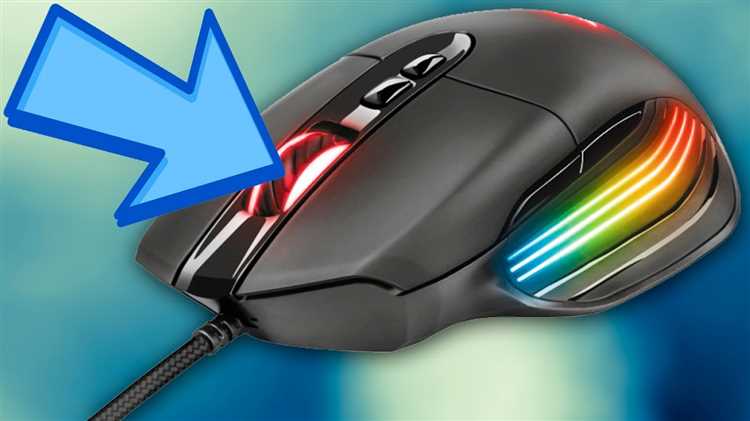
Первый шаг – визуальный осмотр кнопок и корпуса мыши. Проверьте наличие трещин, износа контактов или попадания внутрь пыли и жидкости. Даже небольшие следы коррозии на микрокнопках могут вызывать задержку отклика.
Для проверки функциональности кнопки используйте мультиметр в режиме прозвонки. Контакты микропереключателя должны замыкаться при нажатии без задержки. Если сопротивление нестабильно или контакт периодически не замыкается, кнопка требует замены.
Осмотрите печатную плату на предмет повреждений дорожек, следов перегрева и вздутых конденсаторов. Используйте лупу с увеличением не менее 10×, чтобы выявить трещины или окисление пайки в зоне кнопок.
Если есть подозрение на сбой платы, подключите мышь к тестовому компьютеру с диагностическим ПО, которое фиксирует скорость срабатывания клика. Сравните результаты с другой исправной мышью того же типа. Значительные отклонения указывают на аппаратную неисправность платы или микроконтроллера.
При подтвержденном повреждении микросхемы или дорожек единственным надежным решением будет замена платы или отдельных компонентов, так как пайка поврежденных элементов без опыта часто не восстанавливает стабильный отклик кнопки.
Вопрос-ответ:
Почему моя мышка реагирует с задержкой на клик?
Задержка отклика может быть вызвана несколькими факторами. Часто это связано с устаревшими драйверами устройства, неправильными настройками операционной системы или проблемами с USB-портом. Также замедление может происходить из-за большого количества фоновых программ, которые нагружают процессор.
Может ли поверхность, на которой я использую мышку, влиять на её реакцию?
Да, качество поверхности имеет значение. Глянцевые или зеркальные столы, а также неровные или сильно текстурированные поверхности могут мешать сенсору мышки правильно считывать движение, что отражается на точности и скорости отклика. Использование коврика для мыши часто решает эту проблему.
Как проверить, не замедляет ли мой компьютер работу мышки?
Для этого можно открыть диспетчер задач и посмотреть загрузку процессора и оперативной памяти. Если она высокая, система может обрабатывать клики медленнее. Также стоит проверить наличие фоновых обновлений и программ, которые потребляют ресурсы. Иногда помогает перезагрузка или временное закрытие ненужных приложений.
Может ли проблема быть в самой мышке?
Да, причина может быть аппаратной. Износ кнопок, попадание пыли или грязи под сенсор, а также неисправности платы могут вызывать задержку. Проверить это можно, подключив мышку к другому компьютеру: если задержка повторяется, скорее всего, проблема именно в устройстве.
Повлияет ли настройка частоты опроса мышки на её скорость реакции?
Частота опроса (Polling Rate) определяет, как часто мышка сообщает компьютеру о своём положении. Если она установлена слишком низкой, отклик может казаться медленным. Увеличение значения, например с 125 Гц до 500 или 1000 Гц, делает отклик более быстрым и точным, особенно в играх или при работе с графикой.

 Загрузка...