Содержание статьи

Google Chrome позволяет хранить пароли для сайтов и приложений, обеспечивая автоматический ввод данных при входе. Сохранённые пароли хранятся в профиле пользователя и защищены системной аутентификацией, что делает их доступными только после ввода пароля операционной системы или отпечатка пальца.
Для просмотра сохранённых паролей в Chrome необходимо открыть настройки браузера, перейти в раздел Автозаполнение и выбрать пункт Пароли. Здесь отображается список сайтов с сохранёнными логинами. Чтобы увидеть пароль, нужно подтвердить личность через систему безопасности устройства.
Chrome также предлагает экспорт паролей в виде CSV-файла для безопасного переноса между устройствами. Рекомендуется выполнять экспорт только на личном компьютере, избегая общедоступных сетей, и хранить файл в защищённом месте. Использование менеджеров паролей с двухфакторной аутентификацией повышает безопасность хранения учётных данных.
Регулярная проверка сохранённых паролей помогает выявить устаревшие или повторяющиеся комбинации. В разделе Пароли встроен инструмент проверки безопасности, который сигнализирует о скомпрометированных или слабых паролях и предлагает их обновление, снижая риск взлома аккаунтов.
Как открыть менеджер паролей в Chrome
Менеджер паролей в Google Chrome позволяет просматривать, редактировать и удалять сохранённые данные авторизации. Доступ к нему возможен несколькими способами.
Основной метод через настройки браузера:
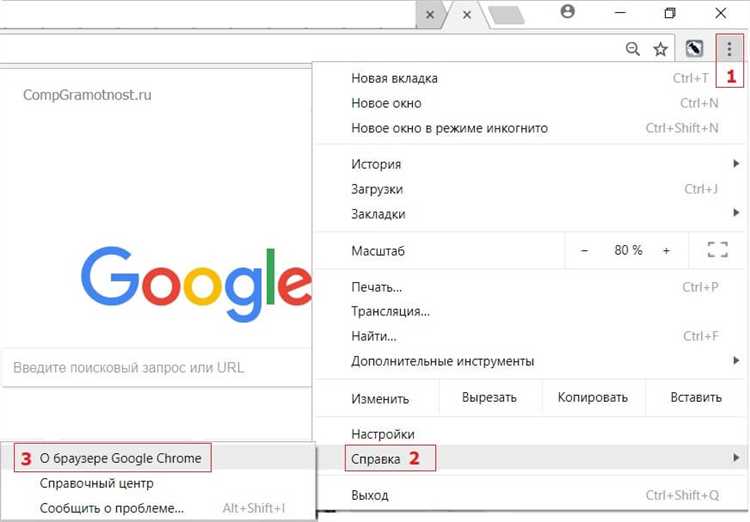
- Откройте Chrome и нажмите на три точки в правом верхнем углу окна.
- Выберите «Настройки».
- В левой панели выберите раздел «Автозаполнение» и кликните на «Пароли».
- На экране появится список сохранённых логинов и сайтов. Для просмотра пароля нажмите на иконку глаза рядом с нужной записью. Для подтверждения может потребоваться ввести пароль учётной записи Windows или macOS.
Альтернативный быстрый способ через адресную строку:
- Введите chrome://settings/passwords и нажмите Enter.
- Сразу откроется раздел с сохранёнными паролями, где можно использовать поиск по сайту или имени пользователя.
Дополнительные рекомендации:
- Используйте фильтр по домену, чтобы быстро найти нужный сайт.
- Для защиты данных включите двухфакторную аутентификацию на устройстве, чтобы посторонние не получили доступ к менеджеру паролей.
- Регулярно проверяйте сохранённые пароли на актуальность и удаляйте устаревшие учётные записи.
Просмотр сохранённых паролей через настройки браузера
Чтобы увидеть сохранённые пароли в Google Chrome, откройте настройки браузера и перейдите в раздел «Автозаполнение» → «Пароли».
В этом разделе отображается список сайтов с сохранёнными учётными данными. Каждая запись содержит:
- Название сайта;
- Имя пользователя или адрес электронной почты;
- Скрытый пароль, который можно отобразить по необходимости.
Для просмотра пароля нажмите на значок глаза рядом с ним. Chrome запросит ввод пароля операционной системы для подтверждения личности пользователя.
Дополнительно можно использовать поиск по списку сайтов, чтобы быстро найти нужные учётные данные. Записи сортируются по алфавиту, но фильтр по конкретному домену ускоряет поиск.
Для безопасного хранения паролей рекомендуется включить синхронизацию с аккаунтом Google, что позволяет использовать менеджер паролей на разных устройствах с единой защитой.
Удаление ненужных или устаревших паролей производится через меню «Удалить» напротив соответствующей записи, а редактирование – через меню «Изменить». Любые изменения вступают в силу сразу и синхронизируются при включённой функции Google Sync.
Использование автозаполнения для отображения пароля
Автозаполнение в Google Chrome позволяет мгновенно вводить сохранённые данные для входа, включая логины и пароли. Для отображения пароля необходимо перейти на страницу входа, где ранее был сохранён аккаунт, и кликнуть в поле пароля. Браузер предложит автозаполнение с сохранёнными учетными данными.
После выбора записи автозаполнения пароль появится в скрытом виде. Чтобы увидеть символы, нужно кликнуть на значок глаза в поле ввода или использовать контекстное меню браузера, если доступно. При этом система потребует подтверждение личности: ввод пароля операционной системы или биометрическую проверку.
Включение автозаполнения управляется через меню «Настройки» → «Автозаполнение» → «Пароли». Здесь можно активировать опцию «Предлагать сохранить пароли» и «Автозаполнять входы», чтобы каждый раз при посещении сайта данные появлялись автоматически. Это позволяет быстро получить пароль без прямого перехода в настройки Chrome.
Для повышения безопасности рекомендуется ограничивать автозаполнение на публичных устройствах и проверять список сохранённых паролей, удаляя устаревшие или слабые. Chrome синхронизирует автозаполнение с аккаунтом Google, что позволяет просматривать пароли на других устройствах после авторизации.
Если требуется временно показать пароль, можно включить автозаполнение, выбрать нужный аккаунт и использовать функцию отображения символов. Этот метод удобен для случаев, когда доступ к менеджеру паролей ограничен или необходимо быстро скопировать пароль для другой службы.
Как найти пароль для конкретного сайта
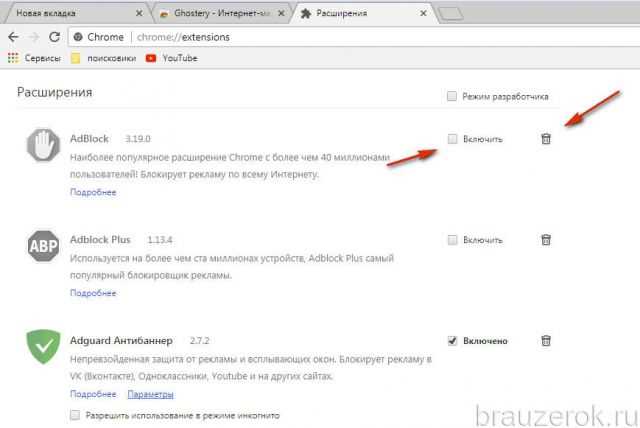
Откройте Google Chrome и нажмите на три точки в правом верхнем углу, затем выберите «Настройки». В разделе «Автозаполнение» перейдите в «Пароли». В строке поиска введите название сайта или домен, для которого требуется пароль. Chrome отобразит все сохранённые учётные записи, соответствующие запросу.
Найдите нужный сайт в списке и нажмите на значок глаза справа от скрытого пароля. Для подтверждения браузер запросит ввод пароля пользователя Windows или macOS. После успешной проверки пароль станет видимым, его можно скопировать и использовать.
Если сохранено несколько аккаунтов для одного сайта, Chrome покажет их все с указанием логинов. Выберите нужный логин перед просмотром пароля. Для управления паролями можно использовать функцию удаления или редактирования прямо в этом меню.
Для быстрого доступа к сохранённым паролям можно также использовать адрес chrome://settings/passwords и воспользоваться поиском по сайту прямо в открытой странице настроек.
Экспорт паролей из Chrome в файл
Откройте Chrome и перейдите в меню через три точки в правом верхнем углу. Выберите «Настройки», затем «Автозаполнение» и «Пароли». Рядом с заголовком «Сохранённые пароли» нажмите на три точки и выберите «Экспорт паролей».
Для подтверждения экспорта система запросит ввод пароля пользователя Windows или macOS. После успешной аутентификации откроется диалог сохранения файла. Chrome сохраняет пароли в виде CSV-файла, содержащего столбцы: «Название сайта», «Имя пользователя» и «Пароль».
Рекомендуется сразу переместить CSV-файл в защищённое место и удалить его с рабочего стола, чтобы предотвратить несанкционированный доступ. Не открывайте файл в браузере, используйте только текстовые редакторы с шифрованием или менеджеры паролей.
Если планируется импорт паролей в другой браузер или менеджер паролей, убедитесь, что поддерживается формат CSV Chrome. В процессе переноса проверяйте корректность всех записей, особенно логины с символами Unicode.
После завершения экспорта и импорта желательно удалить CSV-файл или зашифровать его с помощью встроенных средств системы или стороннего ПО для хранения паролей.
Защита и ограничение доступа к сохранённым паролям
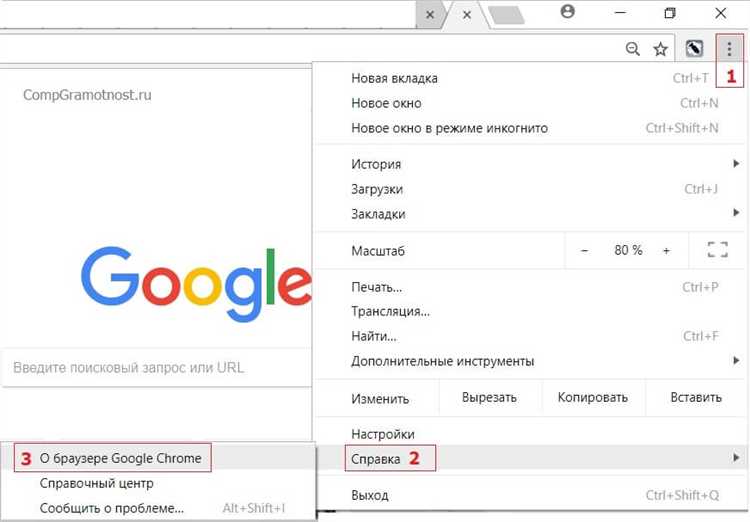
Для предотвращения несанкционированного доступа к сохранённым паролям в Google Chrome используйте встроенную функцию пароля для входа в систему. На Windows это учётная запись с паролем, на macOS – пароль пользователя или Touch ID, а на устройствах Android и iOS – биометрическую проверку или PIN-код.
Активируйте двухфакторную аутентификацию (2FA) для аккаунта Google. Даже если кто-то получит доступ к Chrome, без второго фактора вход невозможен, что значительно снижает риск компрометации.
Регулярно проверяйте раздел chrome://settings/passwords и удаляйте устаревшие или ненужные сохранённые пароли. Это снижает количество точек потенциального взлома.
Не используйте общие или публичные устройства для входа в аккаунт Chrome без временной гостевой сессии. Для каждого пользователя создавайте отдельный профиль Chrome с собственным паролем, что ограничивает доступ к сохранённым данным.
Для дополнительной защиты включите шифрование паролей в сторонних менеджерах паролей, синхронизирующих данные с Chrome. Это создаёт дополнительный слой безопасности вне браузера.
Не разрешайте браузеру автоматически сохранять пароли для критически важных сервисов, таких как банки или корпоративные системы. Храните их в защищённых менеджерах с мастер-паролем и ограниченным доступом.
Вопрос-ответ:
Как увидеть сохранённые пароли в Google Chrome на компьютере?
Чтобы просмотреть сохранённые пароли, откройте настройки браузера, перейдите в раздел «Автозаполнение» → «Пароли». Там отображается список сайтов с сохранёнными логинами. Чтобы увидеть пароль, нажмите на значок глаза рядом с ним и введите пароль от своей учётной записи Windows или macOS для подтверждения.
Можно ли посмотреть пароли в Chrome на телефоне?
Да, на мобильных устройствах нужно открыть приложение Chrome, перейти в «Настройки» → «Пароли». Там можно найти сохранённые логины. При нажатии на конкретный сайт нужно подтвердить личность через отпечаток пальца, Face ID или код устройства, после чего пароль станет видимым.
Что делать, если кнопка «показать пароль» не активна?
Иногда пароль не показывается из-за отсутствия прав администратора на компьютере или ограничений системы. Проверьте, что вы вошли в свою учетную запись с правами администратора. На мобильных устройствах убедитесь, что экран блокировки настроен, и вы подтвердили личность для доступа к паролям.
Можно ли экспортировать пароли из Chrome?
Да, Chrome позволяет экспортировать пароли в виде файла CSV. Для этого откройте раздел «Пароли», нажмите на три точки рядом с «Сохранённые пароли» и выберите «Экспортировать пароли». После подтверждения личности пароли сохранятся в файле, который можно использовать в другом браузере или менеджере паролей.
Насколько безопасно хранить пароли в Chrome?
Хранение паролей в Chrome удобно, но несёт определённые риски. Доступ к ним может получить любой, кто имеет доступ к устройству и вашей учётной записи. Чтобы повысить безопасность, рекомендуется использовать сложные пароли, включить двухфакторную аутентификацию для Google-аккаунта и регулярно проверять сохранённые данные через встроенный проверщик безопасности Chrome.

 Загрузка...