Содержание статьи
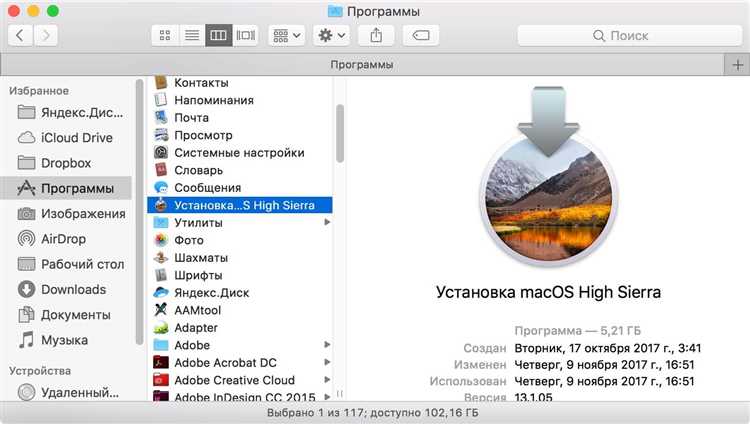
Режим офлайн на Макбуке может быть полезен в некоторых ситуациях, когда нужно работать без интернета или сохранить заряд батареи. Однако если вы хотите снова подключиться к сети, нужно правильно отключить этот режим. В этой статье мы расскажем, как это сделать быстро и без лишних усилий.
Обычно Макбук автоматически подключается к доступным сетям Wi-Fi, но бывают случаи, когда он остается в офлайн-режиме, не видя доступных подключений. В некоторых ситуациях это может быть вызвано настройками системы или ошибкой. Важно понимать, как вернуть интернет-соединение в самых распространенных сценариях.
Существует несколько способов отключить режим офлайн, включая использование стандартных инструментов macOS, а также более глубокие методы, такие как работа с системными настройками через Terminal. В следующем разделе мы рассмотрим все варианты, начиная от простых и заканчивая более сложными методами для опытных пользователей.
Проверка текущего состояния режима офлайн на Макбуке
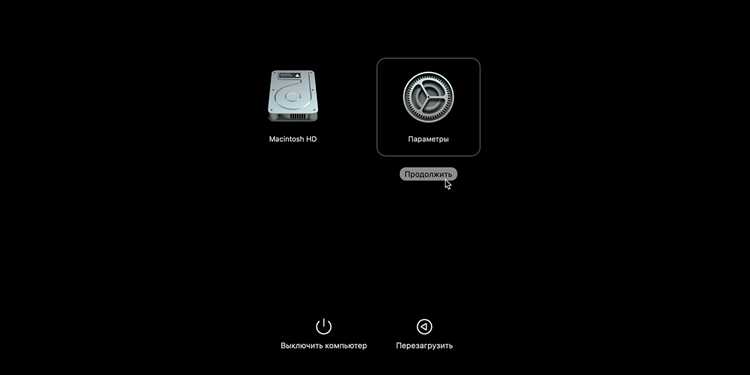
Перед тем как отключать режим офлайн, важно убедиться, что он действительно активирован. Макбук может не подключаться к сети по разным причинам, и сначала необходимо проверить его текущее состояние.
Вот несколько шагов, чтобы проверить, включен ли режим офлайн на вашем устройстве:
- Проверка состояния сети Wi-Fi: Посмотрите на значок Wi-Fi в верхней панели экрана. Если рядом с ним отображается значок самолета или есть уведомление о том, что сеть отключена, это может свидетельствовать о включенном офлайн-режиме.
- Посмотрев настройки подключения: Перейдите в «Системные настройки» и выберите «Сеть». Если статус сети Wi-Fi показывает «Не подключено», это может быть связано с режимом офлайн.
- Использование Terminal: Откройте Terminal и введите команду ifconfig. Если интерфейс Wi-Fi отображается как «down» или «inactive», это подтверждает отсутствие подключения.
Также, если вы не видите доступных сетей Wi-Fi в списке, возможно, Макбук находится в офлайн-режиме. В таком случае важно будет проверить и другие настройки системы для устранения проблемы.
Как отключить режим офлайн через меню «Системные настройки»

Если ваш Макбук находится в режиме офлайн, можно быстро отключить его через меню «Системные настройки». Этот метод подходит для пользователей, которым удобнее работать с графическим интерфейсом, чем с командной строкой.
Для отключения режима офлайн выполните следующие шаги:
- Откройте меню «Системные настройки»: Для этого нажмите на значок яблока в верхнем левом углу экрана и выберите пункт «Системные настройки».
- Перейдите в раздел «Сеть»: В меню «Системные настройки» выберите категорию «Сеть». Это откроет настройки сетевых подключений.
- Проверьте настройки Wi-Fi: В левой колонке выберите «Wi-Fi» и убедитесь, что он активен. Если рядом с Wi-Fi стоит статус «Отключено» или «Не подключено», нажмите на кнопку «Включить» или выберите доступную сеть.
- Проверьте наличие других сетевых подключений: Если Wi-Fi отключен, то в разделе «Сеть» вы можете увидеть другие доступные интерфейсы, такие как Ethernet или Bluetooth. Убедитесь, что они не находятся в режиме офлайн.
После выполнения этих шагов ваш Макбук должен восстановить соединение с сетью. Если проблема не решена, возможно, потребуется проверить дополнительные настройки или перезагрузить устройство.
Отключение режима офлайн через значок Wi-Fi в верхней панели
Для того чтобы отключить режим офлайн через значок Wi-Fi, выполните следующие шаги:
- Найдите значок Wi-Fi: В правом верхнем углу экрана на панели меню найдите значок Wi-Fi (он выглядит как радиоволна). Если ваш Макбук в офлайн-режиме, значок может быть серым или с изображением самолета, что указывает на отсутствие соединения.
- Отключение режима офлайн: Кликните на значок Wi-Fi. В открывшемся меню вы увидите список доступных сетей. Если в меню есть опция «Включить Wi-Fi», выберите её, чтобы восстановить подключение к сети.
- Подключитесь к доступной сети: После того как Wi-Fi будет включен, выберите одну из доступных сетей и введите пароль, если это необходимо.
После выполнения этих шагов ваш Макбук автоматически выйдет из режима офлайн и подключится к выбранной сети. Если проблемы с подключением продолжаются, возможно, стоит проверить настройки маршрутизатора или перезагрузить устройство.
Использование горячих клавиш для отключения режима офлайн
Для того чтобы отключить режим офлайн через горячие клавиши, выполните следующие действия:
- Включение или отключение Wi-Fi с помощью клавиши F12: На большинстве моделей Макбуков можно использовать клавишу F12 для быстрого включения или отключения Wi-Fi. Если ваш Макбук находится в офлайн-режиме, на экране появится уведомление, что Wi-Fi отключен.
- Использование сочетания клавиш: В некоторых версиях macOS сочетание клавиш Command + Option + Shift + W может быть настроено для быстрого включения Wi-Fi. Проверьте настройки в разделе «Системные настройки» -> «Клавиатура» -> «Сочетания клавиш».
Настройка параметров сети для восстановления подключения
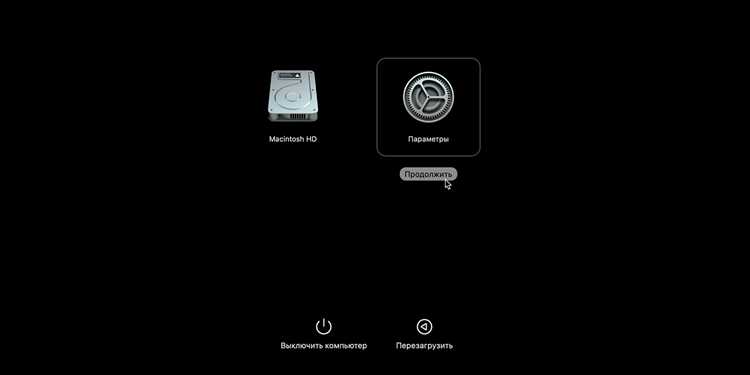
Если Макбук продолжает оставаться в офлайн-режиме, даже несмотря на попытки отключить его через стандартные способы, необходимо настроить параметры сети для восстановления подключения. Это может включать в себя проверку параметров Wi-Fi, сброс сетевых настроек или другие действия, чтобы устранить возможные проблемы.
Вот шаги для настройки параметров сети:
- Проверьте настройки маршрутизатора: Убедитесь, что маршрутизатор работает корректно и предоставляет доступ в интернет. Перезагрузите роутер, если это необходимо, и проверьте его настройки, чтобы убедиться в отсутствии ограничений на подключение устройств.
- Обновите настройки Wi-Fi: Перейдите в «Системные настройки» -> «Сеть» и выберите «Wi-Fi». Проверьте, не установлен ли флажок «Отключить этот интерфейс», и включите его, если это необходимо. Также убедитесь, что выбран правильный канал Wi-Fi и сигнал достаточно сильный.
- Сбросьте параметры сети: В «Системных настройках» в разделе «Сеть» выберите «Wi-Fi», затем нажмите «Дополнительно». В открывшемся окне вы можете удалить старые сети и перезагрузить настройки подключения для устранения возможных конфликтов.
- Проверьте настройки DHCP: В настройках сети убедитесь, что используемый протокол для подключения – это автоматическое получение IP-адреса (DHCP). Если используется статический IP, попробуйте вернуться к настройке DHCP.
- Проверьте прокси-серверы: Если вы используете прокси-сервер для доступа в интернет, убедитесь, что его параметры правильно настроены. Для этого откройте «Системные настройки» -> «Сеть» -> «Дополнительно» и проверьте вкладку «Прокси».
После выполнения этих шагов вы должны восстановить подключение к сети. Если проблема сохраняется, может потребоваться обновление macOS или обращение в службу поддержки для более глубокой диагностики.
Проблемы с отключением режима офлайн: что делать
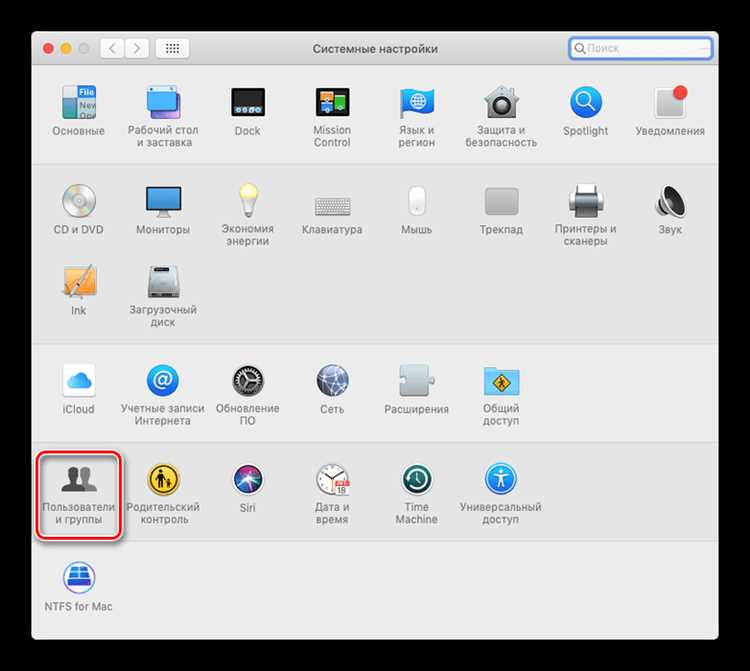
Если вы столкнулись с проблемами при попытке отключить режим офлайн на Макбуке, не все потеряно. Существует несколько причин, по которым устройство может не выходить из офлайн-состояния, и важно понимать, как правильно их диагностировать и устранить.
Вот что нужно делать, если стандартные методы не помогли:
- Перезагрузите устройство: Иногда достаточно перезагрузить Макбук, чтобы сбросить настройки сети и восстановить подключение. Это один из самых простых и эффективных шагов.
- Проверьте обновления macOS: Если проблема возникла после обновления операционной системы, возможно, требуется установка очередного патча. Перейдите в «Системные настройки» -> «Обновление ПО» и установите все доступные обновления.
- Сбросьте настройки сети: В «Системных настройках» перейдите в раздел «Сеть», выберите Wi-Fi и нажмите «Дополнительно». Здесь можно удалить старые сети и сбросить настройки. Это часто помогает в случае сбоев при подключении.
- Проверьте работу других сетевых интерфейсов: Возможно, проблема не в Wi-Fi, а в другом сетевом интерфейсе (например, Ethernet или Bluetooth). Убедитесь, что они отключены, если не используются, чтобы избежать конфликтов.
- Используйте режим восстановления macOS: Если все вышеперечисленные методы не помогли, стоит попробовать запустить режим восстановления. Для этого выключите Макбук, затем включите его, удерживая клавиши Command + R. В режиме восстановления можно попробовать восстановить систему или переустановить macOS без потери данных.
Если после выполнения этих шагов проблема не решается, рекомендуется обратиться в службу поддержки Apple для более глубокой диагностики устройства. Возможно, потребуется провести дополнительные проверки оборудования или настроек сети.
Как автоматически отключать режим офлайн после подключения к сети
Для того чтобы Макбук автоматически выходил из режима офлайн при подключении к сети, необходимо настроить систему таким образом, чтобы устройство само восстанавливалось после потери соединения. В macOS процесс восстановления подключения обычно происходит автоматически, но есть несколько шагов, которые помогут ускорить или гарантировать отключение режима офлайн.
Вот что нужно сделать для автоматического отключения режима офлайн:
- Включите автоматическое подключение к сети Wi-Fi: В «Системных настройках» перейдите в раздел «Сеть» и выберите «Wi-Fi». Убедитесь, что стоит галочка на опции «Автоматически подключаться к сети». Это гарантирует, что при появлении доступных сетей устройство всегда будет пытаться подключиться к ним.
- Отключите режим в «Не беспокоить»: В некоторых случаях, если включен режим «Не беспокоить» или «В самолете», Макбук может оставаться в офлайн-режиме. Перейдите в «Системные настройки» -> «Уведомления» и убедитесь, что режим «Не беспокоить» не активен во время работы с интернетом.
- Используйте приложение для автоматического восстановления подключения: Для более сложных настроек можно использовать сторонние утилиты, такие как WiFi Explorer или другие приложения для мониторинга и автоматического восстановления подключения. Эти программы могут отслеживать наличие сетей и автоматически подключать Макбук при их появлении.
- Перезагрузите настройки сети при отключении: В настройках «Сеть» можно установить автоматическое восстановление настроек после отключения интернета. Это можно настроить в разделе «Дополнительно» – выбрав «Сбросить настройки». Это действие поможет автоматически восстанавливать подключение при повторном запуске устройства.
После выполнения этих шагов ваш Макбук будет автоматически выходить из режима офлайн, как только подключение к сети будет восстановлено, без необходимости вручную отключать режим.
Вопрос-ответ:
Как понять, что Макбук находится в режиме офлайн?
Чтобы проверить, находится ли ваш Макбук в режиме офлайн, обратите внимание на значок Wi-Fi в верхней панели. Если рядом с ним появилось изображение самолета или значок «нет сети», это указывает на то, что устройство не подключено к интернету. Также можно зайти в «Системные настройки» и проверить статус сети. Если Wi-Fi отключен, это значит, что Макбук находится в офлайн-режиме.
Можно ли отключить режим офлайн с помощью горячих клавиш?
Да, горячие клавиши могут помочь быстро отключить режим офлайн. На большинстве моделей Макбуков для этого можно использовать клавишу F12, которая включает или отключает Wi-Fi. Если это не работает, можно настроить сочетания клавиш вручную в «Системных настройках» -> «Клавиатура» -> «Сочетания клавиш», чтобы создать собственное горячее сочетание для включения сети.
Как настроить автоматическое подключение к сети после отключения режима офлайн?
Для автоматического подключения к сети после выхода из режима офлайн откройте «Системные настройки», затем выберите «Сеть». В разделе Wi-Fi убедитесь, что стоит галочка на опции «Автоматически подключаться к сети». Это обеспечит автоматическое подключение вашего Макбука к ближайшей доступной сети, как только он выйдет из офлайн-режима.
Почему Макбук не отключается от режима офлайн, даже после выполнения всех шагов?
Если Макбук не выходит из режима офлайн, возможно, есть проблемы с настройками сети или с самим роутером. Проверьте, работает ли ваш маршрутизатор и не ограничивает ли он доступ к интернету. Также стоит проверить обновления операционной системы и сбросить настройки сети через «Системные настройки» -> «Сеть». В случае, если проблема сохраняется, рекомендуется перезагрузить устройство или обратиться в службу поддержки Apple.

 Загрузка...