Содержание статьи
Ошибка «Файл занят другой программой» возникает, когда операционная система блокирует доступ к файлу из-за активного использования его другим приложением. На практике это может произойти при работе с документами Office, базами данных, видео- и графическими файлами. Windows фиксирует блокировку на уровне процесса, поэтому стандартное закрытие файла через интерфейс программы не всегда снимает ограничение.
Первый способ решения – определить конкретное приложение, удерживающее файл. Для этого в Windows 10 и 11 удобно использовать «Диспетчер задач» или утилиту Resource Monitor: в разделе «CPU» и «Associated Handles» можно найти процесс, который блокирует файл, и завершить его безопасно. В случае системных служб может потребоваться перезагрузка, чтобы освободить доступ.
Второй метод – использование командной строки. Команда handle.exe из пакета Sysinternals позволяет выявить процесс по имени файла, а команда taskkill /PID [номер процесса] /F принудительно завершает его. Этот подход эффективен при автоматизированных сценариях и работе с файлами на серверных системах.
Третий вариант – проверка сетевых и облачных дисков. Часто блокировка возникает из-за синхронизации OneDrive, Google Drive или сетевых ресурсов. В таких случаях временное отключение синхронизации или завершение соответствующего клиента решает проблему без перезагрузки системы.
Также стоит учитывать права доступа. Даже если файл не используется другими программами, ограничение может быть связано с правами учетной записи. Проверка свойств файла и предоставление полного доступа текущему пользователю исключает ошибку на уровне разрешений.
Ошибка «Файл занят другой программой»: как исправить

Ошибка «Файл занят другой программой» возникает, когда операционная система блокирует доступ к файлу из-за активного процесса, использующего его. Для устранения проблемы применяются конкретные методы, которые не требуют сторонних утилит.
1. Завершение процессов через Диспетчер задач:
- Откройте Диспетчер задач сочетанием Ctrl+Shift+Esc.
- Перейдите на вкладку «Процессы» и найдите приложение, которое может использовать файл.
- Выберите процесс и нажмите «Снять задачу». Это освободит файл.
2. Проверка фоновых процессов:
- Некоторые службы работают в фоне и блокируют файлы, например, антивирусы или синхронизация облака (OneDrive, Google Drive).
- Временно отключите службу или приостановите синхронизацию, затем повторите доступ к файлу.
3. Использование команды «handle» в Windows Sysinternals:
- Скачайте утилиту с официального сайта Microsoft.
- Откройте командную строку и выполните команду
handle.exe имя_файладля поиска процессов, блокирующих файл. - Завершите найденный процесс или закройте приложение.
4. Перезагрузка системы:
- Если источник блокировки неизвестен, полная перезагрузка Windows освобождает все процессы и разблокирует файл.
5. Работа с файлами в безопасном режиме:
- Перезагрузите компьютер в безопасном режиме, где загружаются только базовые службы.
- Откройте и измените файл без вмешательства сторонних программ.
6. Проверка прав доступа и атрибутов:
- Щелкните правой кнопкой на файл → «Свойства» → убедитесь, что он не только для чтения.
- Проверьте вкладку «Безопасность» и убедитесь, что ваша учетная запись имеет полный доступ.
7. Использование альтернативных программ для работы с файлом:
- Иногда блокировка связана с конкретным приложением. Попробуйте открыть файл другой программой, поддерживающей этот формат.
Комплексное применение этих методов позволяет оперативно выявлять и устранять причины ошибки, минимизируя риск потери данных и конфликтов между приложениями.
Проверка, какая программа блокирует файл
Чтобы определить, какая программа удерживает файл, используйте встроенные средства Windows или сторонние утилиты. Это важно для безопасного разблокирования и предотвращения потери данных.
Способы проверки:
- Диспетчер задач: откройте сочетанием Ctrl+Shift+Esc, перейдите на вкладку «Подробности». Найдите процессы, которые могут использовать файл, по имени или по типу приложения. Если файл связан с документом, обратите внимание на программы Office, PDF-ридеры, графические редакторы.
- Команда handle из Sysinternals: скачайте утилиту с официального сайта Microsoft. В командной строке выполните
handle.exe "путь_к_файлу". Список покажет процесс и его PID, удерживающий файл. - Resource Monitor: нажмите Win+R → введите
resmon. Вкладка «CPU» → «Ассоциированные дескрипторы» → ввод имени файла. Система покажет процесс, открывший файл. - Unlocker или LockHunter: сторонние утилиты для разблокировки. Показывают процесс и позволяют безопасно завершить его или разблокировать файл без закрытия программы вручную.
После идентификации процесса:
- Попробуйте корректно закрыть программу, использующую файл.
- Если это системный процесс, завершать его нужно осторожно, чтобы не вызвать сбои.
- Для длительного блокирования можно настроить перезапуск службы или проверить фоновые задачи через Task Scheduler.
Точное определение процесса гарантирует безопасное редактирование или удаление файла без риска повреждения данных.
Закрытие фоновых процессов через Диспетчер задач

Перейдите на вкладку Подробности (в Windows 10/11) или Процессы (в предыдущих версиях). Найдите процессы, связанные с программой, которая могла использовать файл. Например, если файл открыт в Word, ищите WINWORD.EXE. Если это медиафайл, проверьте плееры и редакторы, которые могли его задействовать.
Выберите процесс и нажмите Снять задачу. При этом Windows завершит процесс, освободив файл. Будьте внимательны: завершение системных процессов может вызвать нестабильность системы.
После закрытия процессов рекомендуется повторно проверить доступность файла. Если ошибка сохраняется, просмотрите список фоновых служб в Диспетчере задач, включая автозагрузку, и временно остановите подозрительные элементы, например облачные синхронизаторы или антивирусные сканеры, которые могут удерживать файл.
Использование Диспетчера задач позволяет точно определить блокирующие процессы без необходимости перезагрузки системы, ускоряя работу с файлами и предотвращая повторное возникновение ошибки.
Использование команды «Unlocker» или аналогов
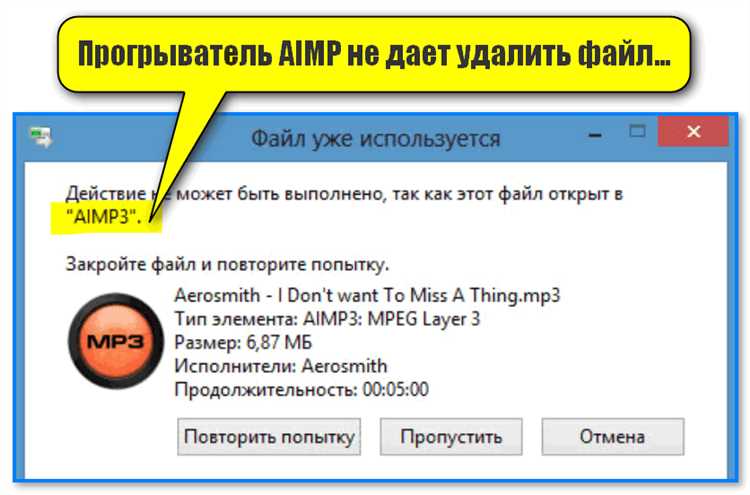
После вызова Unlocker для выбранного файла откроется окно с перечнем процессов, которые удерживают доступ. Пользователь может выбрать «Разблокировать» для снятия блокировки или «Удалить»/«Переименовать», если требуется выполнение конкретного действия над файлом.
Аналоги Unlocker, такие как LockHunter и IObit Unlocker, работают по той же логике. LockHunter отображает процессы с точными PID и предлагает опцию «Удалить при следующей перезагрузке», что полезно для системных файлов. IObit Unlocker поддерживает массовую разблокировку и интегрируется в контекстное меню для нескольких файлов одновременно.
Для стабильной работы рекомендуется запускать утилиты с правами администратора. В случаях, когда системный процесс удерживает файл, Unlocker и аналоги корректно завершат блокировку, не повреждая файл, что предотвращает ошибки при копировании, удалении или переименовании.
Регулярное использование этих инструментов снижает вероятность возникновения ошибок «файл занят другой программой», особенно при работе с временными файлами приложений, баз данных и сетевых ресурсов.
Перезапуск компьютера для снятия блокировки
Для эффективного снятия блокировки рекомендуется полностью закрыть все программы перед перезапуском, включая фоновое ПО, антивирусы и облачные синхронизаторы. После перезагрузки попытка открыть или изменить файл обычно проходит без ошибок.
В случае повторного появления блокировки стоит проверить автозапускаемые приложения. В Windows это можно сделать через «Диспетчер задач» → вкладка «Автозагрузка», отключив ненужные программы, которые могут удерживать файлы при запуске системы.
Перезапуск также рекомендуется после установки обновлений системы или драйверов, так как некоторые обновления временно блокируют файлы для применения изменений. После перезагрузки обновления завершаются, и файлы становятся доступными для работы.
Удаление временных файлов и кэша программы
Временные файлы и кэш могут блокировать доступ к нужным ресурсам и вызывать ошибку «Файл занят другой программой». Для Windows временные файлы расположены в папках %Temp%, C:\Windows\Temp и AppData\Local\Temp. Для их очистки откройте проводник, вставьте путь в адресную строку и удалите все содержимое. Некоторые файлы могут быть заняты системой – их можно удалить после перезагрузки.
Кэш конкретной программы чаще всего находится в её папке AppData. Например, для браузеров это C:\Users\Имя_пользователя\AppData\Local\Google\Chrome\User Data\Default\Cache. Для офисных приложений кэш может храниться в AppData\Roaming\<Имя_программы>\Cache. Удаление этих данных безопасно, но может привести к сбросу настроек или сохранённых сессий.
Для автоматизации процесса можно использовать встроенный инструмент «Очистка диска» или утилиты вроде CCleaner, указав конкретные папки для очистки. При этом убедитесь, что программа, файлы которой вы очищаете, полностью закрыта. Очистка кэша часто решает проблему блокировки файлов без необходимости вмешательства в системные процессы.
После удаления временных файлов рекомендуется перезапустить компьютер. Это освобождает системные дескрипторы и гарантирует, что ранее заблокированные файлы будут доступны для использования. В случае повторного появления ошибки стоит проверить активные процессы через Диспетчер задач и завершить те, которые удерживают файл.
Работа с файлами в безопасном режиме Windows

Безопасный режим загружает Windows с минимальным набором драйверов и служб, что позволяет работать с файлами, которые блокируются обычными процессами. Для входа в безопасный режим используйте комбинацию клавиш Shift + Перезагрузка в меню Пуск → Параметры → Обновление и безопасность → Восстановление → Дополнительные параметры → Параметры загрузки → Перезагрузить и выберите «Безопасный режим с загрузкой сетевых драйверов» или без них.
После загрузки в безопасном режиме файлы, которые ранее выдавали ошибку «Файл занят другой программой», чаще всего доступны для удаления, переименования или перемещения. Используйте встроенный Проводник или командную строку с правами администратора. Для командной строки: откройте «cmd» → введите del "путь_к_файлу" для удаления или rename "старое_имя" "новое_имя" для переименования.
Если файл продолжает быть заблокирован, проверьте активные процессы через Диспетчер задач (Ctrl+Shift+Esc). Даже в безопасном режиме остаются системные процессы, которые могут удерживать файлы. Завершение таких процессов позволяет работать с заблокированным содержимым. Для сложных случаев используйте утилиту Process Explorer от Microsoft, которая показывает детально, какой процесс держит конкретный файл.
После изменения файлов в безопасном режиме рекомендуется перезагрузить систему в обычный режим, чтобы убедиться, что внесённые изменения применились корректно и система функционирует стабильно. Этот метод особенно эффективен при работе с временными файлами, журналами или программными библиотеками, используемыми другими приложениями.
Для регулярного устранения ошибок «Файл занят другой программой» можно создать резервную копию важных файлов и периодически проверять их доступность в безопасном режиме, что снижает риск блокировок и повреждений при стандартной работе Windows.
Изменение прав доступа к файлу или папке
Для снятия блокировки файла необходимо проверить и изменить права доступа. В Windows щелкните правой кнопкой на файле или папке, выберите «Свойства», затем перейдите на вкладку «Безопасность». Здесь отображаются группы и пользователи с текущими правами.
Чтобы получить полный доступ, нажмите «Изменить», выделите пользователя или группу и установите галочку напротив «Полный доступ». Если пользователя нет в списке, добавьте его через кнопку «Добавить», укажите имя учетной записи и подтвердите выбор.
После изменения прав важно проверить, что флажки «Чтение» или «Запись» не ограничивают доступ. Для папок включите наследование прав, чтобы изменения применялись ко всем вложенным файлам.
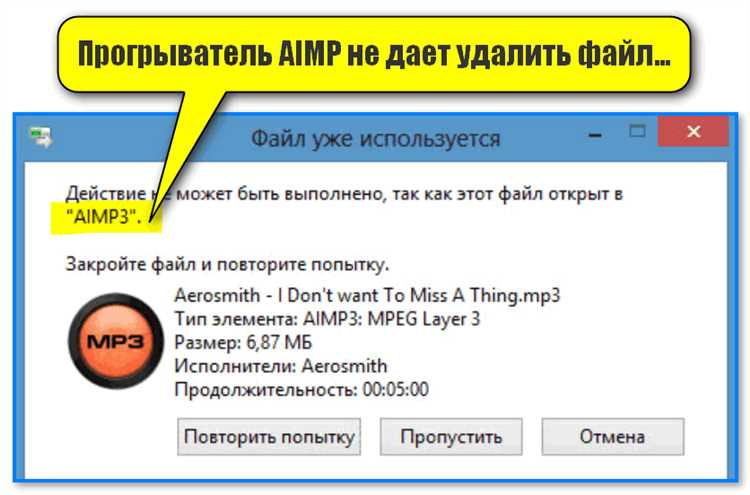
В некоторых случаях система может блокировать изменение прав из-за принадлежности файла системному процессу. Тогда требуется открыть проводник с правами администратора: щелкните правой кнопкой на проводнике и выберите «Запуск от имени администратора», после чего повторите настройку прав доступа.
Для командной работы или автоматизации можно использовать команду icacls в командной строке: `icacls «путь_к_файлу» /grant Имя_пользователя:F`. Этот метод гарантирует полные права без открытия диалоговых окон, особенно для большого количества файлов.
После применения изменений рекомендуется закрыть все приложения, которые могли держать файл в использовании, и при необходимости перезагрузить систему, чтобы новые права вступили в силу.
Проверка на вирусы и вредоносные программы, блокирующие файл
Если при попытке открыть или удалить файл возникает ошибка «Файл занят другой программой», причиной может быть вредоносное ПО. Вирусы и трояны часто блокируют файлы, чтобы предотвратить их удаление или модификацию. Для выявления угроз используйте антивирус с актуальными базами сигнатур. Бесплатные и платные решения, такие как Windows Defender, Kaspersky, ESET или Bitdefender, позволяют провести полное сканирование системы.
Начните с быстрого сканирования конкретной папки с проблемным файлом. Если результат отрицательный, выполните полное сканирование диска, включая скрытые и системные файлы. Обратите внимание на программы, работающие в фоне: некоторые вредоносные процессы маскируются под системные службы. Используйте диспетчер задач или утилиты типа Process Explorer для определения, какой процесс удерживает файл.
Для удаления заражений безопаснее применять антивирус в безопасном режиме Windows. В этом режиме активируются минимальные системные службы, что снижает вероятность блокировки файлов вредоносными процессами. После обнаружения угроз антивирус должен предложить изоляцию или удаление зараженного файла. Если стандартное удаление невозможно, можно воспользоваться специальными утилитами для удаления вирусов, которые работают до загрузки основной системы.
Регулярное обновление антивирусных баз и проверка скачанных файлов снижают риск блокировки критических файлов. Для завершения процедуры убедитесь, что файл больше не занят и повторно сканируйте его перед восстановлением или перемещением. В случае повторного блокирования рекомендуется проверить систему на руткиты и скрытые процессы с помощью инструментов типа TDSSKiller или Malwarebytes Anti-Rootkit.
Вопрос-ответ:
Почему появляется ошибка «файл занят другой программой» при попытке удалить документ?
Эта ошибка возникает, когда система обнаруживает, что файл используется каким-либо процессом или приложением. Например, если вы пытаетесь удалить документ Word, который открыт в программе, либо если он используется фоновым процессом, операционная система блокирует доступ, чтобы не повредить данные. Решение заключается в закрытии всех приложений, которые могут использовать файл, или перезагрузке системы, если процесс остается активным в фоне.
Как определить, какая программа удерживает файл?
Чтобы узнать, какое приложение блокирует файл, можно использовать встроенные средства Windows, например «Диспетчер задач» или «Ресурсы монитор». В «Диспетчере задач» можно проверить активные процессы, а в «Ресурсе монитор» есть вкладка «Ассоциированные дескрипторы», где можно найти конкретный файл и увидеть процесс, его удерживающий. Также существуют сторонние утилиты, которые показывают детальные сведения о блокировке и позволяют завершить нужный процесс.
Можно ли удалить файл, если программа его использует, без закрытия приложения?
Удалить файл напрямую нельзя, если он занят системой, но есть несколько обходных способов. Один из них — использование командной строки с командой, которая удаляет файл после перезагрузки компьютера до запуска блокирующего процесса. Другой способ — временное приостановление процесса через «Диспетчер задач» и последующее удаление файла. Такие методы следует применять осторожно, чтобы не повредить данные и не вызвать сбой приложения.
Почему иногда файл блокируется даже после закрытия всех программ?
Это может происходить из-за фоновых служб или кэша системы, которые продолжают удерживать доступ к файлу. Антивирусное программное обеспечение также может временно блокировать документ для проверки. В таких случаях помогает перезагрузка компьютера, отключение ненужных фонов процессов через «Диспетчер задач» или использование специализированных утилит для разблокировки файлов. Иногда требуется проверка прав доступа, так как отсутствие разрешений может восприниматься системой как блокировка.

 Загрузка...