Содержание статьи
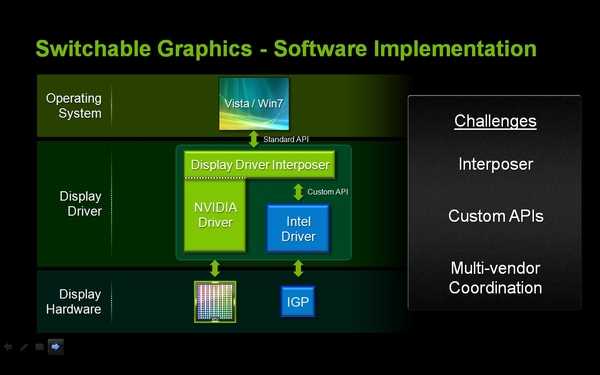
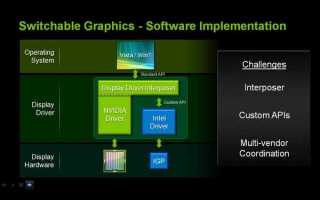
Nvidia Optimus – технология, автоматически переключающая между интегрированной и дискретной видеокартой для экономии энергии. В некоторых случаях это приводит к снижению производительности в играх или профессиональных приложениях. Отключение Optimus позволяет использовать только дискретную видеокарту, что повышает стабильность и скорость работы графически интенсивных программ.
Перед отключением Optimus важно убедиться, что ваш ноутбук поддерживает ручное переключение графики. Это можно проверить в BIOS или через диспетчер устройств: наличие двух видеокарт – интегрированной Intel и дискретной Nvidia – подтверждает наличие технологии. Также стоит обновить драйверы Nvidia до последней версии, чтобы избежать ошибок при изменении настроек.
Отключение Optimus выполняется через BIOS, настройки Windows и программное обеспечение Nvidia. В BIOS обычно присутствует опция выбора графического адаптера, в Windows можно задать предпочтительный GPU для конкретных приложений. После внесения изменений рекомендуется проверить работу дискретной карты с помощью встроенного тестирования производительности или специализированных утилит.
Статья пошагово разъяснит каждый способ отключения Optimus, укажет на возможные ограничения ноутбуков разных моделей и даст рекомендации по устранению проблем, возникающих при переходе на постоянное использование дискретной видеокарты. Это позволит пользователю контролировать графическую производительность и стабильность системы без потери данных.
Проверка наличия технологии Nvidia Optimus на вашем ноутбуке
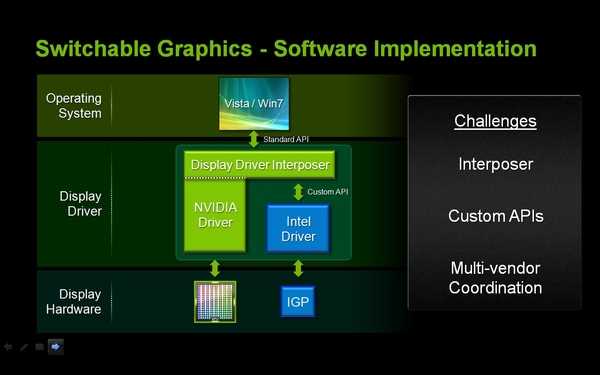
Nvidia Optimus автоматически переключает графику между интегрированной Intel и дискретной Nvidia для снижения энергопотребления. Перед отключением важно точно определить, используется ли эта технология на вашем устройстве.
-
Диспетчер устройств Windows:
- Нажмите Win + X и выберите «Диспетчер устройств».
- Откройте раздел «Видеоадаптеры». Если отображаются две видеокарты – Intel HD Graphics и Nvidia – Optimus активен.
- Если отображается только Nvidia, система может работать исключительно на дискретной графике.
-
Панель управления Nvidia:
- Запустите Nvidia Control Panel.
- Перейдите в «Управление 3D-параметрами» → «Глобальные настройки». Наличие опции «Предпочитаемый графический процессор» подтверждает работу Optimus.
-
Информация через системные утилиты:
- Используйте dxdiag или msinfo32 для проверки установленных графических адаптеров.
- Наличие двух разных GPU в списке оборудования указывает на активность Optimus.
-
BIOS/UEFI:
- Перезагрузите ноутбук и войдите в BIOS/UEFI (обычно F2, Del или Esc при старте).
- В разделе видеонастроек ищите опцию выбора графического адаптера. Если доступен выбор между интегрированной и дискретной графикой, Optimus установлен.
После этих проверок вы получите точное подтверждение наличия Nvidia Optimus на ноутбуке и сможете переходить к его отключению или настройке использования дискретной видеокарты.
Отключение Optimus через BIOS: пошаговое руководство
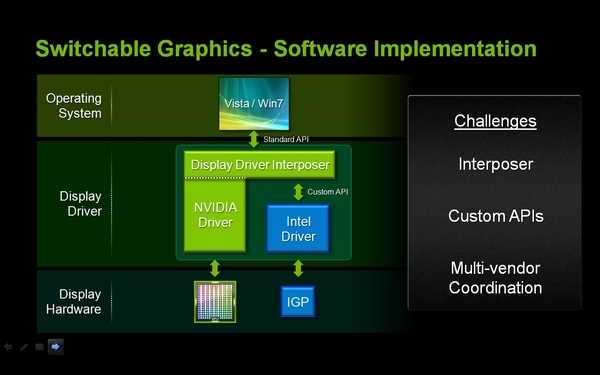
Для отключения Nvidia Optimus через BIOS требуется доступ к настройкам оборудования ноутбука. Этот метод позволяет принудительно использовать только дискретную видеокарту Nvidia, обходя автоматическое переключение.
-
Вход в BIOS/UEFI:
- Перезагрузите ноутбук.
- При запуске нажмите клавишу F2, Del или Esc в зависимости от модели.
- Если клавиша неизвестна, уточните в документации производителя.
-
Поиск видеонастроек:
- Перейдите в раздел Advanced или Chipset Configuration.
- Найдите пункт Switchable Graphics, Optimus или iGPU/PEG.
-
Отключение интегрированной графики:
- Выберите опцию «Discrete Graphics Only» или «iGPU Disabled».
- Подтвердите изменения, если BIOS требует сохранения параметров.
-
Сохранение настроек и перезагрузка:
- Нажмите F10 для сохранения изменений и выхода из BIOS.
- Система перезагрузится и будет использовать только дискретную видеокарту Nvidia.
-
Проверка результата:
- Откройте диспетчер устройств и убедитесь, что активна только Nvidia.
- Запустите приложение или игру, требующую высокой производительности графики, чтобы убедиться в стабильной работе дискретной карты.
Некоторые модели ноутбуков не предоставляют опцию полного отключения Optimus в BIOS. В этом случае можно управлять выбором видеокарты через панель Nvidia или настройки Windows для отдельных приложений.
Настройка диспетчера Nvidia для выбора графического процессора
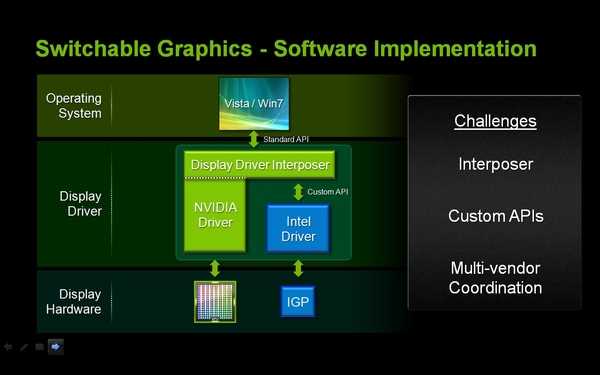
Диспетчер Nvidia позволяет управлять, какой графический процессор используется для отдельных приложений или всей системы. Это особенно полезно, если отключение Optimus через BIOS невозможно или требуется выбор GPU для конкретных программ.
Для настройки выполните следующие шаги:
| Шаг | Действие | Описание |
|---|---|---|
| 1 | Открыть панель Nvidia | Нажмите правой кнопкой на рабочем столе и выберите Nvidia Control Panel. Убедитесь, что драйверы обновлены до последней версии. |
| 2 | Перейти в управление 3D-параметрами | В меню слева выберите «Управление 3D-параметрами». Здесь можно настроить глобальные параметры или отдельные приложения. |
| 3 | Выбор графического процессора для приложения | На вкладке «Программные настройки» добавьте необходимую программу и установите для неё «Высокопроизводительный процессор Nvidia». Это принудительно использует дискретную графику. |
| 4 | Настройка глобального использования GPU | На вкладке «Глобальные настройки» выберите «Высокопроизводительный процессор Nvidia», чтобы все приложения по умолчанию использовали дискретную карту. |
| 5 | Сохранение изменений | Нажмите «Применить» для сохранения настроек. После этого выбранный GPU будет использоваться в соответствии с вашими настройками. |
После применения этих настроек можно запускать требовательные программы и игры, проверяя использование дискретной видеокарты через диспетчер задач или утилиты мониторинга Nvidia.
Отключение интегрированной графики Windows через диспетчер устройств
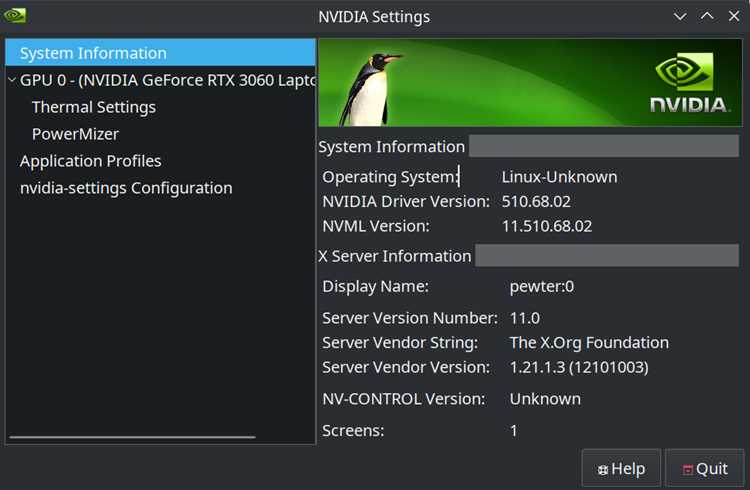
Отключение интегрированной графики в Windows позволяет принудительно использовать только дискретную видеокарту Nvidia, обходя автоматическое переключение Optimus. Этот метод полезен для повышения стабильности и производительности графически требовательных приложений.
Для отключения интегрированной графики выполните следующие шаги:
-
Открытие диспетчера устройств:
- Нажмите Win + X и выберите «Диспетчер устройств».
- В списке устройств откройте раздел «Видеоадаптеры».
-
Определение интегрированной карты:
- Интегрированная графика обычно обозначена как Intel HD Graphics или Intel UHD Graphics.
- Дискретная видеокарта отображается как Nvidia GeForce или Quadro.
-
Отключение интегрированной карты:
- Щёлкните правой кнопкой на Intel HD/UHD Graphics и выберите «Отключить устройство».
- Подтвердите действие. Windows перестанет использовать интегрированную графику.
-
Проверка работы дискретной карты:
- После отключения интегрированной графики откройте диспетчер задач или панель Nvidia, чтобы убедиться, что используется только дискретная видеокарта.
Важно: отключение интегрированной графики может привести к увеличенному энергопотреблению и сокращению времени работы от аккумулятора на ноутбуках. Этот метод рекомендуется применять, если требуется постоянная работа на дискретной видеокарте.
Изменение параметров питания для принудительного использования дискретной графики

Windows автоматически переключает графику между интегрированной и дискретной картой в зависимости от выбранного плана питания. Для постоянного использования Nvidia необходимо настроить параметры питания на максимальную производительность.
Для этого выполните следующие шаги:
-
Открытие параметров питания:
- Нажмите Win + R, введите control и нажмите Enter.
- Перейдите в раздел «Электропитание» → «Дополнительные параметры питания».
-
Выбор плана питания:
- Выберите план Высокая производительность или создайте пользовательский план с максимальной производительностью процессора и графики.
-
Настройка параметров графики:
- Нажмите «Изменить дополнительные параметры питания» → «Управление графическим процессором».
- Установите для дискретной карты Nvidia значение Максимальная производительность для всех режимов (от сети и от батареи).
-
Применение изменений:
- Нажмите «Применить» и перезагрузите ноутбук для активации новых настроек.
- После перезагрузки проверяйте, что игры и ресурсоёмкие приложения используют только дискретную графику через панель Nvidia или диспетчер задач.
Эта настройка позволяет снизить зависимость системы от интегрированной графики и обеспечить постоянное использование видеокарты Nvidia без переключения Optimus. Следует учитывать повышенное энергопотребление и нагрев ноутбука при постоянной работе на дискретной графике.
Проверка работы дискретной видеокарты после отключения Optimus
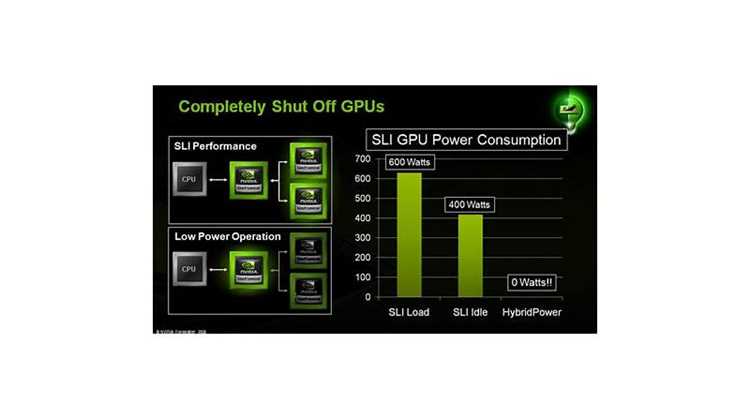
После отключения Nvidia Optimus важно убедиться, что система использует только дискретную видеокарту. Это позволяет оценить производительность и стабильность работы приложений, требующих высокой графической мощности.
Для проверки выполните следующие шаги:
-
Диспетчер устройств:
- Нажмите Win + X и выберите «Диспетчер устройств».
- В разделе «Видеоадаптеры» должна отображаться только Nvidia. Интегрированная графика Intel должна быть отключена.
-
Панель Nvidia:
- Откройте Nvidia Control Panel → «Управление 3D-параметрами».
- Убедитесь, что выбран «Высокопроизводительный процессор Nvidia» для глобальных и программных настроек.
-
Тестирование производительности:
- Запустите графически интенсивное приложение или игру.
- С помощью утилит мониторинга (например, GPU-Z или встроенный монитор производительности Windows) проверьте загрузку видеокарты и температуру.
-
Проверка через диспетчер задач:
- Откройте диспетчер задач (Ctrl + Shift + Esc) → вкладка «Производительность» → «GPU». Должна отображаться активная нагрузка на Nvidia GPU.
Если наблюдается отсутствие активности дискретной карты, проверьте настройки BIOS, драйверы Nvidia и параметры питания Windows. После корректной настройки система будет полностью работать на дискретной видеокарте без вмешательства Optimus.
Возможные проблемы при отключении Optimus и способы их решения
Отключение Nvidia Optimus может вызвать ряд технических сложностей. Основные проблемы связаны с несовместимостью BIOS, драйверов или настроек Windows.
-
Отсутствие опции отключения в BIOS:
- Некоторые ноутбуки не позволяют полностью отключить Optimus через BIOS.
- Решение: используйте панель Nvidia для выбора «Высокопроизводительного процессора» для отдельных приложений или глобально.
-
Сбой драйверов видеокарты:
- После отключения интегрированной графики некоторые драйверы могут работать некорректно.
- Решение: полностью удалите текущие драйверы Nvidia и Intel через Display Driver Uninstaller (DDU) и установите последнюю версию официальных драйверов.
-
Проблемы с отображением или разрешением экрана:
- Иногда экран может работать с некорректной частотой обновления или разрешением после отключения Intel GPU.
- Решение: вручную настройте разрешение через «Параметры экрана» Windows или панель Nvidia.
-
Повышенное энергопотребление и нагрев:
- Использование только дискретной видеокарты увеличивает нагрузку на аккумулятор и систему охлаждения.
- Решение: следите за температурой, при необходимости используйте охлаждающую подставку или снижайте настройки графики в приложениях.
-
Некорректная работа приложений:
- Некоторые программы могут не запускаться при отключенной интегрированной графике.
- Решение: добавьте приложения в настройки Nvidia и назначьте для них дискретный GPU вручную.
Соблюдение этих рекомендаций позволяет минимизировать риски и сохранить стабильность системы после отключения Nvidia Optimus.
Вопрос-ответ:
Что такое Nvidia Optimus и как определить, установлен ли он на моём ноутбуке?
Nvidia Optimus — технология автоматического переключения между интегрированной и дискретной видеокартой для снижения энергопотребления. Чтобы проверить наличие Optimus, откройте диспетчер устройств и раздел «Видеоадаптеры»: если видны Intel HD Graphics и Nvidia, технология активна. Также можно проверить через панель Nvidia в разделе «Управление 3D-параметрами»: наличие опции выбора графического процессора подтверждает работу Optimus.
Можно ли отключить Optimus через BIOS на любом ноутбуке?
Не все ноутбуки предоставляют возможность отключения Optimus через BIOS. Опция отключения интегрированной графики присутствует только на некоторых моделях. Если её нет, можно использовать настройки панели Nvidia для принудительного выбора дискретной видеокарты для конкретных программ или для глобальных параметров.
Как принудительно использовать дискретную видеокарту Nvidia в Windows без отключения Optimus?
В панели Nvidia откройте «Управление 3D-параметрами» → «Программные настройки» и добавьте приложение, которое должно использовать дискретную карту. Выберите «Высокопроизводительный процессор Nvidia». Для всех программ можно изменить глобальные настройки на использование дискретной графики. Также убедитесь, что выбран план питания «Высокая производительность» в Windows.
Какие проблемы могут возникнуть после отключения Optimus и как их исправить?
Основные проблемы включают отсутствие опции в BIOS, сбои драйверов, некорректное разрешение экрана, повышенный нагрев и энергопотребление. Решения: обновление драйверов Nvidia и Intel, ручная настройка разрешения и частоты экрана, контроль температуры и добавление приложений в настройки Nvidia для принудительного использования дискретной графики.
Как проверить, что после отключения Optimus система использует только дискретную видеокарту?
Проверить можно несколькими способами: в диспетчере устройств должна отображаться только Nvidia, интегрированная Intel должна быть отключена. В панели Nvidia проверьте, что выбран «Высокопроизводительный процессор». Для мониторинга нагрузки используйте диспетчер задач или утилиты типа GPU-Z, которые показывают активность дискретной карты при запуске ресурсоёмких приложений.

 Загрузка...