Содержание статьи
Ситуация, когда ноутбук уходит в спящий режим и больше не реагирует на кнопку питания, чаще всего связана не с поломкой, а с сбоем выхода из состояния S3 или гибернации. Экран остаётся чёрным, индикаторы могут гореть, кулер – не запускаться, а система фактически «застревает» между включённым и выключенным состоянием. В большинстве случаев данные на диске не повреждены, и проблему можно устранить без переустановки системы.
На практике основной источник неполадки – конфликт драйверов видеокарты, контроллера питания или устаревшая версия BIOS/UEFI. Особенно часто это проявляется на ноутбуках с гибридной графикой (Intel + NVIDIA/AMD), после обновлений Windows или при закрытии крышки без корректной настройки электропитания. Иногда сбой возникает из-за остаточного напряжения на материнской плате, из-за чего ноутбук не «просыпается» стандартным способом.
Важно действовать поэтапно: сначала исключить зависание и проблемы с питанием, затем проверить параметры спящего режима, драйверы и прошивку. Резкие действия вроде разборки или сброса системы на раннем этапе не нужны – в большинстве случаев проблема решается программными методами или простым сбросом питания. Ниже разобраны конкретные шаги, которые позволяют вернуть ноутбук в рабочее состояние и предотвратить повторение сбоя.
Ноутбук не включается после спящего режима: что делать
Если после выхода из спящего режима экран остаётся чёрным и ноутбук не реагирует на кнопку питания, первым шагом выполните полный сброс питания. Отключите адаптер, зажмите кнопку питания на 15–20 секунд, затем подключите питание и попробуйте включить устройство. Этот приём снимает остаточное напряжение с контроллеров и часто возвращает систему в рабочее состояние.
При наличии индикаторов работы без изображения вероятна проблема с инициализацией видеовыхода. Нажмите сочетание Win + Ctrl + Shift + B – команда перезапускает видеодрайвер в Windows и может вернуть картинку без перезагрузки. Если реакции нет, подключите внешний монитор: появление изображения укажет на сбой драйвера или матрицы.
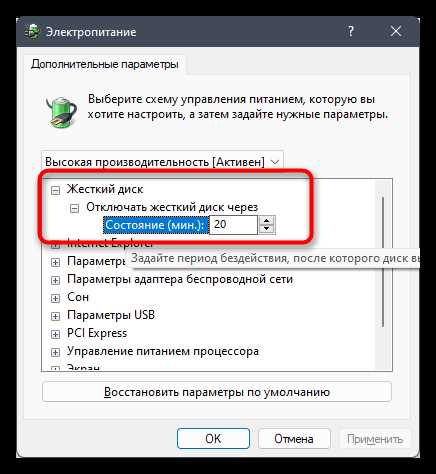
После успешного запуска откройте параметры электропитания и отключите быстрый запуск и гибридный спящий режим. Для этого в дополнительных параметрах питания установите запрет на гибернацию при закрытии крышки и переведите режим сна в стандартный. Эти настройки снижают риск повторного зависания при пробуждении.
Проверьте версии драйверов видеокарты и чипсета. Если проблема появилась после обновления, выполните откат драйвера через диспетчер устройств. Для ноутбуков с двумя видеокартами убедитесь, что установлены драйверы от производителя ноутбука, а не универсальные сборки.
При регулярных сбоях обновите BIOS/UEFI до последней версии с сайта производителя. Новые прошивки часто исправляют ошибки управления питанием и выхода из спящего режима. Обновление выполняйте только при стабильном питании и без прерываний.
Если ноутбук не подаёт признаков жизни даже после сброса питания, проверьте адаптер и аккумулятор. Запуск без батареи, только от сети, помогает исключить неисправность аккумулятора. Отсутствие индикации и реакции в этом случае указывает на аппаратную проблему, требующую диагностики в сервисе.
Как определить, завис ли ноутбук или полностью выключился после сна

Первый ориентир – состояние индикаторов питания. Если светодиод питания горит постоянно или мигает, а экран остаётся чёрным, система, как правило, зависла при выходе из спящего режима. Полное отсутствие индикации чаще указывает на выключение или сбой питания, особенно если ноутбук не реагирует на короткое нажатие кнопки.
Прислушайтесь к работе устройства. При зависании часто отсутствует звук загрузки, но может ощущаться едва заметный нагрев корпуса или кратковременные попытки запуска вентилятора. При полном выключении ноутбук остаётся холодным, кулер не подаёт признаков жизни даже через несколько секунд после нажатия кнопки питания.
Подключение внешнего монитора через HDMI или DisplayPort помогает уточнить причину. Появление картинки на внешнем экране указывает на сбой видеодрайвера или матрицы, а не на отключение ноутбука. Если изображения нет и внешний монитор не обнаруживает сигнал, вероятность полного выключения или аппаратного сбоя выше.
Длительное удержание кнопки питания в течение 10–15 секунд – диагностический шаг. Если после этого ноутбук сразу запускается при повторном включении, значит он был зависшим. Отсутствие реакции даже после удержания кнопки указывает на проблему с питанием, аккумулятором или материнской платой.
Принудительная перезагрузка и сброс питания при выходе из спящего режима

Если ноутбук не выходит из спящего режима и не реагирует на стандартное нажатие кнопки питания, выполните принудительное выключение. Удерживайте кнопку питания 10–15 секунд до полного погасания индикаторов. Это завершает зависшие процессы управления питанием и позволяет системе начать загрузку заново.
Следующий шаг – полный сброс питания. Отключите адаптер от ноутбука, извлеките аккумулятор при наличии съёмной батареи и удерживайте кнопку питания 20–30 секунд. Действие разряжает остаточное напряжение в цепях и контроллерах, которые часто становятся причиной сбоя пробуждения.
Для моделей с несъёмным аккумулятором используйте сброс через кнопку питания или специальное отверстие Emergency Reset на корпусе, если оно предусмотрено производителем. После сброса подключите адаптер и включите ноутбук без батареи, чтобы исключить влияние аккумулятора на запуск.
Если система запускается, сразу проверьте журналы событий Windows и параметры электропитания. Повторяющиеся ошибки ACPI или Kernel-Power указывают на необходимость корректировки настроек сна или обновления драйверов. Игнорирование этих признаков приводит к повторным зависаниям при выходе из спящего режима.
При отсутствии реакции даже после сброса питания смените источник питания или адаптер. Нестабильное напряжение блокирует запуск контроллера питания, из-за чего ноутбук внешне выглядит выключенным, хотя проблема не связана со спящим режимом напрямую.
Проверка настроек спящего режима и гибернации в Windows

Сбой выхода из сна часто связан с некорректными параметрами электропитания. Начните с проверки активного плана питания и его дополнительных настроек – именно там Windows определяет, как система уходит в сон и просыпается.
- Откройте параметры электропитания и убедитесь, что выбран один план, без частых автоматических переключений.
- В дополнительных параметрах проверьте пункт «Сон» и задайте фиксированное время перехода, исключив нулевые значения.
- Отключите гибридный спящий режим, если ноутбук зависает при пробуждении.
Гибернация часто конфликтует с драйверами видеокарты и контроллера хранения данных. Для диагностики временно отключите её и проверьте поведение системы.
- Запретите переход в гибернацию при закрытии крышки.
- Оставьте действие «Сон» только для кнопки питания.
- После изменения параметров выполните перезагрузку, а не уход в сон.
Отдельно проверьте быстрый запуск Windows. Эта функция использует файл гибернации и может блокировать корректное пробуждение.
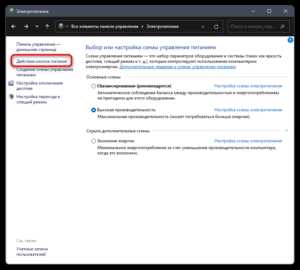
- Откройте настройки кнопок питания.
- Отключите быстрый запуск.
- Сохраните изменения и полностью выключите ноутбук.
Если ноутбук поддерживает режим Modern Standby (S0), убедитесь, что установлены актуальные драйверы чипсета и BIOS. Несовместимость с этим режимом приводит к чёрному экрану после сна даже при корректных настройках электропитания.
Обновление и откат драйверов видеокарты при черном экране после сна
Чёрный экран при выходе из спящего режима чаще всего связан с некорректной работой видеодрайвера. Система выходит из сна, но не инициализирует графический адаптер, из-за чего изображение не передаётся на дисплей. Особенно уязвимы ноутбуки с дискретной и встроенной видеокартой, где происходит переключение графики.
После принудительного запуска откройте диспетчер устройств и проверьте состояние видеокарты. Наличие ошибок или временного отключения адаптера указывает на сбой драйвера. В этом случае сначала выполните обновление драйвера с сайта производителя ноутбука, а не напрямую от NVIDIA или AMD – фирменные версии учитывают особенности управления питанием.
Если проблема появилась сразу после обновления Windows или драйвера, используйте откат. В свойствах видеоустройства выберите возврат к предыдущей версии и перезагрузите ноутбук. Это часто восстанавливает корректный выход из спящего режима без дополнительных настроек.
Для систем с гибридной графикой проверьте, что драйверы установлены для обоих адаптеров. Отсутствие или несовпадение версий приводит к ситуации, когда система «просыпается», но экран остаётся чёрным. После переустановки драйверов выполните полное выключение, а не перезагрузку.
Если изображение появляется только на внешнем мониторе, отключите автоматическое управление видеокартами в панели драйвера и временно зафиксируйте использование встроенной графики. Это позволяет подтвердить, что причиной является дискретный адаптер, а не матрица или шлейф экрана.
Проблемы BIOS/UEFI, мешающие пробуждению ноутбука

Некорректные настройки BIOS/UEFI часто становятся причиной того, что ноутбук не выходит из спящего режима. В первую очередь стоит проверить параметры управления питанием и функции ACPI, которые контролируют переход между состояниями S0, S3 и S4. Ошибки в этих настройках приводят к чёрному экрану или полному отсутствию реакции при пробуждении.
Для диагностики обновите прошивку до последней версии с сайта производителя ноутбука. Новые версии BIOS исправляют ошибки работы с гибридной графикой, NVMe-дисками и контроллерами USB, которые могут блокировать пробуждение системы.
Также проверьте следующие настройки:
| Параметр BIOS/UEFI | Рекомендованное значение | Описание влияния на пробуждение |
|---|---|---|
| ACPI Suspend Type | S3 или Auto | |
| Wake on LAN / PCI | Enabled для нужных устройств | Если включено некорректно, ноутбук может не выходить из сна из-за конфликтов с сетевыми или PCI-устройствами. |
| Fast Boot | Disabled | Быстрая загрузка пропускает проверку некоторых контроллеров, что мешает корректному пробуждению. |
| USB Wake Support | Enabled | Позволяет просыпаться при подключении периферии; отключение иногда блокирует пробуждение через клавиатуру или мышь. |
После внесения изменений сохраните настройки и выполните полное выключение ноутбука, а не перезагрузку. Это гарантирует, что контроллеры питания и графический адаптер инициализируются корректно, предотвращая повторное зависание при пробуждении.
Аппаратные причины: батарея, блок питания и перегрев после спящего режима

Если ноутбук не включается после спящего режима, причиной могут быть неисправности аппаратных компонентов, особенно батареи, блока питания или перегрев. Эти факторы блокируют работу контроллера питания и предотвращают корректное пробуждение.
- Проверка батареи: извлеките съёмный аккумулятор и попробуйте включить ноутбук только от сети. Если система запускается, батарея либо разряжена, либо повреждена.
- Диагностика блока питания: используйте оригинальный адаптер и проверьте напряжение мультиметром. Нестабильное питание вызывает зависание при выходе из сна.
- Перегрев: высокий нагрев процессора или видеокарты перед сном может блокировать пробуждение. Осмотрите вентиляционные решётки и кулеры, очистите от пыли и проверьте работу системы охлаждения.
Если ноутбук поддерживает несъёмный аккумулятор, выполните сброс питания через кнопку Emergency Reset или удержание питания 20–30 секунд. После этого подключите адаптер и включите устройство, чтобы исключить влияние встроенной батареи.
Регулярное обслуживание, контроль температуры и использование исправного блока питания снижают риск зависания после спящего режима и увеличивают стабильность работы ноутбука.
Вопрос-ответ:
Почему мой ноутбук не выходит из спящего режима и остаётся с чёрным экраном?
Чаще всего причина — сбой видеодрайвера или контроллера питания. Система уходит в спящий режим, но при пробуждении не инициализирует графический адаптер. Для диагностики попробуйте нажать Win + Ctrl + Shift + B для перезапуска видеодрайвера. Если это не помогает, подключите внешний монитор — появление изображения укажет на проблему с внутренним экраном или драйвером видеокарты.
Как понять, завис ноутбук или полностью выключился после сна?
Посмотрите на индикаторы питания и клавиатуры. Если светодиоды горят или мигают, а экран пустой, ноутбук завис. Полное отсутствие реакции на кнопку питания и холодный корпус указывает на выключение или аппаратный сбой. Дополнительно можно проверить реакцию клавиш Caps Lock и Num Lock — изменение индикатора при нажатии говорит о частичной работе системы.
Помогает ли сброс питания при проблемах с пробуждением ноутбука?
Да. Для этого отключите адаптер, извлеките батарею (если съёмная) и удерживайте кнопку питания 20–30 секунд. Это снимает остаточное напряжение с контроллеров, которое блокирует запуск. После этого подключите питание и попробуйте включить ноутбук. На моделях с несъёмным аккумулятором используйте кнопку Emergency Reset, если она предусмотрена.
Как проверить настройки спящего режима и гибернации в Windows, чтобы избежать зависаний?
Откройте параметры электропитания и проверьте план, который используется. В дополнительных параметрах убедитесь, что гибридный спящий режим отключён, а переход в сон задан на фиксированное время. Быстрый запуск Windows тоже стоит отключить, так как он использует файл гибернации и может блокировать пробуждение. После изменения настроек выполните полное выключение ноутбука, а не перезагрузку.
Может ли BIOS/UEFI быть причиной того, что ноутбук не включается после сна?
Да. Неправильные настройки ACPI, Fast Boot или USB Wake Support могут блокировать пробуждение. Для устранения проблем обновите BIOS до последней версии с сайта производителя. Проверьте параметры ACPI Suspend Type (S3 или Auto), включите USB Wake Support и отключите Fast Boot. После этого сохраните настройки и полностью выключите устройство, чтобы контроллеры и графический адаптер инициализировались корректно.
Ноутбук не включается после спящего режима, хотя индикаторы горят — что делать?
Если индикаторы питания или клавиатуры активны, а экран остаётся чёрным, вероятно, система зависла при выходе из сна. Первым шагом нажмите сочетание клавиш Win + Ctrl + Shift + B для перезапуска видеодрайвера. Если изображения нет, подключите внешний монитор: появление картинки укажет на сбой внутреннего экрана или драйвера видеокарты. После успешного запуска проверьте обновления драйверов видеокарты и отключите гибридный спящий режим в настройках электропитания, чтобы снизить риск повторного зависания. Если ноутбук не реагирует на клавиши и индикаторы полностью погасли, выполните сброс питания: отключите адаптер, извлеките батарею при возможности и удерживайте кнопку питания 20–30 секунд, затем включите устройство снова. Эти действия помогают восстановить контроль над питанием и вернуть ноутбук в рабочее состояние без вмешательства в систему.

 Загрузка...