Содержание статьи

Размер таблицы в HTML напрямую влияет на восприятие данных пользователями. Простое изменение ширины и высоты позволяет сделать информацию более читаемой и упорядоченной. Атрибут width задаёт фиксированную ширину таблицы в пикселях или процентах, что помогает адаптировать её под разные устройства.
Регулировка высоты строк через атрибут height или CSS-свойство height позволяет улучшить визуальное восприятие ячеек и уменьшить плотность текста. Для столбцов можно использовать colspan вместе с CSS-свойствами width и min-width, чтобы задавать индивидуальные размеры и предотвратить сжатие содержимого.
Добавление внутренних отступов с помощью CSS-свойства padding увеличивает пространство внутри ячеек без изменения внешнего размера таблицы. Внешние отступы через margin помогают корректно размещать таблицу в блоке страницы и визуально выделять её среди других элементов.
Процентные значения ширины и высоты делают таблицу адаптивной: она изменяет размеры в зависимости от ширины экрана пользователя. Дополнительно можно использовать CSS transform: scale() для масштабирования таблицы без изменения её структуры, что удобно при динамическом изменении размеров интерфейса.
Установка ширины таблицы через атрибут width
Атрибут width позволяет задать фиксированную или относительную ширину таблицы в HTML. Он поддерживает значения в пикселях и процентах, что облегчает управление размером таблицы без использования CSS.
Примеры использования атрибута width:
- Фиксированная ширина:
<table width="600">– таблица будет шириной 600 пикселей независимо от размера экрана. - Относительная ширина:
<table width="80%">– таблица займет 80% ширины родительского контейнера и будет адаптироваться под разные экраны.
Рекомендации при использовании атрибута width:
- Для больших таблиц с множеством данных лучше использовать процентные значения, чтобы сохранить адаптивность.
- Фиксированные значения подходят для статичных макетов или печатных версий страниц.
- Совмещать атрибут width с CSS max-width и min-width, чтобы предотвратить слишком сжатую или чрезмерно растянутую таблицу.
Использование атрибута width простое и быстрое решение для управления размерами таблицы, особенно в проектах с минимальной поддержкой CSS или при необходимости быстрой настройки внешнего вида таблицы.
Использование CSS свойства width для таблицы
CSS-свойство width даёт точный контроль над шириной таблицы и позволяет легко адаптировать её под разные устройства. Оно поддерживает значения в пикселях, процентах и других единицах измерения, таких как em или rem.
Примеры применения свойства width:
- Фиксированная ширина:
table { width: 700px; }– таблица всегда будет занимать 700 пикселей по горизонтали. - Процентная ширина:
table { width: 90%; }– таблица займёт 90% ширины родительского контейнера и автоматически подстраивается под экран. - Минимальная и максимальная ширина:
table { min-width: 400px; max-width: 1200px; }– предотвращает сжатие или чрезмерное растягивание таблицы.
Рекомендации при работе с CSS-свойством width:
- Для адаптивного дизайна используйте процентные значения вместо фиксированных пикселей.
- Совмещайте width с min-width и max-width, чтобы сохранить читаемость данных на узких и широких экранах.
- Используйте box-sizing: border-box, если таблица имеет внутренние отступы и границы, чтобы ширина учитывала все элементы.
CSS-свойство width позволяет гибко управлять размером таблицы, улучшая её визуальное отображение и адаптацию к различным разрешениям экранов.
Регулировка ширины столбцов с помощью атрибутов и CSS
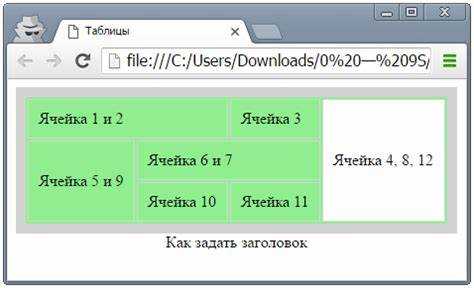
Ширина отдельных столбцов таблицы может быть задана с помощью HTML-атрибута width в тегах <col> или <td>. Атрибут поддерживает значения в пикселях и процентах, что позволяет контролировать распределение пространства внутри таблицы.
Пример использования атрибута width для столбцов:
<col width="150">– фиксированная ширина 150 пикселей для конкретного столбца.<td width="30%">– столбец займёт 30% ширины таблицы.
CSS даёт более гибкий способ регулировки ширины столбцов с помощью селекторов td или col:
td:first-child { width: 200px; }– задаёт ширину для первого столбца.col:nth-child(2) { width: 25%; }– второй столбец займёт 25% ширины таблицы.
Рекомендации при регулировке ширины столбцов:
- Используйте процентные значения для адаптивных таблиц, чтобы столбцы изменяли ширину вместе с таблицей.
- Фиксированные значения в пикселях подходят для статичных макетов и печатных версий.
- Совмещайте CSS и HTML-атрибуты, если требуется точное позиционирование и адаптивность одновременно.
Регулировка ширины столбцов позволяет улучшить читаемость таблицы, предотвратить сжатие текста и оптимально распределить пространство между данными.
Изменение высоты строк через атрибут height и CSS
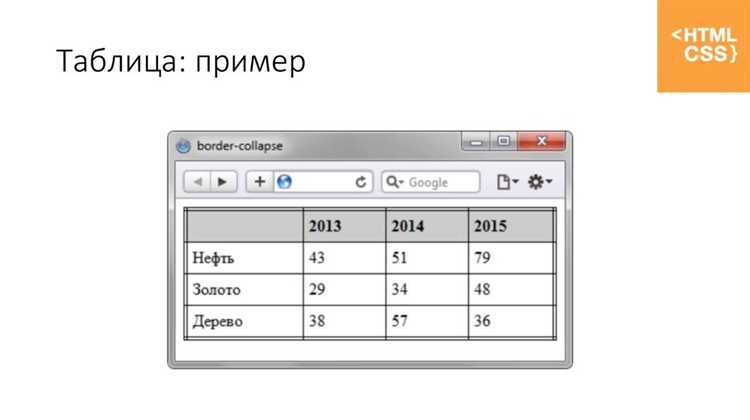
Высота строк таблицы влияет на читаемость и визуальное оформление данных. В HTML для этого используется атрибут height в тегах <tr> и <td>. Значение можно задавать в пикселях или процентах.
Примеры использования атрибута height:
<tr height="50">– строка будет иметь высоту 50 пикселей.<td height="20%">– высота ячейки составит 20% от высоты таблицы.
CSS-свойство height предоставляет более гибкие возможности управления высотой:
tr { height: 60px; }– фиксированная высота для всех строк таблицы.td { height: 1.5em; }– высота строки задаётся относительно размера шрифта.tr:nth-child(odd) { height: 40px; }– настройка высоты для нечётных строк.
Рекомендации при работе с высотой строк:
- Используйте пиксели для точного контроля размеров при статичной верстке.
- Процентные значения и единицы em или rem помогают сделать таблицу адаптивной и сохраняют пропорции при изменении шрифта.
- Совмещайте атрибут height и CSS, чтобы сохранить совместимость с устаревшими браузерами и гибкость в современных проектах.
Правильная настройка высоты строк улучшает восприятие данных, предотвращает наложение текста и делает таблицу более удобной для чтения.
Применение процентных значений для адаптивного размера таблицы
Использование процентных значений ширины и высоты таблицы позволяет адаптировать её под разные размеры экранов. Таблица автоматически изменяет размеры вместе с контейнером, сохраняя пропорции столбцов и строк.
Примеры применения процентных значений:
<table width="80%">– таблица займёт 80% ширины родительского блока, подстраиваясь под размер экрана.table { width: 100%; }– таблица растягивается на всю доступную ширину контейнера.tr { height: 10%; }– строки будут занимать 10% от общей высоты таблицы.
Рекомендации по использованию процентов:
- Применяйте процентные значения для столбцов и строк, чтобы данные оставались читаемыми на мобильных и настольных устройствах.
- Комбинируйте процентные значения с min-width и max-width, чтобы избежать чрезмерного сжатия или растяжения таблицы.
- Используйте box-sizing: border-box, если внутри ячеек есть отступы или границы, чтобы ширина учитывала все элементы.
Процентные значения делают таблицу гибкой и сохраняют её структуру при изменении размеров окна браузера или контейнера страницы.
Увеличение размера таблицы с помощью padding и margin ячеек

CSS-свойства padding и margin позволяют увеличить визуальный размер таблицы, добавляя пространство внутри и вокруг ячеек. Это улучшает читаемость и делает данные более структурированными.
Примеры использования padding:
td { padding: 10px; }– добавляет 10 пикселей внутреннего отступа со всех сторон ячейки.td { padding: 5px 15px; }– вертикальные отступы 5px, горизонтальные 15px для точной настройки размеров.
Примеры использования margin:
td { margin: 5px; }– создаёт пространство вокруг ячеек, влияя на общую ширину и высоту таблицы.- Margin применим для отделения таблицы от других элементов, особенно если таблица заключена в блок с границами.
Рекомендации при настройке размеров:
- Используйте padding для увеличения внутреннего пространства без изменения внешней структуры таблицы.
- Применяйте margin для отделения таблицы от соседних блоков и визуального увеличения таблицы на странице.
- Совмещайте padding и margin для оптимальной читаемости и аккуратного отображения данных.
Правильное использование этих свойств делает таблицу удобной для восприятия, улучшает визуальное разделение данных и предотвращает сжатие текста внутри ячеек.
Настройка масштабирования таблицы с помощью CSS transform
Свойство CSS transform: scale() позволяет увеличивать или уменьшать таблицу без изменения структуры HTML. Масштабирование действует на весь элемент
| table { transform: scale(1.2); } | Увеличивает таблицу на 20% |
| table { transform: scale(0.8); } | Уменьшает таблицу на 20% |
Рекомендации при использовании transform: scale():
- Для плавного изменения размера применяйте transition, например:
table { transition: transform 0.3s; }. - Не используйте слишком большие коэффициенты масштабирования, чтобы избежать искажения текста и изображений внутри ячеек.
- Совмещайте масштабирование с transform-origin, чтобы контролировать точку увеличения таблицы.
Масштабирование через CSS transform удобно для динамических интерфейсов, когда требуется изменить размер таблицы без вмешательства в размеры строк и столбцов вручную.
Вопрос-ответ:
Как задать ширину таблицы в HTML без использования CSS?
Ширину таблицы можно установить с помощью атрибута width в теге <table>. Например, <table width="600"> задаёт фиксированную ширину в 600 пикселей, а <table width="80%"> сделает таблицу шириной 80% от родительского контейнера. Такой метод позволяет быстро изменить размер таблицы без подключения стилей.
Можно ли увеличить высоту отдельных строк таблицы?
Да, высоту строк задают с помощью атрибута height в тегах <tr> или <td>, либо через CSS-свойство height. Например, tr { height: 50px; } устанавливает высоту всех строк таблицы на 50 пикселей. Также можно использовать единицы em или проценты, чтобы строки автоматически подстраивались под размер шрифта или таблицы.
Как сделать таблицу адаптивной с изменением ширины на разных экранах?
Для адаптивной ширины используют процентные значения в атрибуте width или CSS-свойстве width. Например, table { width: 90%; } позволяет таблице занимать 90% ширины контейнера, автоматически уменьшаясь или увеличиваясь на разных устройствах. Для ограничения экстремальных размеров полезно использовать min-width и max-width.
Как увеличить пространство внутри ячеек таблицы?
Внутреннее пространство регулируется с помощью CSS-свойства padding. Например, td { padding: 10px; } добавляет по 10 пикселей со всех сторон содержимого ячейки, увеличивая визуальный размер таблицы. Это делает текст более читаемым и предотвращает сжатие данных при увеличении ширины столбцов.
Можно ли масштабировать таблицу без изменения отдельных строк и столбцов?
Да, для масштабирования используют CSS-свойство transform: scale(). Например, table { transform: scale(1.2); } увеличивает таблицу на 20%, сохраняя пропорции строк, столбцов и содержимого. Для плавного изменения размера полезно добавить transition: transform 0.3s;. Также можно управлять точкой масштабирования с помощью transform-origin.
Как правильно увеличить ширину таблицы в HTML с помощью CSS?
Для изменения ширины таблицы используют CSS-свойство width. Можно задать фиксированное значение в пикселях, например table { width: 700px; }, или процентное, например table { width: 80%; }. Процентные значения позволяют таблице адаптироваться под размер контейнера и экрана пользователя. Для предотвращения слишком сильного сжатия или растягивания полезно добавлять min-width и max-width.
Какие методы позволяют увеличить пространство внутри ячеек таблицы?
Пространство внутри ячеек увеличивается с помощью CSS-свойства padding, которое добавляет внутренние отступы. Например, td { padding: 10px; } создаёт по 10 пикселей отступа со всех сторон содержимого. Дополнительно можно использовать margin для создания пространства вокруг ячеек или таблицы в целом. Правильная настройка этих свойств делает таблицу более читаемой и аккуратно распределяет данные.
 (пока оценок нет)
 Загрузка...