Содержание статьи

Для работы динамических сайтов на сервере Apache необходима корректная установка PHP. Перед началом важно убедиться, что Apache версии 2.4 или выше уже установлен и настроен для работы с виртуальными хостами.
Выбор версии PHP зависит от требований ваших проектов: актуальные стабильные версии поддерживают новые функции, такие как typed properties и улучшенное кеширование OPcache. Для большинства современных приложений рекомендуется PHP 8.2 или выше.
Процесс установки включает скачивание пакета PHP, настройку конфигурации Apache, активацию модуля PHP и проверку работы через браузер. Важно контролировать корректность пути к файлам php.ini и настроек расширений, таких как mysqli, gd и curl, чтобы избежать ошибок при запуске приложений.
После установки рекомендуется создать тестовый файл info.php с функцией phpinfo() для проверки всех активных модулей и версий. Это позволяет сразу выявить несовместимости и настроить сервер под конкретные задачи.
Проверка установленного Apache и его версии
Для начала убедитесь, что Apache установлен на сервере. В Linux используйте команду apache2 -v или httpd -v в зависимости от дистрибутива. Она возвращает версию Apache и дату сборки, например: Server version: Apache/2.4.54 (Ubuntu).
На Windows можно проверить наличие Apache через Панель управления → Службы или используя команду httpd -v в командной строке. Если Apache не установлен, установка с помощью пакета XAMPP или WAMP упростит процесс.
Важно проверить, что текущая версия поддерживает требуемые модули PHP, такие как mod_php или mod_fcgid. Для этого выполните apache2ctl -M (Linux) или httpd -M (Windows) и убедитесь, что необходимые модули активны.
Если сервер запущен, дополнительно можно открыть браузер и перейти по адресу http://localhost/server-status для проверки состояния Apache и загруженных модулей.
Скачивание и подготовка пакета PHP
Для установки PHP сначала необходимо скачать актуальный пакет с официального сайта https://www.php.net/downloads.php. Выбирайте версию с поддержкой вашей операционной системы и архитектуры сервера. Для Linux обычно используют tar.gz архивы, для Windows – zip файлы.
После скачивания распакуйте архив в директорию сервера, например, /usr/local/php на Linux или C:\php на Windows. Убедитесь, что у пользователя Apache есть права на чтение и выполнение файлов.
Для упрощения настройки рекомендуется создать таблицу с основными путями и параметрами конфигурации:
| Параметр | Пример значения | Назначение |
|---|---|---|
| PHP_HOME | /usr/local/php | Главная директория установки PHP |
| php.ini | /usr/local/php/php.ini | Основной конфигурационный файл PHP |
| ext_dir | /usr/local/php/ext | Директория с расширениями PHP |
| PATH | /usr/local/php/bin | Добавление PHP в системный путь для командной строки |
После подготовки каталогов и файлов можно переходить к настройке Apache для интеграции PHP, проверяя корректность путей в конфигурационных файлах.
Настройка конфигурации Apache для работы с PHP
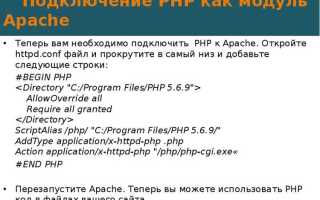
Для интеграции PHP с Apache необходимо подключить соответствующий модуль. На Linux добавьте строку LoadModule php_module /usr/local/php/libphp.so в файл httpd.conf или создайте отдельный файл php.conf в директории conf.d.
Укажите, какие файлы должны обрабатываться PHP, добавив директивы:
AddHandler application/x-httpd-php .php
DirectoryIndex index.php index.html
На Windows путь к модулю указывается в httpd.conf как LoadModule php_module «C:/php/php8apache2_4.dll». Убедитесь, что PHP добавлен в системный PATH для корректной работы скриптов через командную строку.
После внесения изменений перезапустите Apache командой systemctl restart apache2 на Linux или через Services в Windows, чтобы новые настройки вступили в силу.
Установка и активация модуля PHP в Apache
Для работы PHP с Apache требуется модуль mod_php или PHP-FPM. На Linux установите пакет командой sudo apt install libapache2-mod-php для Debian/Ubuntu или sudo yum install php для CentOS. На Windows используйте DLL-файл php8apache2_4.dll из директории установки PHP.
После установки активируйте модуль. В Linux выполните sudo a2enmod php8.2 и перезапустите сервер sudo systemctl restart apache2. На Windows убедитесь, что в httpd.conf присутствует строка LoadModule php_module «C:/php/php8apache2_4.dll».
Для проверки активации создайте файл info.php с кодом <?php phpinfo(); ?> и откройте его через браузер. Страница должна отобразить версию PHP и список загруженных модулей.
Если модуль не активен, проверьте пути к php.ini и соответствие версии модуля с установленной версией Apache, чтобы избежать конфликтов при запуске сервера.
Проверка работы PHP через браузер
Создайте файл info.php в корневой директории веб-сервера Apache, например, /var/www/html/ на Linux или C:\Apache24\htdocs\ на Windows. Вставьте код: <?php phpinfo(); ?>.
Откройте браузер и перейдите по адресу http://localhost/info.php. Страница должна отобразить версию PHP, загруженные модули и путь к активному php.ini.
Если страница не открывается или отображается исходный код, проверьте корректность подключения модуля PHP в httpd.conf, перезапустите Apache и убедитесь, что расширения PHP соответствуют установленной версии сервера.
Дополнительно можно создать простой скрипт test.php с echo «PHP работает»;, чтобы убедиться в выполнении кода без ошибок и доступности функций PHP через браузер.
Настройка дополнительных расширений PHP
Для расширения функционала PHP подключите необходимые модули через php.ini. Например, для работы с базой данных MySQL активируйте extension=mysqli, для обработки изображений – extension=gd, для сетевых запросов – extension=curl.
На Linux расширения можно установить пакетами: sudo apt install php-mysql php-gd php-curl. После установки перезапустите Apache командой sudo systemctl restart apache2, чтобы изменения вступили в силу.
На Windows убедитесь, что в php.ini снят символ комментария ; перед нужным расширением, а файлы DLL находятся в директории ext. Проверьте путь через директиву extension_dir=»C:\php\ext».
После активации расширений повторно откройте info.php в браузере, чтобы убедиться, что модули загружены и доступны для использования скриптами.
Диагностика ошибок и устранение проблем после установки
После установки PHP на Apache могут возникать ошибки из-за неправильной конфигурации или отсутствия модулей. Для их выявления используйте следующие методы:
- Проверка логов Apache: /var/log/apache2/error.log на Linux или C:\Apache24\logs\error.log на Windows. В логах фиксируются ошибки загрузки модулей и конфигурации.
- Анализ php.ini на наличие синтаксических ошибок, некорректных путей к extension_dir и отключенных модулей.
- Проверка доступности PHP через браузер с файлом info.php, чтобы убедиться, что все модули загружены корректно.
Если возникают специфические ошибки, действуйте по алгоритму:
- Сверьте версию PHP и Apache на совместимость.
- Убедитесь, что модуль PHP активирован (LoadModule php_module).
- Проверьте права на директории PHP и Apache, чтобы сервер имел доступ к файлам и расширениям.
- Перезапустите Apache после внесения изменений: sudo systemctl restart apache2 на Linux или через Services на Windows.
- Для проблем с расширениями убедитесь, что все необходимые DLL или .so файлы присутствуют в ext и корректно подключены в php.ini.
Регулярная проверка логов и тестовых скриптов позволяет быстро выявлять и устранять конфликты, обеспечивая стабильную работу PHP на сервере Apache.
Вопрос-ответ:
Как проверить, установился ли Apache на сервере и какая у него версия?
На Linux выполните команду apache2 -v или httpd -v. Она покажет версию сервера и дату сборки, например: Apache/2.4.54 (Ubuntu). На Windows проверьте через командную строку httpd -v или откройте Службы в Панели управления и найдите Apache.
Как подключить PHP к Apache после установки?
На Linux используйте пакет libapache2-mod-php и активируйте модуль командой sudo a2enmod php8.2, затем перезапустите Apache. На Windows в httpd.conf укажите путь к модулю PHP, например: LoadModule php_module «C:/php/php8apache2_4.dll», и перезапустите сервер через Services.
Какие расширения PHP стоит подключить для работы с базами данных и изображениями?
Для MySQL или MariaDB активируйте extension=mysqli. Для обработки изображений подключите extension=gd, для выполнения HTTP-запросов — extension=curl. На Linux расширения устанавливаются через пакеты php-mysql php-gd php-curl, на Windows необходимо снять комментарий в php.ini и убедиться, что DLL-файлы находятся в ext.
Как диагностировать ошибки после установки PHP на Apache?
Сначала просмотрите лог ошибок Apache: /var/log/apache2/error.log на Linux или C:\Apache24\logs\error.log на Windows. Проверьте php.ini на синтаксис, пути к extension_dir и активные модули. Создайте тестовый файл info.php с <?php phpinfo(); ?> и откройте его в браузере, чтобы убедиться, что PHP загружен и модули активны. Если есть ошибки, проверьте права на директории и перезапустите Apache.

 Загрузка...