Содержание статьи
Размер изображения влияет на скорость загрузки страницы и расход трафика. Уменьшение габаритов изображения с помощью HTML и CSS позволяет значительно сократить время отображения, не прибегая к сложным инструментам.
Для быстрого изменения размеров достаточно использовать атрибуты width и height или CSS-свойства, которые позволяют подстроить картинку под нужные параметры без изменения исходного файла.
Оптимальный подход сочетает настройку размеров в HTML с предварительным сжатием и выбором подходящего формата. Это обеспечивает баланс между качеством и весом изображения, что важно для пользовательского опыта и SEO.
Изменение размеров изображения через атрибуты width и height
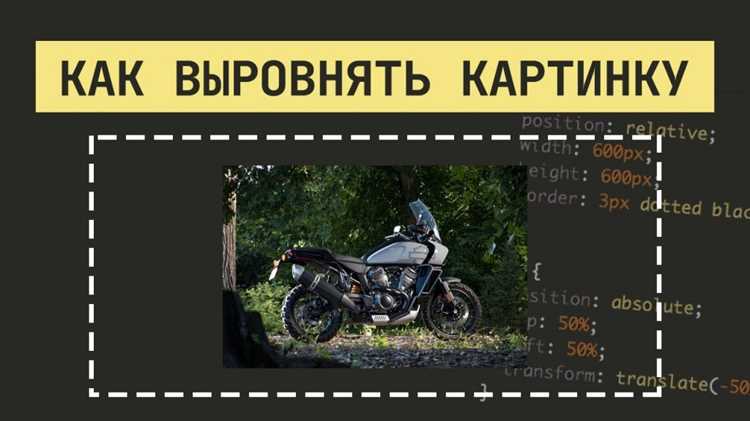
Атрибуты width и height задают ширину и высоту изображения в пикселях. Их использование позволяет быстро подстроить отображаемый размер без изменения исходного файла.
Если указать только один из атрибутов, браузер автоматически сохранит пропорции изображения, вычисляя второй параметр. Например, <img src="photo.jpg" width="300"> уменьшит ширину до 300 пикселей, высота изменится пропорционально.
Указание обоих атрибутов фиксирует размеры изображения, но может привести к искажению, если соотношение не соответствует исходному. Для сохранения пропорций лучше задавать только один параметр или использовать CSS-свойства.
Рекомендуется указывать размеры в пикселях для предсказуемого результата. Процентные значения в этих атрибутах не поддерживаются и не влияют на масштабирование.
Использование CSS для масштабирования изображения на странице
CSS позволяет гибко управлять размерами изображений, задавая параметры масштабирования без изменения исходного файла.
- width и height в CSS – можно указать значения в пикселях, процентах или других единицах. Например,
width: 50%; height: auto;уменьшит ширину вдвое, сохраняя пропорции. - max-width ограничивает максимальный размер изображения, предотвращая его выход за границы контейнера. Часто задается как
max-width: 100%;для адаптивного поведения. - height: auto; сохраняет оригинальное соотношение сторон при изменении ширины.
- object-fit управляет заполнением блока изображением. Значение
containуменьшит изображение, сохраняя пропорции,coverзаполнит блок целиком с возможной обрезкой.
Для масштабирования встраиваемого изображения используйте селектор CSS, например:
img {
width: 300px;
height: auto;
}
Этот способ снижает визуальный размер без изменения веса файла, что ускоряет загрузку страницы и сохраняет качество.
Настройка адаптивных изображений с помощью max-width и height auto

Свойство max-width: 100% ограничивает ширину изображения размером контейнера, предотвращая выход за его границы. Это обеспечивает масштабирование картинки на разных экранах без потери качества.
height: auto сохраняет исходное соотношение сторон при изменении ширины, предотвращая искажение изображения.
Комбинация max-width: 100% и height: auto делает изображение адаптивным, подстраивая его размеры под размер блока, в котором оно размещено. Например, в мобильной версии сайта картинка уменьшится, а на широком экране будет отображаться в максимально возможном размере.
Пример CSS-кода для адаптивного изображения:
img {
max-width: 100%;
height: auto;
}
Такое решение подходит для большинства современных сайтов, позволяя уменьшить размер изображения на экране без изменения исходного файла и сохраняя корректное отображение.
Формат PNG подходит для изображений с прозрачностью и резкими границами, но его файлы обычно тяжелее. Используйте PNG для логотипов и иконок с четкими контурами. WebP сочетает преимущества JPEG и PNG, позволяя сохранять прозрачность и качество при меньшем размере файла. Поддержка WebP присутствует в большинстве браузеров, что делает его предпочтительным для современных сайтов. Для простых графических элементов иконок лучше выбирать SVG. Это векторный формат, который масштабируется без потери качества и занимает минимальный объем при оптимизации. Подбор формата стоит основывать на типе изображения и требованиях к качеству, что помогает уменьшить вес и повысить скорость загрузки страницы. Атрибут srcset позволяет указать несколько вариантов одного изображения с разным разрешением или размерами, чтобы браузер выбирал наиболее подходящий вариант в зависимости от устройства и условий загрузки. Использование srcset снижает трафик и ускоряет загрузку на мобильных устройствах с небольшими экранами, избегая загрузки слишком больших файлов. Пример структуры для разных размеров изображения: В HTML это выглядит так: Атрибут sizes сообщает браузеру, какую ширину изображения использовать в разных условиях, что помогает правильно выбрать файл из списка srcset. Применение srcset снижает нагрузку на сеть, улучшая время загрузки и снижая расход трафика, особенно на мобильных устройствах. Для быстрой настройки размера используйте атрибуты width или height в теге изображения. Если указать только один из параметров, второе значение будет рассчитано автоматически, сохраняя пропорции. Такой метод не изменяет исходный файл и позволяет быстро подстроить отображаемый размер. HTML и CSS влияют только на отображаемый размер, но не меняют физический вес файла. Для снижения размера файла нужно сжимать изображение заранее с помощью специализированных инструментов или онлайн-сервисов, которые уменьшают объем без заметной потери качества. Атрибут srcset позволяет задать несколько версий изображения с разным разрешением. Браузер выбирает наиболее подходящий вариант в зависимости от размера экрана и плотности пикселей, что снижает объем загружаемых данных и улучшает скорость загрузки. Сочетание max-width: 100% и height: auto обеспечивает адаптивное масштабирование. Изображение не превышает ширину контейнера и сохраняет пропорции, что предотвращает искажения и корректно отображает картинку на разных устройствах. Для фотографий с множеством цветов и градиентов лучше использовать JPEG, так как он сжимает файл с потерями, уменьшая вес. PNG подходит для изображений с прозрачностью и резкими краями. WebP объединяет преимущества обоих форматов, обеспечивая меньший размер при хорошем качестве и поддержке прозрачности. SVG подходит для иконок и логотипов благодаря векторной природе. Для уменьшения времени загрузки на мобильных устройствах используйте атрибуты width или height для задания размеров изображения в HTML. Также применяйте CSS-свойства max-width: 100% и height: auto, чтобы сделать изображение адаптивным. Дополнительно стоит использовать атрибут srcset, позволяющий подгружать изображения разных размеров в зависимости от устройства, что сокращает объем передаваемых данных. Перед загрузкой на сайт рекомендуется использовать специализированные программы или онлайн-сервисы для сжатия изображений. Формат JPEG хорошо подходит для фотографий с сохранением приемлемого качества при значительном уменьшении размера файла. PNG стоит применять для графики с прозрачностью. Новый формат WebP сочетает сжатие с сохранением качества и подходит для большинства браузеров. Важным шагом является удаление лишних метаданных, которые увеличивают вес файла без влияния на визуальное отображение.Применение атрибута srcset для разных размеров изображений
Параметр
Описание
image-300.jpg 300w
Изображение шириной 300 пикселей
image-600.jpg 600w
Изображение шириной 600 пикселей
image-900.jpg 900w
Изображение шириной 900 пикселей
<img src="image-600.jpg" srcset="image-300.jpg 300w, image-600.jpg 600w, image-900.jpg 900w" sizes="(max-width: 600px) 100vw, 600px" alt="Описание">Вопрос-ответ:
Как быстро изменить размер изображения без потери качества?
Можно ли уменьшить вес файла изображения только с помощью HTML или CSS?
Как работает атрибут srcset и зачем он нужен?
Почему стоит использовать max-width: 100% и height: auto для изображений?
Как выбрать подходящий формат изображения для сайта?
Как изменить размер изображения в HTML, чтобы оно быстро загружалось на мобильных устройствах?
Какие методы сжатия изображений лучше применять до загрузки на сайт для уменьшения их веса?

 Загрузка...