Содержание статьи
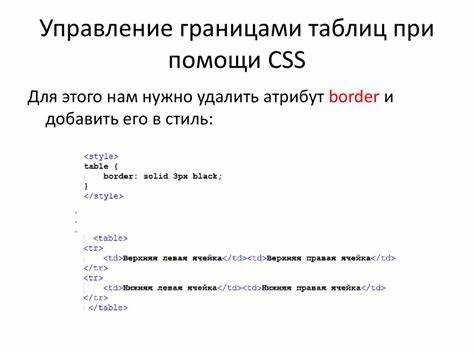
При добавлении фреймов в HTML с помощью <iframe> или <frameset> часто возникает проблема с видимой рамкой вокруг содержимого. Эти границы могут нарушать дизайн страницы, особенно при интеграции карт, видео или сторонних приложений. Знание способов их отключения позволяет создавать чистый интерфейс без лишних элементов.
Самый простой метод для <iframe> – использование атрибута frameborder=»0″. Он полностью убирает стандартную рамку браузера, сохраняя функциональность фрейма. Для современных страниц рекомендуется комбинировать его с CSS-свойствами border: none; или outline: none; для полной совместимости с разными браузерами.
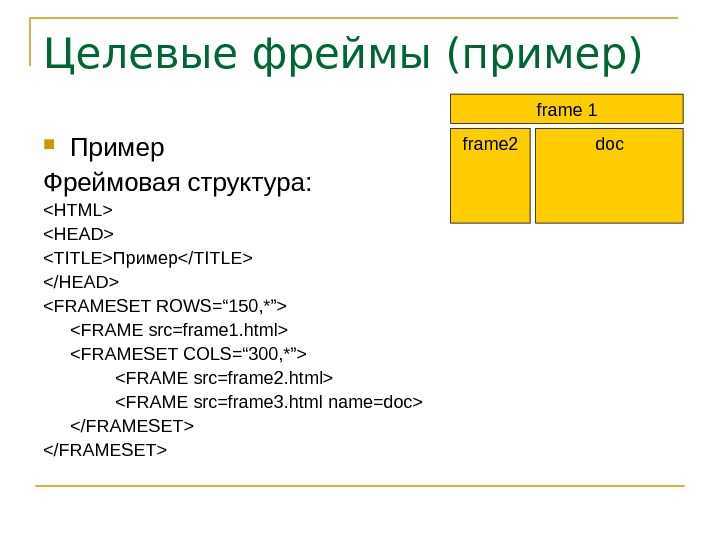
Если используется <frameset>, границы можно контролировать через атрибут border=»0″ и frameborder=»0″ в отдельных <frame>. При этом важно учитывать, что отдельные браузеры могут оставлять тонкую линию, которую лучше убрать с помощью CSS-свойства border-collapse: collapse;.
Удаление рамок у встроенных видео и карт требует аналогичного подхода: сочетание атрибутов HTML и CSS обеспечивает совместимость с мобильными устройствами и разными версиями браузеров. Проверка результата в нескольких браузерах помогает убедиться, что границы полностью скрыты, и пользователь видит только контент без лишних линий.
Использование атрибута frameborder для удаления рамки
Атрибут frameborder применяется напрямую в теге <iframe> для контроля отображения рамки вокруг фрейма. Значение frameborder=»0″ полностью отключает границу, сохраняя интерактивность содержимого.
Пример корректного использования: <iframe src=»example.html» width=»600″ height=»400″ frameborder=»0″></iframe>. В этом случае фрейм отображается без видимой рамки во всех современных браузерах, включая Chrome, Firefox и Edge.
Для старых версий браузеров рекомендуется сочетать frameborder=»0″ с CSS-свойством border: none; в атрибуте style, чтобы полностью исключить возможные линии.
Важно помнить, что frameborder работает только с <iframe> и не влияет на теги <frame> внутри <frameset>. Для них применяются отдельные атрибуты border=»0″ и framespacing=»0″ для полного удаления границ.
Применение CSS-свойства border для
Для удаления рамки у <iframe> и других встроенных элементов можно использовать CSS-свойство border. Установка border: none; полностью скрывает линию вокруг фрейма, независимо от настроек браузера.
Пример применения через встроенный стиль: <iframe src=»example.html» style=»border: none;» width=»600″ height=»400″></iframe>. Этот способ гарантирует отсутствие рамки даже при игнорировании атрибута frameborder.
При работе с внешними CSS-файлами рекомендуется создавать отдельный класс, например .no-border, и присваивать его фрейму: .no-border { border: none; }. Такой подход упрощает управление стилями для нескольких элементов на странице.
Свойство border можно комбинировать с outline: none; для исключения теневых линий или контуров, которые иногда появляются на интерактивных элементах при фокусе.
Отключение рамки с помощью атрибута style
Атрибут style позволяет управлять отображением рамок у фреймов без изменения внешнего CSS. Для удаления границы у <iframe> достаточно указать style=»border: none;», что полностью скрывает линию вокруг элемента.
Пример использования: <iframe src=»example.html» width=»600″ height=»400″ style=»border: none;»></iframe>. Такой подход гарантирует отсутствие рамки во всех современных браузерах и не требует дополнительных классов.
Для обеспечения полной совместимости с интерактивными элементами рекомендуется добавить outline: none;, чтобы исключить появление контуров при фокусе: style=»border: none; outline: none;».
Атрибут style особенно полезен при быстром тестировании и вставке фреймов с внешними ресурсами, где редактирование CSS-файлов неудобно или невозможно.
Удаление рамки при использовании
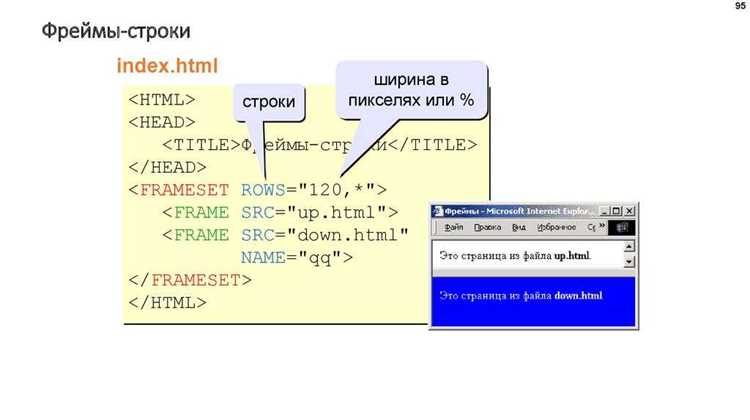
При работе с <frameset> и отдельными <frame> рамками границы можно убрать с помощью атрибутов и CSS. Основные методы включают:
- Атрибут border=»0″ для <frameset> убирает видимую границу между фреймами.
- Атрибут frameborder=»0″ в каждом <frame> отключает рамку вокруг отдельного фрейма.
- Framespacing=»0″ устраняет промежутки между фреймами, которые могут выглядеть как линии.
Пример кода:
- <frameset cols=»50%,50%» border=»0″ framespacing=»0″>
- <frame src=»left.html» frameborder=»0″>
- <frame src=»right.html» frameborder=»0″>
- </frameset>
Для дополнительной точности можно применять CSS border: none; к фреймам через встроенные стили или внешний файл. Это особенно важно при работе с браузерами, которые оставляют тонкую линию даже при использовании атрибутов HTML.
Скрытие границ через CSS outline и box-shadow
Даже при использовании border: none; некоторые браузеры могут отображать тонкий контур или тень вокруг <iframe>. Для полного удаления этих эффектов применяются свойства outline и box-shadow.
- outline: none; отключает контур, который появляется при фокусе на фрейме.
- box-shadow: none; убирает тени, создающие иллюзию рамки вокруг элемента.
Пример использования в стиле класса:
- .no-border {
- border: none;
- outline: none;
- box-shadow: none;
- }
После применения этих свойств фрейм отображается полностью без видимых линий и теней, что важно при интеграции внешнего контента, карт или видео.
Удаление рамки у встроенных видео и карт
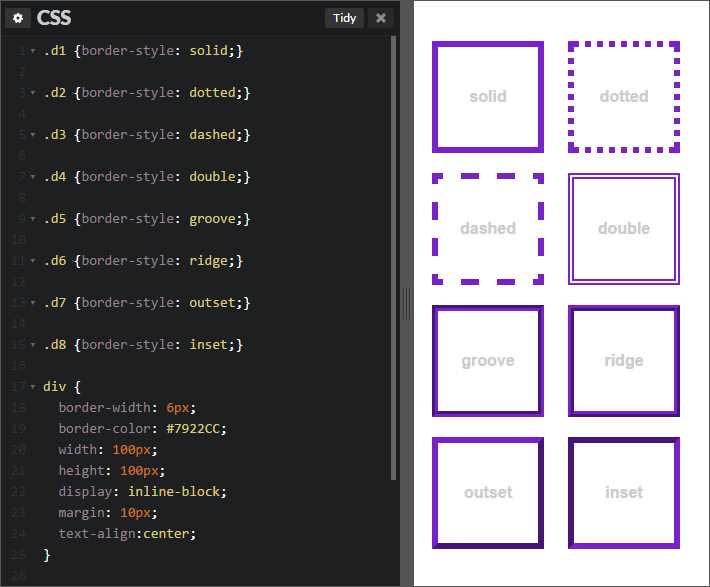
Встроенные видео и карты через <iframe> часто отображают рамки, которые нарушают дизайн страницы. Для их удаления используют комбинацию HTML-атрибутов и CSS.
Основные методы:
| Метод | Описание | Пример |
|---|---|---|
| frameborder=»0″ | Убирает стандартную рамку браузера вокруг фрейма | <iframe src=»video.html» frameborder=»0″></iframe> |
| style=»border: none;» | Скрывает рамку через CSS | <iframe src=»map.html» style=»border: none;»></iframe> |
| outline и box-shadow | Удаляет контуры и тени, остающиеся после применения border | style=»border: none; outline: none; box-shadow: none;» |
Для интеграции нескольких видео или карт рекомендуется использовать отдельный класс, например .no-frame, с перечисленными CSS-свойствами. Это упрощает управление стилями и гарантирует отсутствие рамок во всех браузерах.
Комбинирование CSS и атрибутов для точной настройки
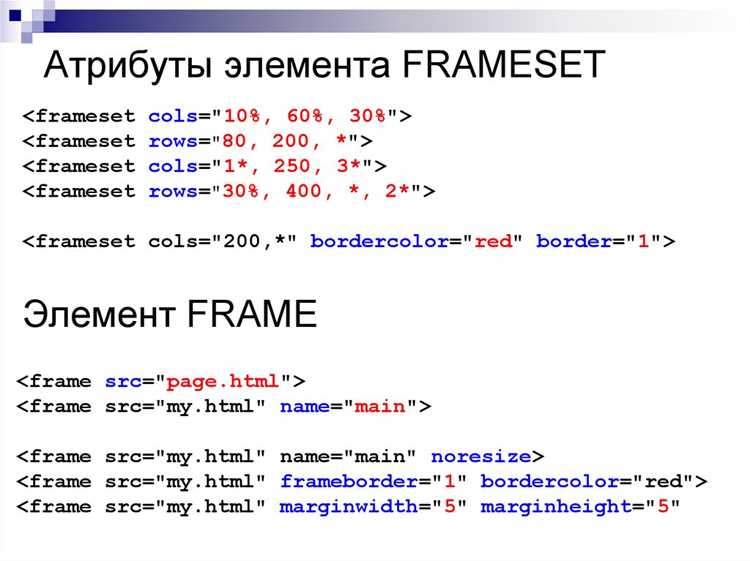
Для полного удаления границ у <iframe> рекомендуется использовать одновременно HTML-атрибуты и CSS. Атрибут frameborder=»0″ отключает стандартную рамку браузера, а CSS-свойства border: none;, outline: none; и box-shadow: none; устраняют оставшиеся линии и контуры.
Пример комбинированного подхода:
<iframe src=»example.html» frameborder=»0″ style=»border: none; outline: none; box-shadow: none;» width=»600″ height=»400″></iframe>
Для нескольких фреймов удобнее использовать CSS-класс, например .clean-frame, чтобы применять все свойства одновременно. Это позволяет быстро управлять стилями и исключает необходимость редактировать каждый фрейм отдельно.
Такой подход обеспечивает одинаковое отображение во всех современных браузерах, предотвращает появление тонких линий и теней, а также упрощает интеграцию внешнего контента без нарушения дизайна страницы.
Проверка результата и устранение оставшихся границ
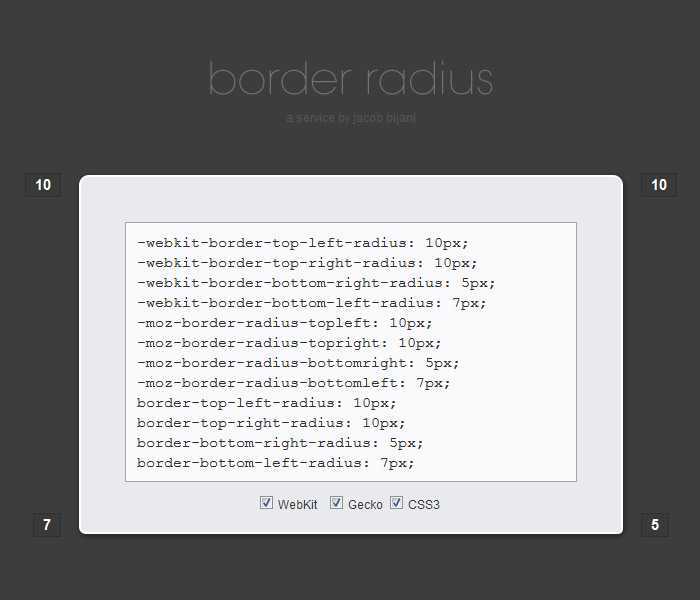
После удаления рамок с помощью HTML-атрибутов и CSS важно проверить отображение фреймов в разных браузерах и на разных устройствах. Иногда остаются тонкие линии или тени, которые создают впечатление рамки.
Для устранения таких остатков рекомендуется:
- Проверить наличие контуров с помощью CSS-свойства outline и установить outline: none; для всех фреймов.
- Убедиться, что box-shadow отключен через box-shadow: none;, так как тени могут визуально напоминать рамку.
- Использовать инструменты разработчика в браузере для выявления неожиданных стилей, наследуемых от родительских элементов.
- Сравнить отображение на мобильных устройствах, так как некоторые браузеры оставляют линии при масштабировании или встроенных виджетах.
Регулярная проверка и комбинирование HTML-атрибутов с CSS обеспечивают полное удаление рамок, позволяя встроенным видео, картам и другим фреймам выглядеть аккуратно и без лишних элементов.
Вопрос-ответ:
Как убрать рамку у iframe с помощью HTML-атрибутов?
Для удаления рамки у <iframe> используется атрибут frameborder=»0″. Он отключает стандартную рамку браузера. Пример: <iframe src=»example.html» frameborder=»0″></iframe>. Этот метод работает во всех современных браузерах и не требует дополнительного CSS.
Можно ли убрать границы фрейма только через CSS?
Да, для этого применяется свойство border: none;. Чтобы полностью исключить контуры и тени, стоит добавить outline: none; и box-shadow: none;. Например: <iframe src=»example.html» style=»border: none; outline: none; box-shadow: none;»></iframe>. Такой способ позволяет контролировать отображение рамки без изменения HTML-атрибутов.
Как убрать границы у фреймов внутри frameset?
Для <frameset> необходимо использовать атрибуты border=»0″ и framespacing=»0″. Кроме того, каждый <frame> должен иметь frameborder=»0″. Этот подход убирает линии между фреймами и предотвращает появление тонких рамок, характерных для отдельных браузеров.
Почему после удаления border все равно видна тонкая линия?
Даже при использовании frameborder=»0″ и border: none; некоторые браузеры могут отображать контуры или тени вокруг фрейма. Чтобы их убрать, применяют outline: none; для контуров и box-shadow: none; для теней. Проверка через инструменты разработчика позволяет выявить и исправить оставшиеся линии.
Как правильно комбинировать HTML-атрибуты и CSS для удаления границ?
Оптимальный способ — использовать одновременно frameborder=»0″ в HTML и CSS-свойства border: none; outline: none; box-shadow: none;. Для нескольких фреймов удобно создать CSS-класс, например .no-frame, и применять его ко всем элементам. Это обеспечивает одинаковое отображение во всех браузерах и исключает появление лишних линий или теней.

 Загрузка...