Содержание статьи
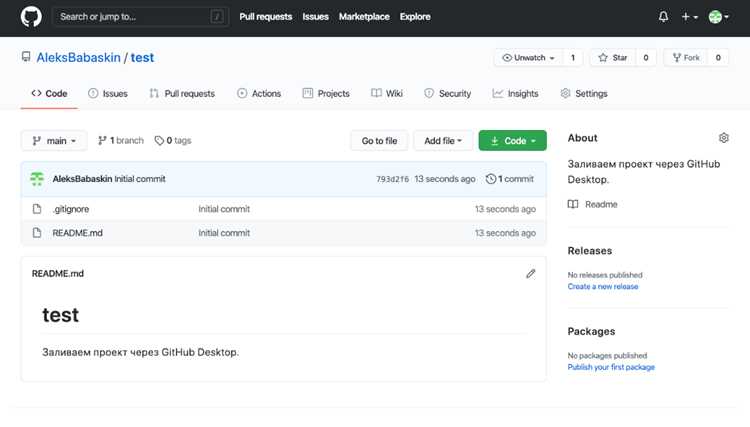
GitHub хранит миллионы проектов с открытым и закрытым исходным кодом. Для работы с ними часто требуется создать локальную копию репозитория, чтобы редактировать файлы, тестировать изменения или интегрировать их в собственные проекты. Копирование репозитория позволяет сохранить историю коммитов, ветки и структуру проекта.
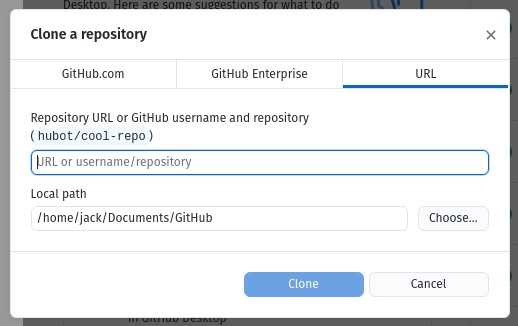
Существует несколько способов скопировать репозиторий: через HTTPS, SSH, GitHub CLI или скачивая архив ZIP. Каждый метод имеет свои преимущества и ограничения. Например, HTTPS подходит для быстрого клонирования без дополнительной настройки ключей, а SSH позволяет безопасно работать с приватными репозиториями и выполнять коммиты напрямую.
Перед копированием важно проверить доступ к репозиторию и наличие прав на чтение. Для публичных проектов достаточно URL репозитория, для приватных потребуется настроить SSH-ключи или авторизацию через GitHub CLI. Локальная настройка Git, включая имя пользователя и email, обеспечивает корректное сохранение информации о коммитах.
В этом руководстве пошагово рассмотрены все доступные методы копирования репозитория, включая работу с ветками, настройку локальной копии и синхронизацию с оригинальным проектом. Инструкции сопровождаются конкретными командами и практическими советами, чтобы процесс занял минимум времени и не вызвал ошибок.
Выбор репозитория для копирования на GitHub
Для начала работы определите, какой репозиторий требуется скопировать. Публичные проекты доступны любому пользователю, а приватные требуют прав доступа. Обратите внимание на количество звезд и форков, чтобы оценить активность и актуальность проекта.
Проверяйте ветки репозитория: основной веткой чаще всего является main или master. Если планируется работа с определённой функциональностью, убедитесь, что нужная ветка активна и обновлена. Также изучите структуру каталогов, чтобы понять, какие файлы будут клонированы и какие зависимости могут потребоваться.
Для приватных репозиториев подготовьте авторизацию через SSH-ключи или токен GitHub. Это позволит выполнять операции клонирования и последующего коммита без постоянного ввода логина и пароля. Перед копированием убедитесь, что локальная машина имеет достаточное место для хранения репозитория, особенно если проект содержит большие бинарные файлы или историю коммитов.
При выборе репозитория учитывайте лицензию проекта. Некоторые репозитории с открытым исходным кодом разрешают свободное использование и модификацию, другие ограничивают распространение или коммерческое применение. Это важно для дальнейшего использования локальной копии в своих проектах.
Клонирование репозитория через HTTPS
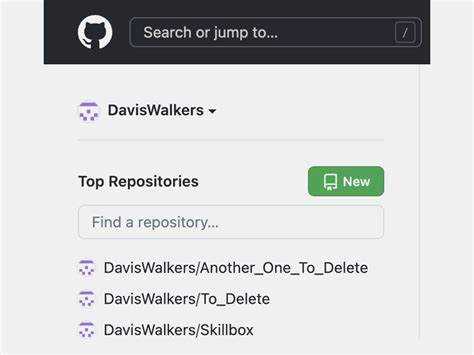
Клонирование через HTTPS подходит для большинства пользователей, не требующих настройки SSH-ключей. Этот способ обеспечивает быстрый доступ к репозиториям и совместим с большинством сетевых конфигураций.
Алгоритм клонирования выглядит следующим образом:
- Откройте страницу репозитория на GitHub.
- Найдите кнопку Code и выберите вкладку HTTPS.
- Скопируйте URL, начинающийся с https://github.com/.
- Откройте терминал на локальной машине и выполните команду:
git clone <URL репозитория>
- После ввода логина и пароля (или персонального токена) начнется копирование файлов и истории коммитов.
Рекомендации при использовании HTTPS:
- Используйте персональный токен GitHub вместо пароля для приватных репозиториев.
- Проверяйте наличие Git на локальной машине командой
git --version
.
- При прерывании клонирования можно продолжить с помощью
git clone --depth 1 <URL>
, чтобы загрузить только последний коммит.
Клонирование репозитория через SSH
Клонирование через SSH обеспечивает безопасный доступ к репозиториям и позволяет выполнять операции коммита без повторного ввода логина и пароля. Этот метод предпочтителен для работы с приватными проектами и для частого взаимодействия с удаленным репозиторием.
Для начала необходимо создать SSH-ключ на локальной машине и добавить его в аккаунт GitHub:
- Сгенерируйте ключ командой:
ssh-keygen -t ed25519 -C "ваш_email@example.com"
- Скопируйте содержимое публичного ключа:
cat ~/.ssh/id_ed25519.pub
- Добавьте ключ в GitHub в разделе Settings → SSH and GPG keys → New SSH key.
После настройки ключа можно клонировать репозиторий:
- На странице репозитория нажмите Code и выберите вкладку SSH.
- Скопируйте SSH-URL, начинающийся с git@github.com:.
- В терминале выполните команду:
git clone <SSH-URL>
Рекомендации при использовании SSH:
- Проверяйте соединение командой
ssh -T git@github.com
.
- Используйте агент SSH для хранения ключей и автоматического подключения.
- Для нескольких аккаунтов GitHub создавайте отдельные ключи и конфигурацию в файле ~/.ssh/config.
Использование GitHub CLI для копирования репозитория

GitHub CLI позволяет управлять репозиториями напрямую из терминала, включая клонирование, создание веток и работу с pull-запросами. Этот инструмент упрощает процесс копирования, особенно для пользователей, которые активно используют GitHub без веб-интерфейса.
Для клонирования репозитория через GitHub CLI выполните следующие шаги:
- Установите GitHub CLI командой:
gh version
и при необходимости следуйте инструкциям для вашей операционной системы.
- Авторизуйтесь в GitHub CLI:
gh auth login
Выберите метод HTTPS или SSH и подтвердите доступ к аккаунту.
- Клонируйте репозиторий:
gh repo clone <владелец/репозиторий>
Эта команда создаст локальную копию со всеми ветками и историей коммитов.
Рекомендации при использовании GitHub CLI:
- Уточняйте ветку для клонирования с помощью флага
-- -b <ветка>
.
- При работе с приватными репозиториями GitHub CLI использует токен авторизации, что избавляет от необходимости ввода пароля вручную.
- Для ускорения клонирования больших проектов можно использовать опцию
--depth 1
для загрузки только последних коммитов.
Копирование отдельной ветки репозитория
Иногда требуется скопировать не весь репозиторий, а только одну ветку, чтобы работать с конкретной функциональностью или тестировать изменения без загрузки всех данных проекта.
Для клонирования отдельной ветки используйте команду git clone с флагами —branch и —single-branch:
- Откройте терминал и перейдите в директорию, где будет храниться репозиторий.
- Выполните команду:
git clone --branch <имя_ветки> --single-branch <URL_репозитория>
- Git создаст локальную копию только указанной ветки с её историей коммитов.
Рекомендации при работе с отдельными ветками:
- Проверьте доступные ветки командой
git ls-remote --heads <URL_репозитория>
перед клонированием.
- Для переключения на другую ветку используйте
git checkout <имя_ветки>
.
- Если потребуется обновить локальную ветку с удаленной, выполните
git pull origin <имя_ветки>
.
Скачивание репозитория в виде ZIP-файла
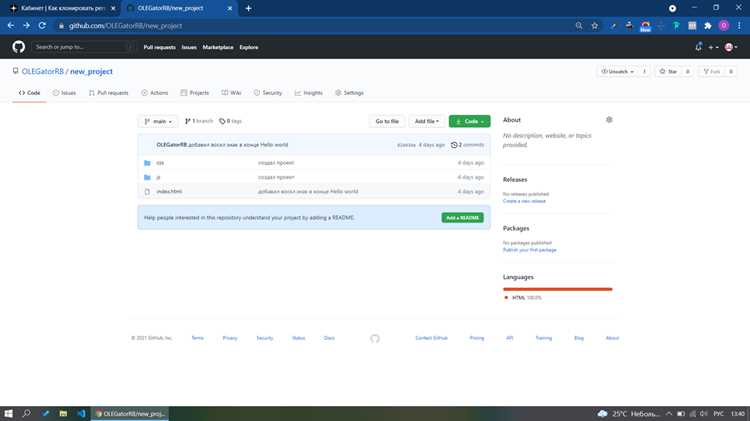
Скачивание репозитория в виде ZIP-файла позволяет получить все файлы проекта без установки Git и настройки веток. Этот способ подходит для быстрого ознакомления с кодом или использования исходников в проекте без необходимости синхронизации изменений.
Для скачивания выполните следующие действия:
- Откройте страницу репозитория на GitHub.
- Нажмите кнопку Code и выберите Download ZIP.
- Сохраните архив на локальном устройстве и распакуйте его в выбранную директорию.
Рекомендации при работе с ZIP-файлом:
- Этот метод не сохраняет историю коммитов и не позволяет выполнять push или pull.
- Для приватных репозиториев потребуется авторизация в браузере перед скачиванием.
- Проверяйте размер архива, чтобы избежать проблем с ограничениями дискового пространства при больших проектах.
Настройка локального репозитория после копирования

После клонирования репозитория необходимо настроить локальную копию для корректной работы с коммитами и синхронизацией с удалённым репозиторием.
Основные шаги настройки:
- Укажите имя пользователя и email для коммитов:
git config --global user.name "Ваше имя"
git config --global user.email "ваш_email@example.com"
- Проверьте подключение к удалённому репозиторию:
git remote -v
Это покажет URL для fetch и push операций.
- Если требуется изменить удалённый адрес (например, для работы с SSH вместо HTTPS), выполните:
git remote set-url origin <новый_URL>
- Настройте ветку по умолчанию для работы:
git branch --set-upstream-to=origin/main
Это обеспечит автоматическое отслеживание изменений с удалённого репозитория.
Дополнительно рекомендуется создать файл .gitignore или проверить его наличие, чтобы исключить временные файлы и директории из коммитов. Это предотвращает засорение истории репозитория и упрощает совместную работу с проектом.
Проверка успешного копирования и синхронизация с оригиналом
После клонирования важно убедиться, что локальная копия содержит все файлы и историю коммитов, а также настроена для синхронизации с удалённым репозиторием.
Для проверки выполните следующие команды:
| Команда | Описание |
|---|---|
git status |
Показывает текущее состояние репозитория, наличие изменений и отслеживаемые файлы. |
git log --oneline |
|
git remote -v |
Отображает подключённые удалённые репозитории для fetch и push операций. |
Для синхронизации с оригинальным репозиторием используйте команды:
-
git fetch origin
– загружает изменения с удалённого репозитория без слияния.
-
git pull origin <ветка>
– интегрирует изменения с указанной ветки в локальную копию.
-
git push origin <ветка>
– отправляет локальные коммиты на удалённый репозиторий.
Регулярная проверка и синхронизация предотвращает конфликты и обеспечивает актуальность локальной копии относительно оригинала.
Вопрос-ответ:
Какой способ копирования репозитория выбрать для быстрого доступа к файлам?
Если требуется только ознакомиться с кодом или использовать файлы без дальнейшей синхронизации, достаточно скачать репозиторий в виде ZIP-файла через кнопку Download ZIP на странице проекта. Этот метод не требует установки Git и подходит для публичных проектов.
В чём отличие клонирования через HTTPS и SSH?
Клонирование через HTTPS подходит для быстрой работы без настройки ключей, но при доступе к приватным репозиториям нужно вводить логин и персональный токен. SSH позволяет безопасно работать с приватными проектами и выполнять коммиты без постоянного ввода учетных данных, однако требует генерации ключей и добавления их в GitHub.
Можно ли скопировать только одну ветку репозитория?
Да, для этого используется команда
git clone --branch <имя_ветки> --single-branch <URL_репозитория>
. Она создаёт локальную копию только указанной ветки с историей коммитов, что сокращает объём загружаемых данных и упрощает работу с конкретной функциональностью.
Как проверить, что локальный репозиторий полностью соответствует оригиналу?
После копирования следует использовать команды
git status
для проверки состояния файлов,
git log --oneline
для просмотра истории коммитов и
git remote -v
для проверки подключённого удалённого репозитория. Эти действия позволяют убедиться в корректном клонировании и готовности к синхронизации.
Что нужно сделать после клонирования репозитория для корректной работы коммитов?
Необходимо настроить имя пользователя и email с помощью команд
git config --global user.name "Ваше имя"
и
git config --global user.email "ваш_email@example.com"
. Также рекомендуется проверить подключение к удалённому репозиторию, установить ветку для отслеживания изменений и при необходимости настроить .gitignore для исключения временных файлов.
Как правильно клонировать репозиторий через SSH для приватного проекта?
Для приватных репозиториев необходимо сначала создать SSH-ключ на локальной машине командой
ssh-keygen -t ed25519 -C "ваш_email@example.com"
, затем добавить публичный ключ в GitHub в разделе Settings → SSH and GPG keys. После этого можно клонировать репозиторий командой
git clone <SSH-URL>
, что позволит работать с коммитами без повторного ввода пароля.
Можно ли синхронизировать локальную копию с оригинальным репозиторием после клонирования?
Да, для синхронизации используйте команды
git fetch origin
для загрузки изменений и
git pull origin <ветка>
для интеграции обновлений в локальную копию. Для отправки своих изменений на GitHub применяется
git push origin <ветка>
. Эти действия обеспечивают соответствие локального репозитория текущему состоянию проекта на GitHub.

 Загрузка...