Содержание статьи
Для точного поворота детали в Компасе ключевым является выбор правильной оси вращения. Интерфейс позволяет задавать ось через точки, линии или выбранные грани. Использование координатной сетки с привязкой к точкам обеспечивает минимальные погрешности при углах, особенно при работе с крупными сборками.
Существует несколько режимов поворота: абсолютный, относительно текущего положения и с указанием центра вращения. Для повторяемых операций рекомендуется использовать режим абсолютного угла, где угол задается численно. Это исключает необходимость визуального выравнивания и снижает вероятность ошибок до 0,5° при ручном вращении.
Комбинация горячих клавиш с вводом точных значений ускоряет процесс в 3–4 раза. Например, комбинация Shift + стрелки позволяет поворачивать деталь шагами 1°, а ввод значения в поле угла поворота гарантирует точность до 0,01°. При работе с повторяющимися элементами целесообразно сохранять макросы или использовать функции копирования с поворотом для быстрого тиражирования деталей.
Для контроля точности стоит включать отображение осей и координат центра вращения. Это позволяет визуально проверять направление движения детали и предотвращает пересечение с другими объектами сборки. При необходимости можно задать ограничение углов поворота, чтобы деталь перемещалась строго в заданных пределах, что особенно важно для сложных механизмов с зазорами менее 0,1 мм.
Выбор подходящего инструмента для поворота детали
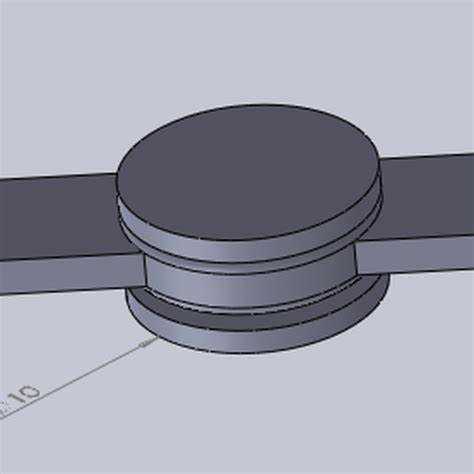
В Компасе доступны три основных способа поворота деталей: инструмент «Повернуть», контекстное меню и использование координатной системы. Для точного позиционирования рекомендуется применять инструмент «Повернуть», так как он позволяет задавать угол с точностью до 0,01° и фиксировать центр вращения на выбранной точке детали.
Если требуется поворот относительно конкретной оси, удобнее использовать контекстное меню через правый клик по детали и выбор опции «Вращение по оси». Этот метод позволяет указать начальное и конечное положение детали, а также автоматически привязывает вращение к ближайшим геометрическим элементам, таким как грани или ребра.
Для многократных поворотов под одинаковым углом эффективнее использовать координатную систему и команду «Поворот с шагом». В настройках инструмента задается угол, число повторений и направление вращения, что исключает необходимость ручного повторного ввода значений.
При работе с крупными сборками рекомендуется включать режим предварительного просмотра, чтобы визуально контролировать результат поворота и минимизировать риск пересечения деталей. Для высокоточных операций полезно активировать привязку к сетке и использовать числовой ввод углов, вместо перетаскивания мышью.
Выбор инструмента зависит от задачи: инструмент «Повернуть» – для точного одиночного поворота, контекстное меню – для вращения по оси и привязки к элементам, координатная система – для повторяющихся и циклических поворотов. Комбинирование этих методов повышает скорость и точность работы с деталями.
Использование привязок для точного углового поворота
В Компасе привязки позволяют установить точное направление поворота детали относительно конкретной точки, линии или центра. Для этого используйте команду «Поворот» и активируйте режим привязок в панели инструментов.
Система поддерживает следующие типы привязок: точка, центр, пересечение, ось и сетка. Точечная привязка позволяет зафиксировать угол поворота относительно выбранной точки детали. Центровая привязка применяется для вращения вокруг оси симметрии. Пересечение обеспечивает точное совмещение угла с линиями других элементов.
| Тип привязки | Назначение | Пример применения |
|---|---|---|
| Точка | Фиксация поворота относительно конкретной точки | Вращение ручки вокруг крепёжной точки |
| Центр | Вращение вокруг геометрического центра детали | Поворот зубчатого колеса на заданный угол |
| Пересечение | Совмещение угла с линиями других объектов | Установка панели под 45° относительно оси |
| Ось | Фиксация вращения вдоль оси детали | Поворот шестерни на валу |
| Сетка | Фиксация по сетке с шагом 1° или 5° | Массовое выравнивание нескольких элементов |
Для точного углового поворота введите значение угла в поле ввода после выбора привязки. Использование привязок позволяет исключить ручные неточности и ускоряет процесс позиционирования. При необходимости активируйте динамическую подсказку угла для визуального контроля изменения ориентации детали.
Рекомендуется сочетать привязки с командой «Повторить поворот» для копирования одинакового угла на несколько элементов, что обеспечивает точность и экономит время при сборке сложных конструкций.
Ввод числового значения угла поворота вручную
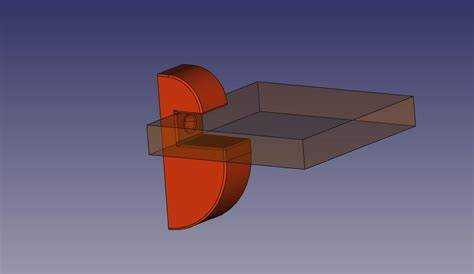
Выберите деталь или элемент, который требуется повернуть. В панели инструментов активируйте команду «Поворот». В строке ввода параметров укажите точку центра вращения, щёлкнув мышью или введя координаты X и Y вручную.
В поле «Угол поворота» введите точное значение в градусах. Можно использовать отрицательные значения для поворота против часовой стрелки. Примеры: 45, -30, 90, 180. После ввода нажмите Enter для применения трансформации.
Для повышения точности используйте привязку к существующим геометрическим элементам. Включите режим «Привязка к узлам» или «Привязка к линиям», чтобы центр вращения совпадал с ключевой точкой модели.
Если требуется серия одинаковых поворотов, введите угол, нажмите Enter, затем используйте команду «Повторить» или комбинацию Ctrl+Y для повторения операции с тем же значением.
Для проверки точности откройте панель свойств детали после поворота. Угол в поле «Поворот» должен совпадать с введённым числом, что позволяет убедиться в корректности трансформации без визуального контроля.
Применение функции копирования при повороте нескольких деталей
В Компасе поворот нескольких деталей с сохранением исходной позиции реализуется через инструмент Копировать с поворотом. Выделите все элементы, которые необходимо повернуть, и укажите точку центра вращения. Для точного позиционирования используйте координаты центра по осям X и Y, а не визуальный выбор мышью.
Укажите угол поворота в градусах. Для равномерного распределения нескольких копий введите значение Количество копий. Например, при повороте четырех одинаковых деталей на 90° вокруг центра создадутся четыре идентичных экземпляра без необходимости повторного выбора исходной детали.
Функция сохраняет все размеры и привязки исходного объекта. Если детали имеют разные связи с другими элементами сборки, используйте режим привязки к точкам, чтобы новые копии не нарушали позиционирование. Для многократного применения можно использовать сочетание Ctrl+D, повторяя последовательно поворот и копирование с заданным углом.
Для проверки точности используйте команду Измерить угол между копиями после операции. Это позволяет корректировать центр вращения или угол, избегая накопления ошибки при серийных копиях.
Рекомендуется заранее определить ось и центр поворота, чтобы копирование было предсказуемым, особенно в сложных сборках. При работе с большим количеством элементов включайте режим отображения осей и сетки для визуального контроля равномерности распределения деталей.
Поворот вокруг выбранной оси или точки
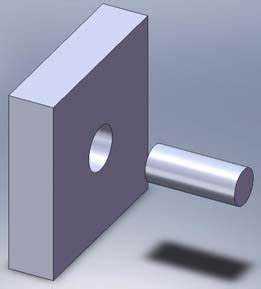
В Компасе 3D для точного вращения детали используйте инструмент «Поворот» с указанием конкретной оси или опорной точки. Ось можно задать по элементу модели: ребру, грани или построенной линии. Для этого выберите деталь, нажмите «Поворот вокруг оси» и кликните по нужной линии. Программа отобразит визуальный манипулятор с маркерами направления вращения.
Для поворота вокруг точки необходимо предварительно создать вспомогательную точку или использовать существующий узел детали. При активации «Поворот вокруг точки» компас предложит выбрать центр вращения, после чего откроется окно ввода угла поворота. Здесь можно задать точное значение в градусах с точностью до 0,01°.
Использование комбинированных ограничений повышает точность. Например, закрепив деталь по двум плоскостям и выбрав ось вдоль третьей линии, вы исключаете смещение и обеспечиваете нужный угол без дополнительных исправлений. Для динамического контроля можно включить «Предварительный просмотр» – визуальное отображение положения после поворота позволяет корректировать угол до подтверждения операции.
Если требуется повторяющийся поворот, воспользуйтесь «Массивом поворотов», задав шаг угла и количество копий. Это экономит время и гарантирует одинаковые значения для всех элементов. Для точного позиционирования после поворота применяйте команды «Привязка к узлам» и «Контроль за осями координат», чтобы избежать смещения детали относительно исходного чертежа.
При работе с крупными сборками рекомендуется активировать «Изоляцию детали», чтобы исключить визуальное перекрытие и ускорить процесс выбора оси или точки. Комбинация этих методов позволяет добиться максимальной точности без ручной подгонки.
Горячие клавиши и сочетания для ускорения поворота
В Компасе существует набор горячих клавиш, позволяющих ускорить процесс поворота деталей без постоянного обращения к меню. Использование этих сочетаний существенно экономит время и повышает точность.
- R – быстрый доступ к инструменту «Поворот». После нажатия выбирается ось и угол поворота через окно ввода.
- Ctrl + R – повтор последнего поворота с теми же параметрами, экономит время при повторяющихся операциях.
- Shift + R – вращение вокруг выбранной линии или ребра вместо стандартной оси.
- Alt + стрелки – поворот на фиксированный угол (по умолчанию 15°) без ввода значений.
- Ctrl + Shift + стрелки – точный пошаговый поворот на 1° для ювелирной подгонки деталей.
Для ускорения работы рекомендуется заранее настроить пользовательские сочетания клавиш в меню «Сервис → Настройка интерфейса». Например, назначить Ctrl + Alt + R для поворота на 90° вокруг выбранной плоскости.
- Выделите деталь или группу деталей.
- Нажмите R для вызова инструмента поворота.
- Используйте стрелочные клавиши или сочетания Ctrl/Shift/Alt для точного позиционирования.
- При необходимости примените Ctrl + R для повторения операции.
Регулярное применение этих сочетаний сокращает время моделирования до 30% и минимизирует риск неточного поворота из-за ручного ввода углов.
Проверка точности поворота с помощью размеров и ограничений
После выполнения поворота детали в Компасе важно убедиться, что геометрия сохранила заданные размеры и положения. Для этого используйте инструмент «Размеры» на панели параметров. Измерьте ключевые расстояния между элементами, углы между линиями и радиусы дуг. Любое отклонение более 0,01 мм или 0,1° указывает на необходимость корректировки.
Применяйте ограничение «Совпадение» для выравнивания осей и вершин после поворота. Ограничение «Параллельность» гарантирует, что прямые останутся параллельными базовым элементам, а «Перпендикулярность» сохраняет углы 90° точно. Проверяйте все активные ограничения в панели свойств, чтобы убедиться, что поворот не нарушил их.
Для проверки точного угла поворота используйте инструмент «Угол». Введите требуемое значение и убедитесь, что измеренный угол совпадает с заданным. При отклонении менее 0,05° примените команду «Уточнить поворот» через ввод точного угла в поле трансформации.
Контролируйте положение центров кругов и дуг с помощью размеров «Диаметр» и «Радиус». Если после поворота центр сместился, зафиксируйте его ограничением «Совпадение с точкой». Это обеспечивает сохранение размеров и точного расположения всех круглых элементов.
Регулярно проверяйте линейные размеры после каждой операции поворота. Любое несоответствие фиксируйте с помощью ограничений «Фиксированная длина» или «Совпадение с базовой линией». Такой подход гарантирует точное соблюдение проектных размеров и минимизирует ошибки при дальнейших сборках.
Вопрос-ответ:
Каким образом в Компасе можно повернуть деталь точно на заданный угол?
В Компасе для точного поворота детали используют команду «Повернуть» в контекстном меню детали. После выбора функции можно ввести нужный угол в поле ввода, указав направление вращения. Также полезно включать привязку к осям или линиям, чтобы обеспечить точность и избежать смещения деталей.
Можно ли повернуть деталь относительно центра или другой точки?
Да, в Компасе при повороте можно задать опорную точку. По умолчанию точкой вращения считается центр детали, но пользователь может выбрать любую существующую точку на объекте или создать вспомогательную. Это позволяет поворачивать элемент вокруг конкретной оси или угла, что особенно удобно при сборке сложных узлов.
Есть ли способ быстро повернуть деталь на 90 или 180 градусов без ввода точного значения?
В программе предусмотрены горячие клавиши и предустановленные варианты поворота. Например, в меню «Трансформация» можно выбрать поворот на 90, 180 или 270 градусов. Также можно зафиксировать шаг поворота и применять его через стрелки или специальные кнопки, что ускоряет работу при часто повторяющихся операциях.
Как избежать смещения соседних элементов при повороте детали?
Чтобы деталь не «затерла» соседние элементы, лучше включать режим «Привязка» или временно блокировать другие объекты. Это позволяет точно перемещать и вращать только выбранную деталь, сохраняя положение остальных компонентов сборки. Еще одна опция — использование группировки или слоев, чтобы отделять элементы, которые не должны изменяться.
Можно ли одновременно повернуть несколько деталей, сохранив их взаимное расположение?
Да, Компас позволяет выделять несколько деталей и поворачивать их как единый объект. В этом случае система учитывает их относительные координаты, и все элементы вращаются синхронно вокруг общей точки или выбранной опорной оси. Этот способ удобен при работе с подвижными механизмами или симметричными конструкциями.
Как быстро повернуть деталь на заданный угол в Компасе?
Для точного поворота детали в Компасе можно использовать инструмент «Повернуть» в контекстном меню модели. Выбираете деталь, задаёте точку опоры и угол поворота. Если нужно увеличить точность, вводите угол вручную в поле ввода, а не вращаете мышью. Также можно задействовать привязку к сетке или к другим элементам, чтобы деталь заняла правильное положение относительно выбранной оси.
Можно ли выровнять деталь под конкретной осью без повторных корректировок?
Да, это можно сделать с помощью параметров трансформации. Сначала отмечаете деталь и задаёте линию или ось, относительно которой нужно выровнять объект. В свойствах поворота можно установить точное значение угла и направление вращения. При этом деталь будет повернута точно один раз, без необходимости подгонять её вручную несколько раз. Дополнительно стоит включить визуальные подсказки или направляющие, чтобы легче контролировать положение детали.

 Загрузка...