Содержание статьи
Многие пользователи сталкиваются с проблемой, когда устройства, подключенные к USB-портам, продолжают получать питание даже после выключения компьютера. Это может вызвать нежелательные эффекты, такие как зарядка мобильных устройств или включение определённых периферийных устройств, что не всегда удобно или безопасно. Для решения этой проблемы важно правильно настроить питание USB-портов через BIOS или операционную систему.
Одним из наиболее эффективных способов отключить питание на USB-портах при выключенном ПК является изменение настроек в BIOS/UEFI. В большинстве современных материнских плат есть опция, которая позволяет контролировать, будет ли продолжаться подача питания на USB порты после выключения системы. Эта настройка называется «ErP» (Energy-Related Products) или «USB Charging in Off Mode». Включив её, вы исключите подачу энергии на порты, когда ПК выключен.
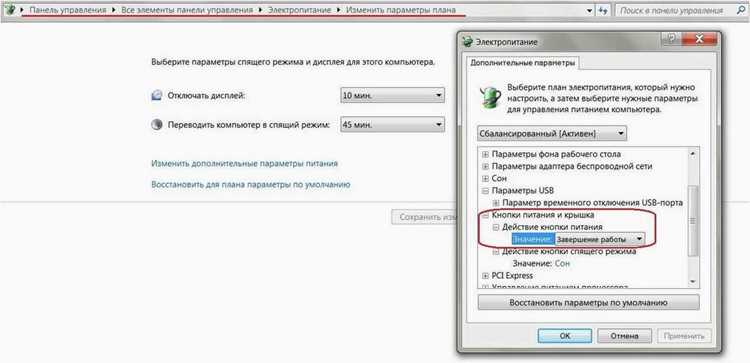
Если доступ к BIOS/UEFI по каким-либо причинам ограничен, можно использовать средства операционной системы. В Windows для этого нужно перейти в «Диспетчер устройств», найти раздел «Контроллеры универсальной последовательной шины» и отключить устройства в настройках питания. Этот метод не всегда так эффективен, как настройка через BIOS, но может помочь в определённых случаях.
Важно: даже после выполнения всех настроек, некоторые устройства могут продолжать получать питание, если они используют технологию Wake on USB или другие специальные функции. Чтобы полностью отключить питание на этих устройствах, может потребоваться дополнительная настройка через настройки материнской платы или специальное ПО от производителя.
Проверка настроек питания в BIOS/UEFI
Для управления питанием USB-портов при выключенном ПК важно правильно настроить параметры в BIOS/UEFI. Некоторые материнские платы позволяют оставлять питание на портах USB даже в режиме выключенного ПК, что удобно для зарядки устройств, но может вызывать проблемы с потреблением энергии.
Чтобы отключить питание USB-портов при выключенном ПК, выполните следующие шаги:
- Перезагрузите ПК и войдите в BIOS/UEFI, нажав клавишу (чаще всего DEL или F2) сразу после включения.
- Перейдите в раздел, связанный с настройками питания. Обычно это раздел Power Management или Advanced.
- Ищите опцию, относящуюся к питанию USB-портов. Это может быть настройка типа USB Charging in Off State, ErP Ready, Wake on USB или аналогичная.
- Если опция позволяет, отключите питание на USB-портах, установив соответствующее значение в Disabled.
- Сохраните изменения и перезагрузите ПК.
Если ваш ПК поддерживает настройку ErP (Energy-related Products), включите эту опцию, чтобы минимизировать потребление энергии, включая питание USB-портов в выключенном состоянии.
Основные настройки BIOS/UEFI для контроля питания USB:
| Название опции | Описание | Рекомендуемое значение |
|---|---|---|
| USB Charging in Off State | Позволяет зарядить устройства через USB, когда ПК выключен. | Disabled |
| ErP Ready | Ограничивает потребление энергии ПК, включая отключение питания USB-портов. | Enabled |
| Wake on USB | Позволяет использовать USB для пробуждения ПК из спящего режима. | Disabled |
Обратите внимание, что не все системы поддерживают все описанные параметры, и их доступность может зависеть от производителя материнской платы и версии BIOS/UEFI. Если в вашем BIOS нет нужных опций, можно использовать сторонние утилиты или отключить питание через настройки операционной системы.
Отключение функции зарядки USB через BIOS
Для отключения зарядки устройств через USB при выключенном ПК следует внести изменения в настройки BIOS. Эта функция отвечает за подачу питания на USB-порты, даже если компьютер выключен или находится в спящем режиме.
- Вход в BIOS: При включении компьютера сразу нажмите клавишу для входа в BIOS. Обычно это клавиша Del или F2.
- Поиск соответствующей настройки: Перейдите в раздел, отвечающий за управление питанием. Это может быть Power Management, Advanced, или Integrated Peripherals.
- Изменение параметра: Найдите опцию, которая управляет питанием на USB-портах в выключенном состоянии. Это может быть USB Charging in Powered Off State, USB Power или аналогичная настройка.
- Отключение питания: Установите параметр в положение Disabled или выберите опцию, которая отключает подачу питания на USB-порты.
- Сохранение изменений: После изменения параметра сохраните настройки, обычно это делается с помощью клавиши F10, и перезагрузите ПК.
После выполнения этих шагов питание на USB-портах будет отключено при выключенном ПК, и устройства, подключенные к ним, больше не будут заряжаться.
Использование менеджера устройств Windows для управления питанием
Менеджер устройств Windows позволяет настраивать питание подключённых устройств, включая USB-порты. Это полезно для предотвращения подачи питания на USB устройства при выключенном ПК. Для этого необходимо выполнить несколько шагов:
-
Откройте меню «Пуск» и введите «Менеджер устройств». Запустите его.
-
В менеджере устройств найдите раздел «Контроллеры универсальной последовательной шины» (USB).
-
Разверните этот раздел, чтобы увидеть все USB-хабы и устройства, подключённые к вашему компьютеру.
-
Щелкните правой кнопкой мыши на каждом из USB-хабов и выберите «Свойства».
-
Перейдите на вкладку «Управление питанием». В большинстве случаев будет доступна опция «Разрешить этому устройству отключать питание для экономии энергии». Если эта опция активирована, деактивируйте её.
Данный метод отключает возможность подачи питания на USB-порты через контроллеры USB, когда компьютер выключен, что помогает избежать нежелательных действий, таких как зарядка устройств.
Помимо этого, можно отключить питание для каждого конкретного USB-устройства. Для этого:
-
Перейдите в «Диспетчер устройств», щелкните правой кнопкой мыши на нужном USB-устройстве и выберите «Свойства».
-
На вкладке «Управление питанием» отключите опцию «Разрешить этому устройству отключать питание для экономии энергии».
Таким образом, можно настроить систему так, чтобы питание на USB устройства подавалось только при включённом ПК, что полезно, если вы хотите уменьшить потребление энергии или избежать проблем с неконтролируемыми процессами на выключенном устройстве.
Настройки отключения питания USB в Windows через редактор реестра
Для отключения питания USB-портов при выключенном ПК в Windows, можно внести изменения в реестр. Этот метод позволяет настроить работу USB-портов более гибко, но требует внимательности, так как неправильные действия могут повлиять на стабильность системы.
1. Откройте редактор реестра. Для этого нажмите Win + R, введите regedit и нажмите Enter.
2. Перейдите к следующему разделу реестра: HKEY_LOCAL_MACHINE\SYSTEM\CurrentControlSet\Services\usb
3. Найдите параметр Start. Этот параметр управляет запуском драйверов USB. Его значение по умолчанию – 3, что означает автоматический запуск. Для отключения питания в момент выключения ПК, установите его значение на 4.
4. Чтобы изменения вступили в силу, перезагрузите компьютер.
Также, если вы хотите отключить питание для конкретных портов, можно использовать параметр DisableSelectiveSuspend, расположенный в разделе HKEY_LOCAL_MACHINE\SYSTEM\CurrentControlSet\Services\usbhub. Установив его значение на 1, вы включите режим, который предотвращает спящий режим для USB-портов, что также может влиять на подачу питания.
Перед изменениями рекомендуется создать точку восстановления системы, чтобы в случае ошибок можно было восстановить настройки реестра.
Установка драйвера для отключения USB-порта при выключении ПК
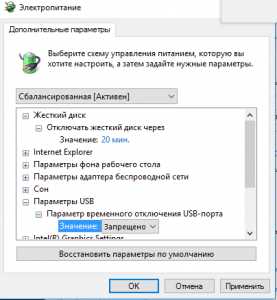
1. Скачайте драйвер с официального сайта производителя материнской платы или чипсета. Многие современные платы от Intel и AMD предлагают собственные утилиты для управления питанием USB. Это обычно будет программа типа «Intel Rapid Storage Technology» или «AMD Chipset Driver».
2. Установите драйвер. После скачивания файла запустите установочный пакет и следуйте инструкциям на экране. В процессе установки важно согласиться на установку всех рекомендуемых компонентов, включая утилиты управления питанием.
3. После установки драйвера перезагрузите компьютер. Это позволит системе правильно интегрировать изменения и настроить работу USB-портов.
4. Настройка в BIOS. Важно также активировать функцию отключения питания USB в BIOS. Это можно сделать, войдя в BIOS при старте системы и изменив параметр «ErP Ready» или «USB Power on S4/S5». Включение этой опции позволит полностью отключить подачу питания на USB-порты при выключении ПК.
5. Проверка работы. После перезагрузки и изменения настроек в BIOS, можно проверить работу USB-портов. Для этого можно подключить устройство, которое не должно получать питание, и выключить ПК. Если питание на порту отключится, значит, драйвер и настройки BIOS правильно интегрированы.
Таким образом, установка драйвера и настройка BIOS – это два ключевых этапа для отключения питания USB-портов при выключении ПК. Соблюдение этих рекомендаций гарантирует правильную работу системы и предотвращение лишнего потребления энергии.
Проблемы с питанием USB при выключенном ПК и их решение
При выключении ПК или переходе в режим сна многие пользователи сталкиваются с тем, что устройства, подключенные к USB-портам, продолжают получать питание. Это может быть проблемой, особенно если устройство работает от батареи или требует отключения питания для экономии энергии. Причины такого поведения могут быть различными и зависеть от настроек BIOS/UEFI, драйверов или особенностей самой материнской платы.
Одной из распространенных причин является настройка в BIOS/UEFI, которая позволяет подать питание на USB-порты даже при выключенном ПК. Это удобно для зарядки устройств, но может стать проблемой в случае, если нужно полностью отключить питание. Для решения этого вопроса необходимо зайти в BIOS/UEFI и найти опцию, связанную с питанием USB-портов, например, «ErP» или «USB Charging in Off Mode», и отключить её.
Другая причина – это драйверы операционной системы. В некоторых случаях Windows позволяет управлять питанием USB-портов через «Диспетчер устройств». В разделе «Контроллеры универсальной последовательной шины» можно найти опцию «Разрешить отключение устройства для экономии энергии». Отключение этой функции в свойствах каждого устройства может решить проблему.
Для некоторых материнских плат существует специальная опция в BIOS/UEFI, которая называется «USB Wake Support». Она отвечает за возможность включения ПК через USB-устройство, например, клавиатуру или мышь. Отключение этой функции позволяет полностью отключить питание на портах при выключенном ПК.
Иногда проблемы с питанием USB могут быть связаны с особенностями работы определённых моделей материнских плат. Некоторые старые или бюджетные платы не поддерживают полное отключение питания на портах, и в этом случае рекомендуется обратиться к производителю для получения обновлений или рекомендаций по настройкам.
В случае использования ноутбуков, проблема может быть связана с особенностями работы аккумулятора и питания через USB. Некоторые ноутбуки продолжают подавать питание на порты, даже если они выключены, что также можно отключить через BIOS, установив режим энергосбережения.
Таким образом, для устранения проблем с питанием USB при выключенном ПК следует начать с настроек BIOS/UEFI, проверить драйверы и убедиться в отсутствии конфликтов в операционной системе. Также стоит учитывать особенности конкретного оборудования, которые могут требовать дополнительных решений.
Использование физических блокаторов питания для USB-портов
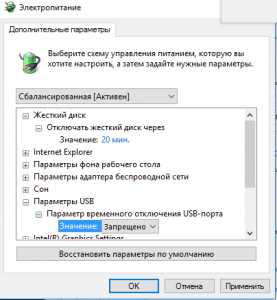
Физические блокаторы питания для USB-портов представляют собой устройства, которые напрямую вмешиваются в электрическое питание, подающееся на порты. Эти блокаторы не позволяют устройствам, подключённым к USB-портам, получать питание при выключённом ПК, что может быть полезно для предотвращения лишних энергозатрат или защиты от неожиданных включений внешних устройств.
Наиболее простым вариантом является использование USB-хабов с кнопками включения/выключения. Эти устройства позволяют вручную отключать питание от каждого порта. Принцип работы таких хабов заключается в механическом разрыве цепи питания, что предотвращает подачу тока в порт при выключении устройства.
Существуют также специализированные переходники и адаптеры, которые могут быть подключены между компьютером и кабелем устройства. Они оснащены физическим переключателем, который блокирует подачу питания, и могут использоваться, если встроенные опции BIOS или системы не удовлетворяют требованиям пользователя.
Блокаторы также могут быть полезны для защиты от чрезмерного износа USB-портов. Часто устройства, подключённые к таким портам, продолжают потреблять ток даже в режиме ожидания ПК, что может привести к ненужному разряду аккумуляторов или перегреву портов. Физический блокатор решает эту проблему, полностью исключая подачу питания.
Несмотря на свою эффективность, такие решения имеют ограниченную область применения, поскольку они требуют дополнительного оборудования и могут быть неудобны в повседневном использовании. Однако для людей, которым необходимо точно контролировать потребление энергии, это может быть оптимальный выбор.
Вопрос-ответ:
Можно ли отключить питание USB портов, когда компьютер выключен?
Да, это возможно, и для этого необходимо изменить настройки в BIOS или UEFI, если ваша материнская плата поддерживает эту функцию. Обычно для этого в BIOS/UEFI есть опция, которая позволяет включить или отключить питание на USB порты при выключении ПК. Однако не все системы поддерживают такую настройку, поэтому это зависит от конкретной модели материнской платы.
Как в BIOS отключить питание USB при выключенном ПК?
Для того чтобы отключить питание USB при выключенном ПК, нужно зайти в настройки BIOS/UEFI. В меню поиска или в разделе Power Management (Управление питанием) найдите параметр вроде «ErP», «USB Power in Off State» или «Wake on USB». Установив его в положение «Disabled» или «Off», вы сможете полностью отключить подачу питания на порты USB после выключения компьютера. Имейте в виду, что точные названия опций могут варьироваться в зависимости от версии BIOS и производителя материнской платы.
Что делать, если в BIOS нет настроек для отключения питания USB портов?
Если в BIOS вашей системы нет соответствующих настроек, то отключить питание USB при выключенном ПК можно с помощью использования дополнительных утилит или устройств. Например, можно установить специальные программы для управления питанием или использовать USB-хабы с отдельным источником питания, которые можно отключить вручную. Также есть модели материнских плат, которые физически отключают питание USB, но это требует дополнительных действий.
Зачем нужно отключать питание USB, если компьютер выключен?
Отключение питания на USB портах может быть полезным для экономии энергии, особенно если вы не хотите, чтобы устройства, подключенные к компьютеру через USB, продолжали работать, когда ПК выключен. Это также помогает предотвратить случайное включение компьютера через USB-устройство, например, с помощью мыши или клавиатуры, что иногда может быть неудобно. Кроме того, если у вас подключены устройства, требующие постоянного питания, отключение USB питания помогает уменьшить риск их повреждения при отсутствии контроля за подачей электричества.

 Загрузка...