Содержание статьи
Когда требуется обработать десятки или сотни изображений, ручное изменение размеров превращается в узкое место рабочего процесса. Пакетное уменьшение фотографий в Photoshop позволяет привести файлы к нужным параметрам за один проход, сохранив пропорции, резкость и цветовой профиль. Это особенно важно при подготовке изображений для сайтов, маркетплейсов и социальных сетей, где существуют чёткие ограничения по ширине, высоте и весу файлов.
Photoshop предлагает несколько инструментов для массового ресайза: Image Processor, экшены в связке с командой Batch и обработку через Adobe Bridge. Например, Image Processor позволяет задать фиксированную ширину (1200–1920 px), автоматически масштабировать высоту и одновременно сохранять файлы в JPEG с качеством 70–80, что часто даёт итоговый размер 200–400 КБ без заметной потери детализации. Такой подход экономит время и снижает риск ошибок, связанных с человеческим фактором.
Отдельного внимания заслуживает контроль качества. При уменьшении фотографий важно включать ресемплинг Bicubic Sharper, который лучше сохраняет чёткость при даунскейле. Для серийной обработки стоит заранее протестировать параметры на 2–3 изображениях, оценив результат при 100% масштабе. Это позволяет избежать «мыльных» краёв и артефактов, которые часто появляются при агрессивном сжатии.
Грамотно настроенное пакетное уменьшение в Photoshop – это не просто ускорение работы, а способ стандартизировать визуальный контент. Один раз заданные параметры обеспечивают единый размер, предсказуемый вес файлов и стабильное качество изображений независимо от их исходного разрешения и ориентации.
Подготовка рабочей папки и создание резервных копий перед пакетной обработкой
Перед запуском пакетного уменьшения размера фотографий в Photoshop необходимо физически разделить исходные файлы и результаты обработки. Рабочая папка должна содержать только те изображения, которые будут участвовать в операции. Это снижает риск случайного изменения оригиналов и упрощает контроль результата.
Рекомендуется создать минимум три отдельные директории: папку с оригиналами, папку для обработки и папку для итоговых файлов. Исходные изображения копируются, а не перемещаются, чтобы исключить необратимую потерю данных при ошибках в экшене или настройках пакетной обработки.
Оптимальная структура папок выглядит следующим образом:
| Папка | Назначение | Рекомендации |
|---|---|---|
| 01_Originals | Хранение исходных файлов | Только чтение, без обработки |
| 02_Work | Файлы для пакетного изменения | Копии оригиналов |
| 03_Export | Результаты обработки | Отдельные имена файлов |
Для резервного копирования достаточно продублировать папку с оригиналами на внешний носитель или в облачное хранилище. При больших объемах (от 5–10 ГБ) предпочтительно использовать архив с сохранением структуры каталогов, чтобы ускорить восстановление.
Имена файлов в рабочей папке должны быть уникальными и не содержать кириллицу, пробелы в начале строки и специальные символы (&, %, #). Это снижает вероятность ошибок при сохранении и экспорте, особенно при использовании экшенов с автоматическим переименованием.
Перед запуском пакетной обработки стоит удалить из рабочей папки скрытые файлы, дубликаты и изображения с разными цветовыми профилями, если экшен не учитывает конвертацию. Это исключает появление предупреждений и прерывание процесса.
Четкая организация папок и обязательное резервное копирование позволяют выполнять пакетное уменьшение размера фотографий в Photoshop без риска потери исходных данных и с предсказуемым результатом.
Запись экшена для уменьшения размера изображений

Экшен в Photoshop фиксирует последовательность операций и позволяет применять их к сотням файлов без ручного вмешательства. Для корректного пакетного уменьшения размера важно записывать только универсальные действия, не привязанные к конкретному изображению.
Перед записью экшена откройте любое тестовое изображение с типичными пропорциями. Размер и ориентация не имеют значения, но файл не должен содержать смарт-объекты или заблокированные слои, чтобы избежать ошибок при воспроизведении.
- Откройте панель «Операции» (Окно → Операции).
- Создайте новый набор для логической группировки экшенов.
- Нажмите «Создать операцию», задайте понятное имя (например, «Resize_2000px»).
- Убедитесь, что активна кнопка записи.
Для уменьшения размера используйте команду «Изображение → Размер изображения». Рекомендуется менять не абсолютные значения в процентах, а задавать фиксированную сторону:
- Включите «Сохранять пропорции».
- Укажите ширину или высоту в пикселях (например, 2000 px).
- Выберите метод ресемплинга «Бикубическая (уменьшение)» или «Автоматически».
Если изображения предназначены для веба, добавьте сохранение через «Файл → Экспорт → Экспортировать как» или «Сохранить для Web (Legacy)» с заранее заданными параметрами качества и формата (JPEG, качество 70–85). Путь сохранения при записи экшена роли не играет – он будет переопределён при пакетной обработке.
После завершения всех действий остановите запись. Проверьте экшен на нескольких файлах с разными пропорциями, чтобы убедиться в отсутствии обрезки и искажений.
Не включайте в экшен следующие действия:
- Ручное кадрирование.
- Выбор конкретных слоёв по имени.
- Открытие или закрытие файлов.
- Изменение цветового профиля без необходимости.
Грамотно записанный экшен должен состоять из минимального набора команд: изменение размера, при необходимости – преобразование в 8 бит и сохранение. Это снижает риск сбоев и ускоряет пакетную обработку.
Настройка параметров окна Image Size: пиксели, DPI и пропорции
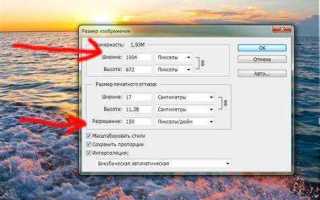
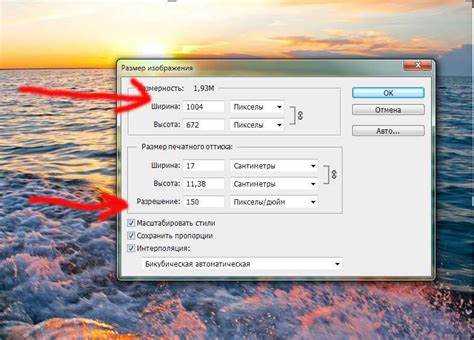
Окно Image Size в Photoshop – ключевая точка контроля при пакетном уменьшении изображений. Здесь важно понимать, какие параметры реально влияют на вес файла и визуальное качество, а какие – нет.
Пиксели (Pixel Dimensions) – основной параметр для уменьшения фотографий. Именно ширина и высота в пикселях определяют фактическое разрешение изображения. Для веба оптимальны значения от 1200 до 2560 px по длинной стороне, для маркетплейсов – строго по требованиям площадки (например, 2000×2000 px). При пакетной обработке всегда задавай размер в пикселях, а не в сантиметрах или дюймах.
DPI (Resolution) не влияет на качество изображения на экране и не уменьшает размер файла при сохранении в JPEG или PNG. DPI имеет значение только для печати. Для экранного использования безопасно устанавливать 72 или 96 DPI. В пакетном уменьшении DPI можно менять без риска, но делать это имеет смысл только при подготовке файлов для типографии (обычно 300 DPI).
Пропорции (Constrain Proportions) должны быть включены всегда, если не требуется сознательное искажение изображения. Активная иконка цепочки гарантирует, что при изменении ширины высота пересчитается автоматически. Это критично при пакетной обработке: отключённые пропорции приведут к деформации всех файлов без возможности быстрого отката.
Resample (Интерполяция) напрямую влияет на результат уменьшения. Для снижения размера рекомендуется выбирать Bicubic Sharper (Reduction) – он сохраняет резкость при масштабировании вниз. Использование стандартного Bicubic допустимо, но даёт менее чёткий результат при серийной обработке фотографий.
Для стабильного результата в пакетном режиме сначала задай размер в пикселях, затем проверь активные пропорции, и только после этого при необходимости скорректируй DPI. Такой порядок исключает ошибки и обеспечивает одинаковый результат для всей серии изображений.
Запуск пакетного уменьшения через File → Automate → Batch
Команда File → Automate → Batch запускает выполнение заранее подготовленного Action над набором файлов без ручного открытия каждого изображения. Перед запуском обязательно должен существовать Action, в котором уже записаны операции изменения размера (Image → Image Size или Canvas Size с нужными параметрами).
В окне Batch в поле Set выбирается набор (Set), содержащий нужный Action, а в поле Action – конкретное действие уменьшения. Ошибка на этом этапе приведёт к запуску неверной цепочки команд, поэтому важно заранее проверить Action на одном тестовом файле.
Блок Source определяет, откуда Photoshop будет брать изображения. На практике чаще всего используется Folder – это позволяет обработать целую папку с фотографиями. При выборе этой опции активируется кнопка Choose, через которую указывается исходный каталог. Опция Override Action “Open” Commands должна быть включена, если в Action есть команда открытия файла, иначе Photoshop будет игнорировать выбранную папку.
Раздел Destination отвечает за сохранение результатов. Рекомендуется использовать Folder и указывать отдельный каталог, чтобы избежать перезаписи оригиналов. Галочка Override Action “Save As” Commands обязательна, если в Action присутствует сохранение – без неё файлы будут сохраняться по путям, зафиксированным при записи действия.
В блоке File Naming задаётся схема именования уменьшенных фотографий. Оптимальный вариант – сохранить оригинальное имя и добавить суффикс, например “_small” или “_1200px”. Это позволяет быстро отличать версии и исключает конфликты имён при массовой обработке.
Перед нажатием OK стоит отключить диалоги в Action (иконки с переключателями слева от шагов), иначе Photoshop будет останавливать пакетную обработку при каждом файле. После запуска Batch Photoshop последовательно открывает, уменьшает и сохраняет все изображения без участия пользователя, что особенно эффективно при обработке сотен фотографий.
Использование Image Processor для быстрого ресайза папки фотографий
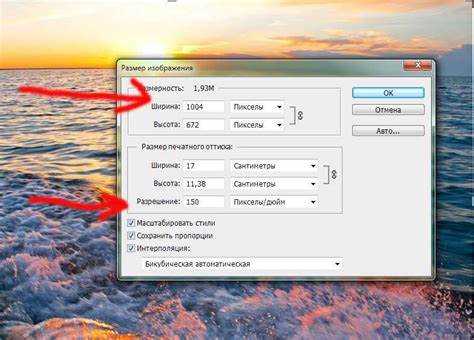
Image Processor – встроенный инструмент Photoshop, предназначенный для массовой обработки изображений без создания экшенов. Он позволяет за один запуск изменить размер, формат и параметры сохранения сразу для всей папки фотографий.
Инструмент открывается через меню Файл → Скрипты → Image Processor. В первом блоке указывается источник изображений: можно выбрать конкретную папку или использовать уже открытые файлы. При работе с большими архивами рекомендуется выбирать папку – Photoshop автоматически обработает все поддерживаемые форматы (JPEG, TIFF, PSD, RAW).
Во втором блоке задаётся папка назначения. Опция сохранения в подпапку предотвращает перезапись оригиналов и упрощает контроль результата. Для коммерческих проектов и архивов это обязательная практика.
Ключевые настройки ресайза находятся в разделе сохранения файлов. При выборе формата JPEG активируется параметр Resize to Fit, где задаются максимальные значения ширины и высоты в пикселях. Photoshop сохраняет пропорции изображения автоматически, уменьшая фото до указанных границ без искажения. Например, значение 2048 × 2048 подходит для веб-галерей и маркетплейсов.
Качество JPEG рекомендуется устанавливать в диапазоне 8–10. Значение 8 даёт оптимальный баланс между размером файла и детализацией, снижая вес изображения в среднем на 60–70% по сравнению с оригиналом без заметной потери качества.
Image Processor поддерживает одновременное сохранение в нескольких форматах. Это удобно, если требуется получить, например, JPEG для публикации и PSD уменьшенного размера для дальнейшей ретуши.
Дополнительное преимущество – возможность привязать экшен. Через этот механизм можно автоматически применять шарпинг после ресайза, конвертацию цветового профиля в sRGB или удаление метаданных, что критично для загрузки изображений в интернет.
Image Processor оптимален для пакетного уменьшения от нескольких десятков до тысяч файлов. Он работает стабильнее, чем ручная обработка через «Размер изображения», и не требует глубоких знаний автоматизации, обеспечивая предсказуемый результат при массовом ресайзе.
Ограничение по длинной стороне без искажения изображения
При пакетной обработке фотографий в Photoshop важно сохранять пропорции, чтобы изображение не деформировалось. Для этого используется ограничение по длинной стороне, при котором масштабируется только самая длинная сторона изображения, а короткая изменяется пропорционально.
Последовательность действий в Photoshop:
- Откройте Файл → Скрипты → Обработчик изображений.
- Выберите папку с исходными фотографиями.
- В разделе Размер изображения установите флажок «Изменить размер».
- В поле Ширина/Высота укажите значение для длинной стороны. Например, если максимальная длина должна быть 1920 px, введите 1920 в поле, соответствующее ориентации изображения.
- Убедитесь, что флажок «Сохранять пропорции» активирован. Это гарантирует автоматическое масштабирование короткой стороны без искажения.
- Выберите папку для сохранения и формат файлов, затем запустите обработку.
Рекомендации по выбору размеров:
- Для веб-контента: длинная сторона 1200–1920 px.
- Для печати малого формата: длинная сторона 2400–3000 px.
- Не устанавливайте размер меньше 800 px без необходимости – это ухудшает детализацию.
При необходимости сохранять оригинальные файлы используйте отдельную папку для выходных изображений и включите опцию «Создать подпапку». Это предотвращает случайное перезаписывание исходников.
Если изображения имеют разные ориентации (портрет/ландшафт), Photoshop автоматически определяет длинную сторону для каждого файла, что позволяет обрабатывать сотни фотографий без ручного контроля.
Для профессионального контроля качества используйте формат JPEG с качеством 10–12 или PNG для изображений с прозрачностью. Это сохраняет резкость и минимизирует потерю деталей при уменьшении размера.
Выбор формата файла и качества при сохранении уменьшенных фотографий
Для веб-публикаций оптимальны форматы JPEG и WebP. JPEG обеспечивает баланс между размером файла и качеством при коэффициенте сжатия 70–85%. WebP при аналогичном качестве сокращает вес на 25–35% по сравнению с JPEG. PNG лучше использовать только для изображений с прозрачностью или графикой с резкими краями.
При пакетном уменьшении важно задать единообразное качество. В Photoshop при сохранении JPEG через «Скрипт» или «Экспорт → Сохранить для Web (Legacy)» выбирайте качество 80–85%, чтобы минимизировать артефакты сжатия. Для WebP рекомендован параметр «Quality» 75–80%, режим «Lossy». Для PNG выбирайте 8-битную палитру при возможности – это снижает размер без потери визуальной информации.
Для больших серий фотографий используйте опцию «Сохранить как» с автоматическим именованием, добавляя суффикс типа «_small» для различения исходных и уменьшенных файлов. Обратите внимание на настройку «Метод сжатия» JPEG: «Baseline Optimized» ускоряет загрузку в браузере и сохраняет точность цветопередачи.
При подготовке изображений для социальных сетей соблюдайте максимальные размеры файлов: Facebook и Instagram рекомендуют не более 2–3 МБ для изображений до 1080 px по ширине. При массовой обработке Photoshop позволяет задавать скрипт с сохранением в нужный формат и качество, что гарантирует единообразный результат без ручной корректировки каждой фотографии.
Для архивирования уменьшенных версий фотографий лучше использовать WebP или JPEG с качеством 85%, что обеспечивает разумный компромисс между весом и визуальной точностью. PNG оставляйте для изображений с прозрачными элементами или векторной графики, где каждая деталь важна.
Вопрос-ответ:
Как можно уменьшить размер сразу нескольких фотографий в Photoshop?
В Photoshop есть функция пакетной обработки через «Действия» и «Пакет». Сначала создаёте действие, которое включает изменение размера изображения и сохранение его в нужном формате. Затем открываете «Файл» → «Автоматизация» → «Пакет» и выбираете папку с исходными фотографиями, действие для применения и папку для сохранения обработанных файлов. Photoshop обработает все изображения автоматически.
Можно ли при пакетном уменьшении сохранить качество фотографий?
Да, можно. При создании действия важно выбрать параметры сохранения, которые минимизируют потерю качества. Например, при сохранении в JPEG можно выбрать высокий уровень качества или использовать формат PNG, если важна сохранность деталей и прозрачности. Также стоит учитывать исходное разрешение: уменьшение до разумных размеров без сильного сжатия поможет сохранить чёткость.
Как настроить Photoshop, чтобы при пакетной обработке все фотографии автоматически помещались в отдельную папку?
При создании действия можно включить команду «Сохранить как» с указанием конкретной папки или использовать команду «Сохранить и закрыть». В меню «Пакет» есть опция «Назначить папку для сохранения», где можно указать отдельную директорию. Photoshop создаст обработанные копии без изменения исходных файлов, что удобно для контроля результата.
Можно ли одновременно уменьшить размер фотографий и изменить их формат?
Да, это возможно. В действии Photoshop можно добавить шаги изменения размера и сохранения в другом формате, например, из TIFF в JPEG или PNG. При пакетной обработке все файлы будут обработаны одинаково. При этом важно проверять параметры сохранения: для JPEG — уровень качества, для PNG — прозрачность и сжатие без потери.
Что делать, если при пакетной обработке некоторые фотографии слишком большие и процесс занимает много времени?
В таких случаях есть несколько вариантов: уменьшить исходное разрешение перед пакетной обработкой, разбить фотографии на несколько папок и обрабатывать их частями, либо использовать формат с меньшим размером файла для промежуточного сохранения. Также помогает закрытие других приложений, чтобы Photoshop мог использовать больше ресурсов компьютера и ускорить процесс.
Как в Photoshop уменьшить размер сразу нескольких фотографий?
Для пакетного уменьшения фотографий в Photoshop используют инструмент «Обработка пакетами» через меню «Файл» → «Автоматизация» → «Пакетная обработка». Сначала нужно создать экшен с нужными настройками изменения размера, затем указать папку с исходными изображениями и папку для сохранения обработанных файлов. Photoshop последовательно применит экшен ко всем выбранным фотографиям.
Можно ли сохранять фотографии в другом формате при пакетной обработке?
Да, можно. В процессе создания экшена можно добавить шаг «Сохранить как…» с нужным форматом, например JPEG или PNG. После этого при пакетной обработке Photoshop будет автоматически конвертировать и сохранять файлы в указанном формате, что позволяет сразу получить изображения подходящего типа без ручного переименования и конвертации каждого файла.

 Загрузка...