Содержание статьи
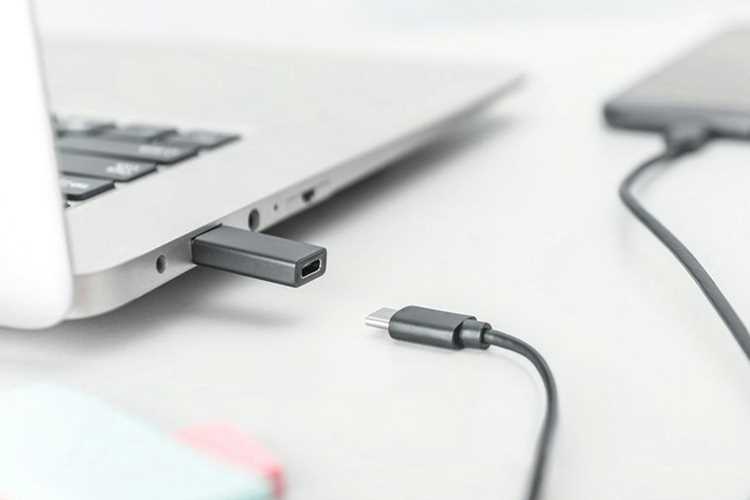
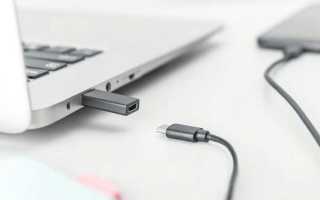
Даже если телефон полностью выключен, существует несколько способов установить соединение с компьютером через USB для зарядки или доступа к памяти. Стандартный кабель USB 2.0 или 3.0 с исправными контактами позволяет передавать питание, а современные модели поддерживают обнаружение устройства в режиме зарядки без включения экрана.
Для успешного подключения важно учитывать тип разъема: micro-USB, USB-C или Lightning. Кабель должен быть не только исправным для зарядки, но и поддерживать передачу данных, иначе компьютер не распознает устройство. На практике, дешевый или поврежденный кабель часто препятствует обнаружению телефона даже при исправной батарее.
Кроме физического подключения, операционная система компьютера должна иметь установленные драйверы для конкретной модели телефона. Windows обычно требует отдельные драйверы производителя, а macOS использует встроенные средства, но иногда необходима установка приложений типа iTunes для устройств Apple. Без этих драйверов система видит только зарядку, а доступ к файловой системе невозможен.
Также стоит учитывать уровень заряда аккумулятора. Если батарея разряжена ниже 5%, большинство телефонов не активируют интерфейс передачи данных даже при подключении к ПК. В таких случаях оптимально сначала зарядить устройство через порт USB с высоким током (минимум 1,5–2 А) или через блок питания, поддерживающий быструю зарядку, до минимального уровня для обнаружения.
Следующие разделы подробно разберут подготовку телефона, выбор кабеля и порта, установку драйверов и способы обхода ошибок при подключении выключенного устройства к компьютеру.
Проверка совместимости USB-порта и кабеля с телефоном
Для подключения выключенного телефона к компьютеру важно убедиться, что USB-порт и кабель поддерживают передачу данных и питание. Не все порты на материнской плате или ноутбуке обеспечивают одинаковый ток: USB 2.0 обычно ограничен 0,5 А, USB 3.0 – 0,9 А, а порты типа USB-C могут выдавать 1,5–3 А. Для успешного обнаружения устройства рекомендуется использовать порты с током ≥1,5 А.
Кабель должен соответствовать разъему телефона и поддерживать протокол передачи данных. Недорогие или поврежденные кабели часто передают только зарядку, но не обеспечивают связь с файловой системой.
| Тип разъема | Максимальный ток порта | Передача данных | Рекомендация |
|---|---|---|---|
| USB-A (2.0) | 0,5 А | Да | Использовать для зарядки или медленного подключения; данные передаются только на коротких кабелях до 1 м |
| USB-A (3.0/3.1) | 0,9 А | Да | Предпочтительно для передачи данных и частичной зарядки выключенного телефона |
| USB-C | 1,5–3 А | Да | Оптимально для быстрой зарядки и стабильного обнаружения устройства на ПК |
| Lightning | 1–2,1 А | Да | Использовать сертифицированные кабели Apple для корректного распознавания на macOS и Windows |
Перед подключением рекомендуется протестировать кабель на другом устройстве с поддержкой передачи данных и убедиться, что контакты разъема чистые и не окислены. Плохой контакт или несовместимый кабель часто является причиной того, что выключенный телефон не определяется компьютером.
Подготовка телефона к подключению без включения
Перед подключением выключенного телефона к компьютеру важно убедиться, что аккумулятор имеет минимальный заряд для инициализации интерфейса передачи данных. Уровень ниже 5% может блокировать распознавание устройства. Для этого подключите телефон к источнику питания через порт USB с током ≥1,5 А на 5–10 минут.
Следует проверить разъем телефона на наличие загрязнений или окисления контактов. Для очистки используйте мягкую сухую ткань или баллончик с сжатым воздухом. Любое препятствие на контактах может нарушить связь с компьютером.
Если телефон оснащен съемной батареей, рекомендуется временно извлечь и вставить ее обратно. Это сбрасывает возможные ошибки контроллера питания и повышает шанс обнаружения устройства в выключенном состоянии.
Некоторые модели поддерживают подключение в режиме зарядки с автоматическим переходом в режим передачи данных. Для этого удерживайте кнопку питания 1–2 секунды при подключении или используйте комбинацию кнопок «Питание + Уменьшение громкости», если производитель это предусматривает. В инструкции к устройству обычно указываются точные сочетания.
На телефонах с USB-C часто рекомендуется использовать кабель длиной до 1,5 м, так как длинные кабели создают падение напряжения, что может препятствовать обнаружению выключенного телефона.
После подготовки всех компонентов – кабеля, порта и телефона – можно переходить к непосредственному подключению и проверке распознавания устройства на ПК.
Использование режима зарядки для обнаружения устройства на ПК
Многие телефоны способны передавать данные в выключенном состоянии через активированный режим зарядки. Для этого подключите устройство к компьютеру с помощью кабеля, поддерживающего передачу данных, и убедитесь, что порт USB способен выдавать ток не менее 1,5 А.
На Android-устройствах с USB-C иногда требуется удерживать кнопку питания 1–2 секунды после подключения, чтобы контроллер питания активировал интерфейс передачи данных. На iPhone выключенный телефон автоматически переходит в режим зарядки при подключении к USB-порту с достаточным током, но для доступа к файловой системе может потребоваться установка iTunes или аналогичного ПО.
Если телефон не определяется сразу, рекомендуется отключить кабель, подождать 5–10 секунд и подключить повторно. При медленном подключении порт USB 2.0 может не успеть подать достаточное напряжение, поэтому лучше использовать USB 3.0 или USB-C.
Для проверки распознавания откройте «Диспетчер устройств» на Windows или «Finder»/«System Information» на macOS. В списке должны появиться элементы типа «USB Mass Storage» или название модели телефона. Если устройство отображается только как зарядка без передачи данных, проверьте кабель и драйверы.
Использование режима зарядки особенно важно для случаев с полностью разряженной батареей, когда телефон не может включиться, но контроллер питания способен передавать базовый ток и инициировать минимальное соединение с ПК.
Проверка распознавания телефона в системе Windows или macOS

После подключения выключенного телефона через USB необходимо убедиться, что система корректно его распознает. В Windows откройте «Диспетчер устройств» и найдите раздел «Контроллеры USB» или «Устройства портативной памяти». Телефон должен отображаться как «MTP Device», «Mass Storage» или с названием модели. Если отображается только «Неизвестное устройство», проверьте кабель и установку драйверов производителя.
На macOS откройте «System Information» → «USB». В списке устройств должен появиться ваш телефон с правильным идентификатором. Для iPhone дополнительно проверьте, отображается ли устройство в Finder или в приложении iTunes. Если телефон не виден, используйте оригинальный кабель и порты с поддержкой передачи данных.
Если система определяет телефон как устройство только для зарядки, но не как хранилище, рекомендуется отключить кабель, подождать 5–10 секунд и подключить повторно через другой порт с более высоким током. Также стоит обновить драйверы: в Windows это можно сделать через официальный сайт производителя, на macOS – убедиться в последней версии операционной системы и iTunes.
Для проверки работы передачи данных создайте тестовую папку на телефоне и попробуйте скопировать небольшой файл. Если файл успешно передается, распознавание и доступ к памяти работают корректно, даже если телефон остается выключенным.
Использование драйверов для доступа к памяти выключенного телефона
Для доступа к памяти выключенного телефона через USB необходимо наличие корректных драйверов. Без них система может видеть устройство только как источник питания. Драйверы обеспечивают распознавание телефона и позволяют работать с файловой системой в режиме MTP или Mass Storage.
Рекомендации по установке и использованию драйверов:
- Для Windows скачайте официальные драйверы с сайта производителя телефона. Для большинства Android-устройств это драйверы MTP или универсальные ADB-драйверы.
- Для iPhone и iPad установите последнюю версию iTunes, которая автоматически устанавливает необходимые USB-драйверы для macOS и Windows.
- После установки драйвера перезагрузите компьютер для корректной инициализации USB-контроллеров.
- При использовании универсальных драйверов убедитесь, что они поддерживают передачу данных с выключенного устройства, а не только подключение включенного телефона.
Проверка работы драйверов:
- Подключите выключенный телефон к компьютеру через кабель, поддерживающий передачу данных.
- Откройте «Диспетчер устройств» в Windows или «System Information» на macOS и убедитесь, что телефон отображается с корректным идентификатором.
- Попробуйте открыть память устройства через Проводник Windows или Finder. Доступ к папкам должен быть возможен без включения телефона.
- Если доступ ограничен, попробуйте другой порт USB или обновите драйвер до последней версии.
Правильная установка драйверов повышает стабильность передачи данных и позволяет работать с памятью выключенного телефона так же, как с включенным устройством.
Обход возможных ошибок при подключении выключенного телефона

При подключении выключенного телефона через USB могут возникать ошибки распознавания, низкой скорости передачи данных или полного отсутствия реакции системы. Основные причины – недостаточный ток порта, несовместимый кабель, поврежденные контакты или устаревшие драйверы.
Рекомендации по устранению ошибок:
- Использовать кабель с поддержкой передачи данных и длиной до 1,5 м, чтобы минимизировать падение напряжения.
- Подключать телефон к USB-порту с током ≥1,5 А. Если порт не обеспечивает нужный ток, смените его на другой или используйте USB-C.
- Проверить разъем телефона на наличие загрязнений и окисления; при необходимости очистить мягкой сухой тканью или сжатым воздухом.
- Установить или обновить драйверы производителя, чтобы устройство корректно определялось как MTP или Mass Storage.
- При отсутствии распознавания отключить кабель на 5–10 секунд и подключить повторно, удерживая кнопку питания или комбинацию «Питание + Громкость» на Android для активации контроллера питания.
- Если устройство определяется только как зарядка, протестировать другой кабель и порт USB, а при необходимости подключить через порт на задней панели ПК или через концентратор с внешним питанием.
Следование этим шагам позволяет устранить большинство ошибок при подключении выключенного телефона и обеспечивает стабильный доступ к его памяти через компьютер.
Вопрос-ответ:
Можно ли подключить полностью разряженный телефон к компьютеру и получить доступ к его памяти?
Если батарея телефона разряжена ниже 5%, большинство моделей не активируют интерфейс передачи данных. В этом случае рекомендуется сначала подключить телефон к USB-порту с током 1,5–2 А на 5–10 минут, чтобы контроллер питания получил минимальный заряд и начал работу. После этого устройство может быть распознано компьютером для передачи файлов.
Как понять, что кабель подходит для передачи данных, а не только для зарядки?
Для передачи данных кабель должен поддерживать протокол MTP или USB Mass Storage. Недорогие кабели иногда используют только линии питания. Признаки подходящего кабеля: короткая длина (до 1,5 м), целые контакты без окисления, маркировка USB 2.0/3.0 или USB-C, а также успешное подключение другого устройства для передачи файлов. Если компьютер определяет телефон только как источник питания, кабель не подходит.
Почему компьютер видит телефон только как зарядку, но не как накопитель?
Чаще всего проблема связана с драйверами. На Windows необходимо установить драйверы производителя или универсальный MTP/ADB-драйвер. На macOS для iPhone нужно иметь последнюю версию iTunes. Также причина может быть в кабеле или порте с низким током — USB 2.0 иногда не обеспечивает достаточное напряжение для передачи данных с выключенного устройства.
Можно ли подключить выключенный телефон к ноутбуку через USB-C, если на телефоне нет включения?
Да, современные телефоны с USB-C поддерживают обнаружение на уровне контроллера питания. Кабель должен быть исправным и поддерживать передачу данных. Для повышения вероятности распознавания используйте порт с током 1,5–3 А и кабель длиной до 1,5 м. Иногда требуется удерживать кнопку питания или комбинацию «Питание + уменьшение громкости» для активации интерфейса.
Что делать, если после подключения выключенного телефона компьютер его не видит?
Первым делом проверьте кабель и порт: кабель должен поддерживать передачу данных, а порт выдавать ток ≥1,5 А. Очистите разъем телефона от загрязнений. Затем установите или обновите драйверы для вашей модели. Если устройство определяется только как зарядка, отключите кабель на 5–10 секунд и подключите снова через другой порт. Иногда помогает короткая подзарядка телефона для активации контроллера передачи данных.
Почему выключенный телефон не определяется компьютером при подключении через USB?
Если компьютер не видит выключенный телефон, обычно это связано с одной из трех причин: кабель не поддерживает передачу данных, USB-порт не подает достаточный ток или отсутствуют нужные драйверы. Кабель должен быть исправным, коротким (до 1,5 м) и с целыми контактами, поддерживать протокол MTP или Mass Storage. Порты USB 2.0 могут выдавать только 0,5 А, что иногда недостаточно для распознавания, тогда стоит использовать USB 3.0 или USB-C с током 1,5–3 А. Также на Windows нужно установить драйверы производителя телефона, а на macOS для iPhone — последнюю версию iTunes. Если после всех действий устройство определяется только как зарядка, можно попробовать отключить кабель на несколько секунд и подключить снова, иногда помогает краткая подзарядка телефона через порт с высоким током, чтобы контроллер питания активировал интерфейс передачи данных.

 Загрузка...