Содержание статьи
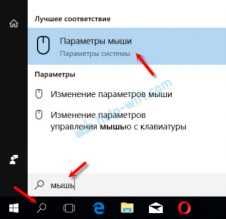
Беспроводные устройства работают через Bluetooth или радиочастотный USB-ресивер на частоте 2,4 ГГц. Для стабильного соединения Bluetooth-мышь или клавиатура должны поддерживать протоколы Bluetooth 4.0 и выше, а радиоприемник требует свободного USB-порта и драйверов, которые обычно устанавливаются автоматически в Windows 10 и выше.
Перед подключением рекомендуется проверить уровень заряда батарей. Мышь с сенсором высокой точности потребляет около 150 мАч при непрерывной работе, а клавиатура с подсветкой – до 400 мАч. Для долгой работы стоит использовать аккумуляторы с низким саморазрядом или комплектные батареи, чтобы исключить внезапное отключение устройств.
Для Bluetooth-сопряжения нужно включить режим обнаружения на устройстве и через Настройки → Bluetooth и устройства на компьютере выбрать нужное устройство. Для подключения через USB-ресивер достаточно вставить приемник в свободный порт, дождаться установки драйверов и проверить отклик мыши и клавиатуры.
После подключения важно протестировать основные функции: клики, прокрутку, комбинации клавиш, мультимедийные кнопки. Проверка позволяет сразу выявить проблемы с сенсором, задержкой сигнала или некорректным распознаванием клавиш и своевременно их устранить.
Проверка совместимости устройств с вашим компьютером
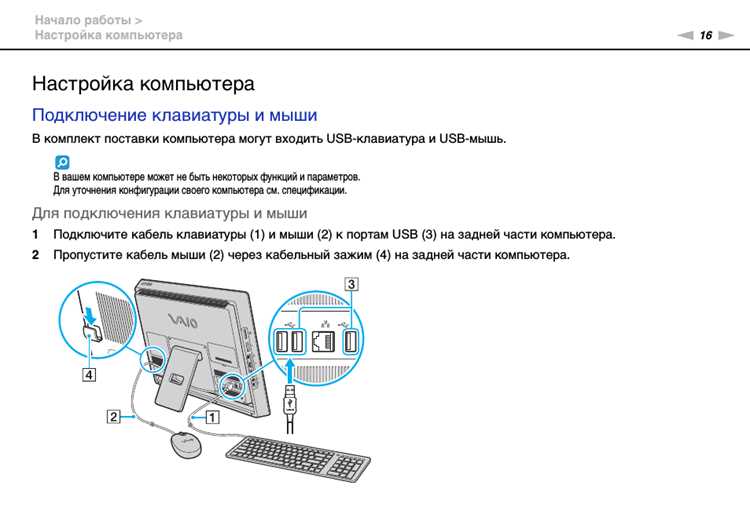
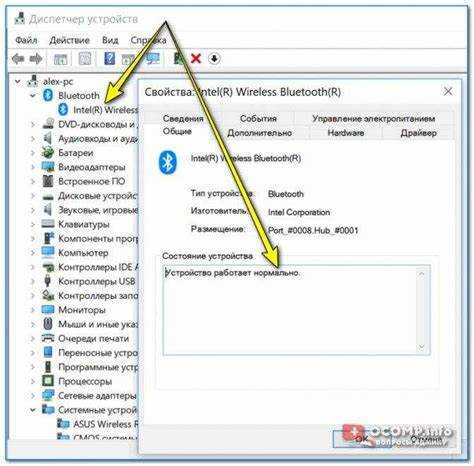
Перед покупкой или подключением беспроводной мыши и клавиатуры необходимо убедиться, что компьютер поддерживает выбранный тип интерфейса. Bluetooth-устройства требуют модуль Bluetooth версии 4.0 или выше. На Windows проверить наличие модуля можно через Диспетчер устройств → Bluetooth, а на macOS – через Об этом Mac → Системный отчет → Bluetooth. Если модуль отсутствует, потребуется внешний адаптер USB с поддержкой нужной версии протокола.
Для радиочастотных USB-ресиверов важно наличие свободного USB-порта и совместимость с операционной системой. На Windows и Linux большинство устройств устанавливаются автоматически, но на macOS иногда требуется дополнительное ПО. Также стоит проверить, поддерживает ли порт USB 2.0 или выше, так как старые USB 1.1 могут снижать скорость передачи сигнала и вызывать задержки отклика.
Некоторые игровые и профессиональные устройства имеют специализированные драйверы для расширенных функций. Перед подключением нужно убедиться, что производитель предоставляет соответствующее ПО для вашей версии операционной системы. Если драйверы недоступны, базовые функции мыши и клавиатуры будут работать, но дополнительные клавиши, макросы и настройка подсветки могут быть недоступны.
Проверка совместимости также включает оценку дальности действия и помех. Bluetooth-устройства работают до 10 метров без препятствий, а радиоприемники – до 15 метров. Металлические поверхности, маршрутизаторы и другие беспроводные устройства могут снижать стабильность сигнала, поэтому стоит заранее продумать расположение компьютера и периферии.
Выбор между Bluetooth и радиопередатчиком USB
Устройства с радиопередатчиком USB подключаются через комплектный ресивер на частоте 2,4 ГГц. Они обеспечивают более низкую задержку сигнала и стабильную работу на расстоянии до 15 метров. Для ПК с USB-портами это оптимальный вариант: драйверы часто устанавливаются автоматически, а дополнительные кнопки и макросы поддерживаются сразу после подключения.
При выборе стоит учитывать число доступных USB-портов, наличие встроенного Bluetooth и назначение устройств. Для работы с офисными приложениями и веб-серфинга подходят оба варианта, а для игр и программ, где важен отклик мыши, предпочтительнее радиопередатчик USB. Также радиоприемники менее чувствительны к помехам от других беспроводных устройств и металлоконструкций.
Подготовка батарей или аккумуляторов для работы устройств
Беспроводные мыши и клавиатуры требуют стабильного источника питания для корректной работы. Неправильный выбор батарей или аккумуляторов может вызвать перебои сигнала и некорректное распознавание клавиш. Оптимальные параметры питания зависят от типа устройства и наличия подсветки.
Рекомендации по подготовке источников питания:
- Используйте батареи типа AA или AAA с низким саморазрядом для длительной работы мыши и клавиатуры.
- Для устройств с подсветкой выбирайте аккумуляторы емкостью не менее 800–1000 мАч.
- Перед установкой батарей убедитесь, что контакты чистые и без окисления, чтобы избежать потери контакта.
- Не смешивайте новые и старые батареи, а также разные типы (щелочные и литиевые), чтобы предотвратить падение напряжения.
Если используется аккумуляторная батарея:
- Полностью зарядите аккумулятор перед первым подключением устройства.
- Следите за уровнем заряда через индикаторы на устройстве или программное обеспечение производителя.
- При длительном хранении аккумуляторы рекомендуется разряжать до 40–60% емкости, чтобы сохранить ресурс.
Правильная подготовка батарей и аккумуляторов обеспечивает стабильную работу мыши и клавиатуры, минимизирует задержки сигнала и предотвращает внезапные отключения во время работы.
Процесс сопряжения мыши через Bluetooth

Для подключения мыши через Bluetooth необходимо убедиться, что модуль на компьютере включен и поддерживает версию 4.0 или выше. На Windows 10 и 11 проверка выполняется через Настройки → Bluetooth и устройства → Добавить устройство → Bluetooth, на macOS – через Системные настройки → Bluetooth.
Пошаговый процесс сопряжения:
- Включите мышь и активируйте режим обнаружения. Обычно это выполняется удержанием кнопки на нижней панели устройства 3–5 секунд до мигания индикатора.
- На компьютере в списке доступных устройств найдите название вашей мыши и выберите его.
- При необходимости введите код сопряжения, который обычно указан в инструкции или отображается на экране. Для большинства моделей достаточно подтверждения соединения без ввода кода.
- Дождитесь появления сообщения о завершении сопряжения и стабильной работе устройства.
После подключения рекомендуется проверить движение курсора и отклик кнопок. Если возникают задержки, убедитесь, что рядом нет источников радиопомех, таких как Wi-Fi роутеры или металлические поверхности, и при необходимости повторите процесс сопряжения.
Процесс подключения клавиатуры через USB-ресивер
USB-ресивер обеспечивает прямое соединение клавиатуры с компьютером на частоте 2,4 ГГц, минимизируя задержку сигнала. Для корректной работы важно использовать свободный порт USB 2.0 или выше и убедиться в доступности драйверов для вашей операционной системы.
Пошаговый процесс подключения:
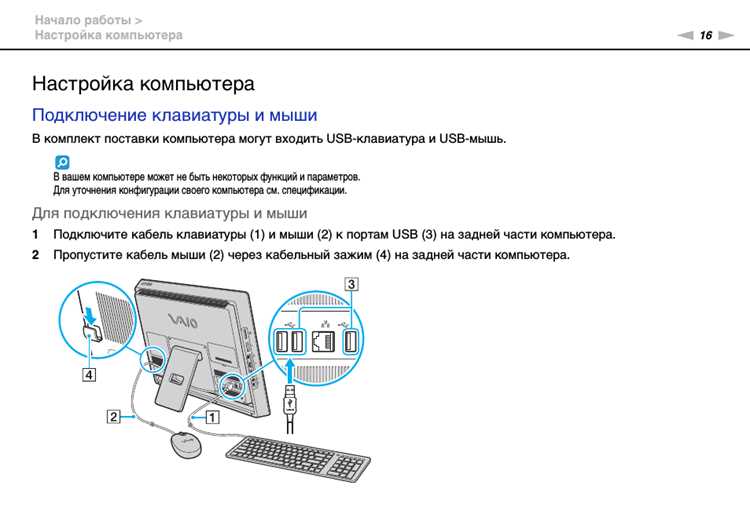
- Вставьте USB-ресивер в свободный порт компьютера. На настольных ПК рекомендуется использовать порты на задней панели для стабильного сигнала.
- Включите клавиатуру, убедившись, что батареи или аккумуляторы заряжены и установлены корректно.
- Дождитесь автоматической установки драйверов. На Windows 10 и 11 это занимает обычно 10–30 секунд. На macOS или Linux может потребоваться ручная установка ПО производителя.
- После завершения установки проверьте отклик клавиш и работу специальных функций, таких как мультимедийные кнопки и подсветка.
Рекомендации по улучшению стабильности соединения:
- Не размещайте ресивер рядом с другими беспроводными устройствами для уменьшения помех.
- Используйте удлинитель USB, если ресивер находится слишком близко к металлическим поверхностям, чтобы увеличить дальность сигнала.
- Регулярно проверяйте уровень заряда батарей и заменяйте их при падении напряжения ниже 1,2 В для AA или 0,9 В для AAA.
Следование этим шагам обеспечивает мгновенную реакцию клавиатуры и стабильное соединение без прерываний во время работы или игр.
Устранение проблем с обнаружением устройств
Если компьютер не видит беспроводную мышь или клавиатуру, необходимо проверить несколько ключевых факторов: уровень заряда, состояние драйверов, наличие помех и правильность интерфейса подключения. Следующая таблица содержит пошаговые рекомендации для устранения проблем.
| Проблема | Возможная причина | Рекомендация |
|---|---|---|
| Устройство не отображается в списке Bluetooth | Модуль Bluetooth отключен или устаревшая версия | Включите модуль через Диспетчер устройств → Bluetooth и обновите драйвер до версии 4.0 или выше |
| Нет реакции при подключении через USB-ресивер | Порт не поддерживает необходимую скорость или драйвер отсутствует | Используйте порт USB 2.0/3.0, при необходимости установите драйвер с сайта производителя |
| Прерывистое движение мыши или залипание клавиш | Низкий уровень батарей или помехи 2,4 ГГц | Замените батареи, переместите ресивер или компьютер подальше от маршрутизаторов и металлических предметов |
| Устройство подключается, но не работает дополнительные кнопки | Отсутствуют драйверы для расширенных функций | Установите фирменное ПО или обновите прошивку устройства |
После выполнения всех рекомендаций рекомендуется повторно проверить отклик клавиш и движение курсора, чтобы убедиться в стабильной работе устройств без задержек или сбоев.
Настройка дополнительных функций и кнопок устройств
Современные беспроводные мыши и клавиатуры оснащены мультимедийными кнопками, колесом прокрутки с настраиваемой чувствительностью и программируемыми клавишами для макросов. Для корректной работы этих функций необходимо установить фирменное программное обеспечение производителя.
Рекомендации по настройке:
- Установите последнюю версию драйверов и утилит с официального сайта производителя, чтобы получить доступ ко всем функциям.
- В программном обеспечении назначьте действия на дополнительные кнопки, например открытие приложений, управление громкостью или выполнение макросов.
- Настройте чувствительность мыши (DPI) и скорость прокрутки колесика через панель управления или утилиту устройства.
- Проверяйте изменения сразу после настройки, чтобы убедиться в корректной работе назначенных функций и отсутствия конфликтов с системными комбинациями клавиш.
- Для клавиатур с подсветкой задавайте режим и интенсивность света в зависимости от времени работы и освещенности помещения, чтобы снизить энергопотребление.
Правильная настройка дополнительных функций повышает удобство работы, ускоряет выполнение часто повторяющихся действий и позволяет адаптировать устройство под индивидуальные задачи.
Проверка работы устройств после подключения
После подключения мыши и клавиатуры важно убедиться, что все функции работают корректно и соединение стабильно. Проверку следует проводить сразу после сопряжения через Bluetooth или установки USB-ресивера.
Этапы проверки:
- Проверка движения курсора: перемещайте мышь по поверхности и убедитесь в отсутствии рывков или задержек. Чувствительность и отклик должны соответствовать настройкам DPI.
- Тестирование кнопок: нажимайте все кнопки мыши и клавиатуры, включая дополнительные, мультимедийные и функциональные клавиши. Убедитесь, что команды выполняются без задержки.
- Проверка сочетаний клавиш: используйте комбинации Ctrl, Alt, Shift и макросы для проверки корректного распознавания на компьютере.
- Проверка подсветки и индикаторов: убедитесь, что световые индикаторы работают правильно, а уровень подсветки соответствует настройкам устройства.
- Тестирование на дальности: для Bluetooth-устройств перемещайте мышь и клавиатуру на расстояние до 10 метров, для USB-ресивера – до 15 метров, чтобы убедиться в стабильности сигнала.
При обнаружении проблем повторно проверьте уровень заряда батарей, расположение ресивера и наличие помех от других беспроводных устройств. После устранения неполадок рекомендуется повторить тест, чтобы подтвердить полную работоспособность периферии.
Вопрос-ответ:
Почему моя Bluetooth-мышь не обнаруживается компьютером?
Чаще всего проблема связана с версией Bluetooth на компьютере или неправильным режимом сопряжения устройства. Проверьте, что модуль поддерживает версию 4.0 или выше, включен и видим в настройках системы. Также убедитесь, что мышь находится в режиме обнаружения: обычно индикатор мигает после удержания кнопки 3–5 секунд. Если устройство все равно не появляется, попробуйте перезагрузить компьютер или обновить драйвер Bluetooth.
Можно ли использовать радиопередатчик USB на ноутбуке без стандартного USB-A порта?
Да, для ноутбуков с USB-C можно использовать адаптер с USB-C на USB-A. При этом важно, чтобы адаптер поддерживал передачу данных на частоте 2,4 ГГц без потери сигнала. После подключения ресивера через адаптер драйверы обычно устанавливаются автоматически, но иногда требуется ручная установка через ПО производителя.
Как проверить уровень заряда батарей в беспроводной клавиатуре с подсветкой?
Большинство современных клавиатур отображают уровень заряда через световые индикаторы или в фирменной утилите на компьютере. Если таких индикаторов нет, можно заменить батареи на полностью заряженные и проверить работу подсветки: при падении яркости или пропадании света устройство сигнализирует о низком уровне заряда. Для аккумуляторов также рекомендуется проверять напряжение с помощью мультиметра — значение ниже 1,2 В для AA или 0,9 В для AAA свидетельствует о необходимости замены.
Почему дополнительные кнопки мыши не работают после подключения через USB-ресивер?
Скорее всего, не установлено фирменное программное обеспечение или драйвер устройства. Базовое подключение через USB-ресивер обеспечивает работу стандартных кнопок, но расширенные функции, такие как макросы или мультимедийные клавиши, требуют утилиты от производителя. Установите ПО, назначьте действия на дополнительные кнопки и проверьте отклик сразу после настройки.
Как проверить стабильность сигнала Bluetooth-мыши на большом расстоянии?
Переместите мышь на расстояние до 10 метров от компьютера без препятствий между ними. Проверьте, нет ли рывков курсора, прерываний кликов и задержек при работе колесика прокрутки. Если возникают перебои, попробуйте уменьшить количество металлических предметов и источников радиопомех, например Wi-Fi роутеров, между мышью и компьютером. Повторите проверку после изменения расположения для оценки стабильности соединения.
Почему беспроводная клавиатура работает только частично после подключения через USB-ресивер?
Частичная работа клавиатуры обычно связана с отсутствием драйверов или неправильной установкой программного обеспечения. Базовые клавиши могут работать сразу после подключения, но дополнительные функции, такие как мультимедийные кнопки или макросы, требуют утилиты от производителя. Рекомендуется установить последнюю версию ПО с официального сайта и проверить все назначенные клавиши. Также стоит убедиться, что батареи полностью заряжены, а ресивер находится в свободном USB-порту без помех от металлических предметов или других беспроводных устройств. После этих действий клавиатура должна корректно реагировать на все команды.

 Загрузка...