Содержание статьи
В Windows 10 отсутствует встроенный интерфейс для прямого переназначения клавиш, поэтому настройка выполняется через системный реестр или специализированные утилиты. Чаще всего пользователи меняют функции Caps Lock, Ctrl, Alt и Win, чтобы адаптировать раскладку под программирование, работу с текстами или особенности конкретной клавиатуры. Корректное переназначение позволяет сократить количество лишних движений и снизить нагрузку на кисти при длительной работе.
Самый стабильный способ – использование официального инструмента PowerToys от Microsoft, который поддерживает переназначение как отдельных клавиш, так и сочетаний. Утилита работает на уровне пользователя, не изменяет системные файлы и позволяет быстро отключить настройки при конфликте с приложениями. Для простых сценариев, например замены Caps Lock на Esc, PowerToys подходит лучше всего.
Альтернативный вариант – прямое редактирование раздела реестра HKEY_LOCAL_MACHINE\SYSTEM\CurrentControlSet\Control\Keyboard Layout с использованием параметра Scancode Map. Этот метод применяется, если требуется переназначение до загрузки пользователя или полное отключение клавиши на уровне системы. Важно учитывать, что изменения вступают в силу только после перезагрузки, а ошибка в структуре параметра может привести к неработоспособности клавиатуры.
Перед внесением изменений рекомендуется сохранить резервную копию реестра или создать точку восстановления системы. Для ноутбуков с нестандартными клавишами (Fn, мультимедиа) следует проверить, обрабатываются ли они драйвером производителя – такие клавиши часто нельзя переназначить стандартными средствами Windows 10 и требуют фирменного ПО.
Какие клавиши можно переназначить стандартными средствами Windows 10
Стандартные средства Windows 10 позволяют переназначать ограниченный, но практически значимый набор клавиш. Все доступные изменения выполняются через встроенные параметры системы и реестр без установки стороннего ПО.
Клавиши-модификаторы – наиболее гибкая категория для переназначения. Windows 10 позволяет изменить поведение клавиш Ctrl, Alt, Shift и Win. Например, левый Ctrl можно заменить на Caps Lock, а клавишу Win полностью отключить для предотвращения случайных нажатий в играх и рабочих приложениях.
Caps Lock – одна из самых часто переназначаемых клавиш. Стандартными средствами её можно полностью отключить или заменить на Ctrl или Esc. Это особенно полезно при активной работе с горячими клавишами и консольными интерфейсами.
Esc может быть переназначена только на уровне замены другой клавишей через реестр. Прямое изменение её функции в параметрах Windows отсутствует, но допускается подмена, например, на Caps Lock или редко используемую клавишу.
Функциональные клавиши F1–F12 не поддерживают прямое переназначение стандартными средствами. Windows 10 распознаёт их как системные клавиши без возможности изменения назначения через настройки или реестр.
Клавиши управления мультимедиа (громкость, воспроизведение, пауза, переключение треков) также не подлежат переназначению стандартными средствами. Их поведение жёстко задано драйверами клавиатуры и системой.
Клавиши навигации – Insert, Delete, Home, End, Page Up, Page Down – могут быть переназначены или отключены через изменение записей в реестре. Чаще всего отключают Insert из-за риска случайного включения режима замены текста.
Буквенно-цифровые клавиши (A–Z, 0–9) допускают переназначение только на уровне полной замены сканкодов в реестре. Частичное изменение поведения или назначение действий для отдельных приложений стандартными средствами невозможно.
Ограничение стандартных средств заключается в том, что Windows 10 поддерживает только глобальное переназначение клавиш. Назначение разных функций в зависимости от программы или контекста без сторонних утилит не реализовано.
Как изменить назначение клавиш через Microsoft PowerToys
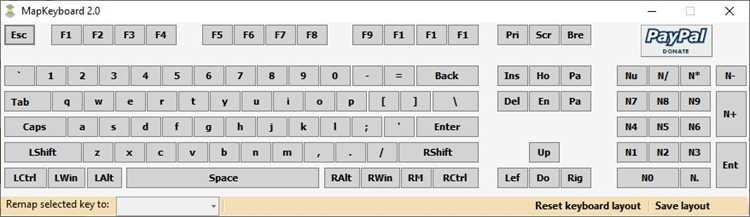
Microsoft PowerToys – официальный набор утилит от Microsoft, предназначенный для расширения возможностей Windows 10. Для переназначения клавиш используется модуль Keyboard Manager, работающий на уровне системы и не требующий сторонних драйверов.
Для начала установите PowerToys с официального репозитория Microsoft и запустите приложение с правами администратора. В левой панели выберите раздел Keyboard Manager и активируйте переключатель Enable Keyboard Manager. Без этого изменения применяться не будут.
Нажмите кнопку Remap a key, чтобы открыть таблицу переназначений. В левом столбце указывается исходная клавиша, в правом – новая функция. Клавишу можно выбрать вручную из списка или нажать кнопку Type и физически нажать нужную клавишу на клавиатуре, что удобно при нестандартной раскладке.
PowerToys позволяет переназначать как одиночные клавиши (например, Caps Lock → Ctrl), так и полностью отключать их, выбрав значение Disable. Это полезно для блокировки редко используемых или мешающих клавиш, таких как Insert или Scroll Lock.
Изменения применяются сразу после нажатия OK и сохраняются в фоне до закрытия PowerToys. Утилита автоматически запускается вместе с системой, если включена соответствующая опция в разделе General.
Важно учитывать ограничения: Keyboard Manager не может переназначать сочетания Ctrl + Alt + Del, а также некоторые аппаратные клавиши, обрабатываемые на уровне BIOS или прошивки клавиатуры.
Для пользователей, которым нужно гибко настроить клавиатуру без правки реестра и установки сторонних программ, PowerToys является наиболее безопасным и поддерживаемым решением в Windows 10.
Настройка переназначения отдельных клавиш с помощью SharpKeys
SharpKeys – утилита для переназначения клавиш на уровне сканкодов, работающая через изменение раздела реестра Windows Scancode Map. Такой подход обеспечивает применение изменений во всей системе, включая экран входа и большинство программ, без запуска фоновых процессов.
После установки и запуска SharpKeys необходимо нажать кнопку Add для добавления новой пары переназначения. В левой колонке выбирается исходная клавиша (From key), в правой – целевая (To key). Для точного определения редко используемых клавиш рекомендуется нажать Type Key и физически нажать нужную кнопку на клавиатуре.
SharpKeys позволяет полностью отключать клавиши, назначая им значение Turn Key Off. Это полезно для деактивации клавиш Caps Lock, Insert или правого Win, которые часто нажимаются случайно и мешают работе.
После добавления всех правил переназначения требуется нажать Write to Registry. Изменения вступают в силу только после перезагрузки системы, так как Windows считывает карту сканкодов при старте.
Утилита не поддерживает комбинации клавиш и контекстные сценарии. Например, нельзя задать разные действия для одной клавиши в зависимости от приложения или состояния системы. Также невозможно переназначать мультимедийные клавиши, если они не имеют стандартного сканкода.
Для отмены переназначений достаточно удалить соответствующие строки из списка в SharpKeys и снова записать изменения в реестр. Полный сброс возможен через удаление параметра Scancode Map с последующей перезагрузкой.
SharpKeys особенно эффективен для аппаратных исправлений: замены неработающей клавиши, адаптации нестандартных раскладок или переноса функций между физически неудобными кнопками.
Как отключить ненужные клавиши на клавиатуре в Windows 10
В Windows 10 отсутствует встроенный интерфейс для полного отключения отдельных клавиш, однако задача решается через системные утилиты и правку конфигураций ввода. На практике используются три рабочих подхода, каждый из которых подходит под разные сценарии.
Отключение клавиш через PowerToys. Утилита Microsoft PowerToys содержит модуль Keyboard Manager, позволяющий переназначить любую клавишу на значение Disabled. Это оптимальный вариант для отключения клавиш Caps Lock, Win, F1 или редко используемых мультимедийных кнопок. Изменения применяются мгновенно и не требуют перезагрузки системы.
Использование SharpKeys для записи в реестр. Программа SharpKeys напрямую изменяет раздел реестра Scancode Map, что делает отключение клавиш системным и независимым от автозагрузки приложений. Метод подходит для постоянного отключения физических клавиш, например повреждённых или конфликтующих с профессиональным ПО. После сохранения изменений требуется перезагрузка.
Ограничения на уровне драйвера. Для специализированных клавиатур (игровых, корпоративных) производители часто предоставляют собственные драйверы с функцией блокировки клавиш. Такой способ предпочтителен, если необходимо отключить клавиши только в определённых режимах работы или профилях пользователя.
Что нельзя отключить полностью. Некоторые системные сочетания, такие как Ctrl+Alt+Del, обрабатываются на уровне ядра Windows и не поддаются полной блокировке стандартными средствами. Их можно лишь частично переопределить в пользовательских сценариях.
Перед отключением клавиш рекомендуется зафиксировать текущие настройки или создать точку восстановления системы, особенно при использовании методов, затрагивающих реестр.
Переназначение сочетаний клавиш для системных действий
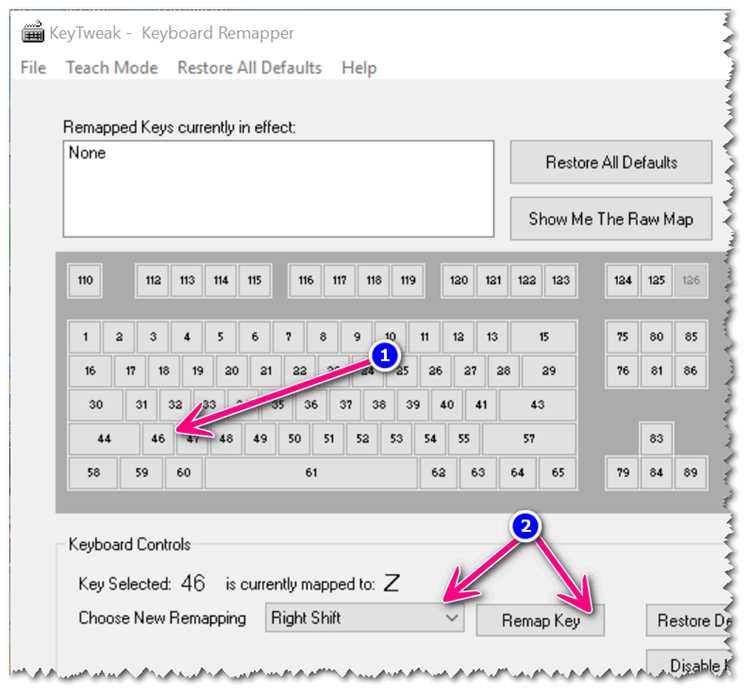
Системные действия Windows 10 – блокировка экрана, управление питанием, переключение окон, вызов настроек – жестко привязаны к стандартным сочетаниям, однако часть из них можно изменить или расширить с помощью встроенных и сторонних инструментов.
Встроенными средствами Windows допускается косвенное переназначение через создание пользовательских ярлыков. Для этого используется любой исполняемый файл или системная команда, например shutdown.exe для перезагрузки или выключения. В свойствах ярлыка в поле «Быстрый вызов» можно задать собственное сочетание клавиш, которое будет работать глобально при активной учетной записи.
Для более глубокого контроля системных действий применяется утилита Microsoft PowerToys, модуль Keyboard Manager. Он позволяет переназначать сочетания уровня системы, включая замену стандартных комбинаций (например, Alt+Tab или Win+E) на пользовательские. PowerToys работает на уровне драйвера ввода, что обеспечивает стабильность переназначений после перезагрузки.
Для сложных сценариев автоматизации используется AutoHotkey. С его помощью можно переназначать сочетания для вызова системных API: блокировка сеанса (DllCall(«LockWorkStation»)), управление виртуальными рабочими столами, изменение громкости, запуск системных панелей. AutoHotkey целесообразно применять, если требуется контекстная логика или разные действия для одинаковых сочетаний.
При переназначении системных сочетаний необходимо учитывать конфликты с зарезервированными комбинациями Windows, в частности с клавишей Win. Полностью отключить или изменить некоторые комбинации (Win+L, Ctrl+Alt+Del) невозможно из соображений безопасности, но их можно дополнить альтернативными пользовательскими вариантами.
Рекомендуется документировать все пользовательские сочетания и избегать дублирования с горячими клавишами часто используемых приложений. Это снижает вероятность ошибок ввода и повышает предсказуемость управления системой.
Как вернуть стандартные назначения клавиш после изменений
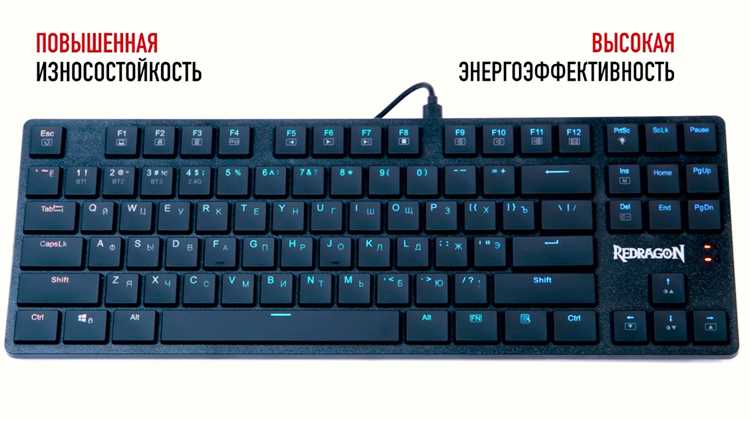
Для восстановления стандартных назначений клавиш в Windows 10 рекомендуется использовать один из двух методов: через реестр или через сторонние утилиты, применяемые для переназначения.
1. Через реестр Windows
Откройте редактор реестра: нажмите Win + R, введите regedit и нажмите Enter. Перейдите к разделу:
HKEY_LOCAL_MACHINE\SYSTEM\CurrentControlSet\Control\Keyboard Layout
Если присутствует параметр Scancode Map, удалите его. Это вернёт все клавиши к заводским настройкам. После удаления перезагрузите компьютер.
2. Через сторонние утилиты
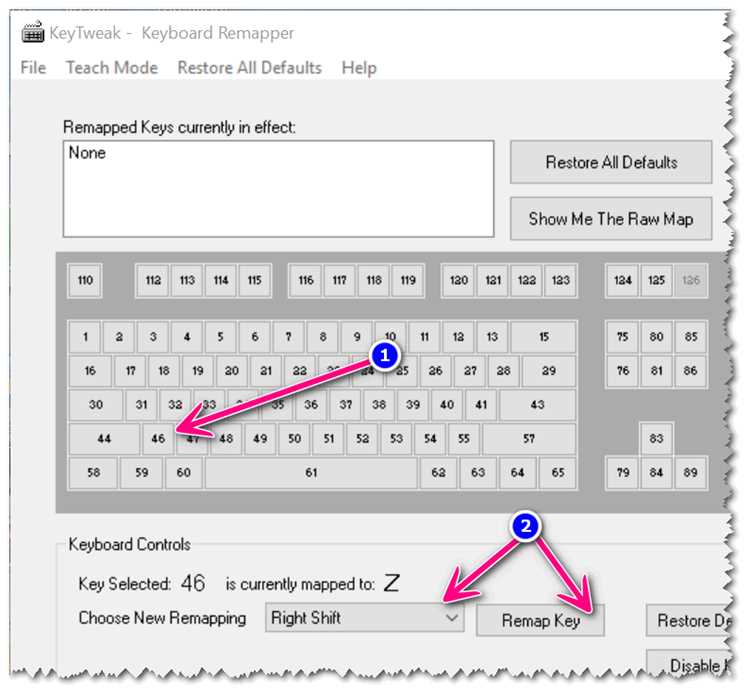
Если изменения проводились через программы типа SharpKeys или KeyTweak, откройте соответствующее приложение и воспользуйтесь функцией «Restore Defaults» или удалите все записи переназначений. После применения изменений потребуется перезагрузка системы.
3. Проверка корректности восстановления
| Клавиша | Действие после восстановления |
|---|---|
| Ctrl | Стандартная функциональность: управление выделением, сочетания с другими клавишами |
| Alt | Стандартное открытие меню и сочетания с другими клавишами |
| Win | Открытие меню «Пуск», сочетания с системными функциями |
| F1–F12 | Назначения по умолчанию: F1 – помощь, F5 – обновление окна, остальные стандартные функции |
После восстановления рекомендуется проверить работу всех часто используемых комбинаций клавиш. Если отдельные клавиши продолжают вести себя нестандартно, убедитесь, что сторонние утилиты для переназначения полностью удалены и перезагрузите систему повторно.
Особенности переназначения клавиш на ноутбуках и внешних клавиатурах
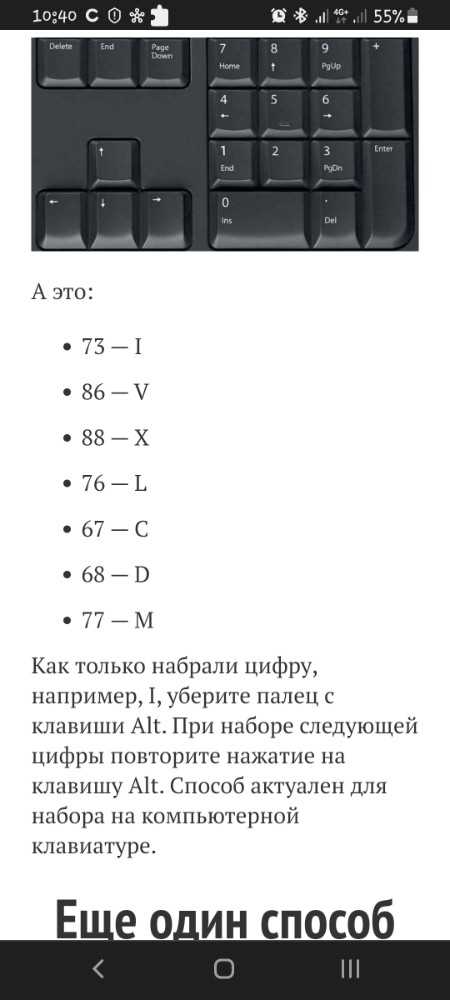
Переназначение клавиш на ноутбуках и внешних клавиатурах в Windows 10 имеет свои технические нюансы, обусловленные схемой подключения, драйверами и встроенными функциями устройств.
На ноутбуках:
- Многие ноутбуки используют функциональные клавиши (Fn) для управления яркостью, громкостью и другими системными функциями. Переназначение этих клавиш стандартными средствами Windows часто невозможно, поскольку Fn-клавиши обрабатываются на уровне BIOS/UEFI.
- Для изменения действий Fn-клавиш требуется либо доступ к настройкам BIOS, либо использование фирменного ПО производителя (например, Lenovo Vantage, HP System Control).
- Клавиши с нестандартной раскладкой (например, на компактных моделях 75–85%) могут иметь совмещённые функции. При переназначении важно учитывать комбинации с Fn, иначе часть команд может перестать работать.
- На встроенных клавиатурах ноутбуков задержка отклика при переназначении обычно минимальна, но некоторые комбинации могут конфликтовать с системными горячими клавишами Windows.
На внешних клавиатурах:
- USB и Bluetooth клавиатуры полностью управляются Windows, поэтому переназначение клавиш возможно через реестр или сторонние утилиты (SharpKeys, KeyTweak, Microsoft PowerToys).
- Механические клавиатуры с программируемой памятью позволяют сохранять собственные схемы переназначения, которые будут работать независимо от ПК и операционной системы.
- При использовании нескольких клавиатур одновременно нужно учитывать, что переназначение в Windows применяется ко всем устройствам одинакового типа, если не настроены индивидуальные профили через драйверы производителя.
- Bluetooth-клавиатуры иногда теряют связь при включении энергосбережения. Переназначенные клавиши могут не реагировать до переподключения устройства.
Рекомендации:
- Для ноутбуков проверять возможности переназначения в BIOS или фирменном ПО перед использованием сторонних утилит.
- Для внешних клавиатур предпочтительно использовать утилиты, поддерживающие резервное копирование профилей, чтобы быстро восстанавливать настройки.
- При сложных комбинациях клавиш учитывать возможные конфликты с системными горячими клавишами Windows и Fn-комбинациями на ноутбуках.
- Тестировать изменения на всех активных устройствах, чтобы убедиться, что переназначение не нарушает функциональность других клавиш или клавиатур.
Таким образом, подход к переназначению клавиш должен учитывать тип устройства, наличие встроенного ПО и специфику работы системных комбинаций, чтобы сохранить стабильность работы Windows и комфорт пользователя.
Распространённые ошибки при переназначении клавиш и способы их устранения
Переназначение клавиш в Windows 10 часто сопровождается техническими ошибками, которые мешают корректной работе системы. Ниже приведены наиболее распространённые проблемы и методы их устранения.
-
Конфликт с системными комбинациями: Попытка переназначить клавиши, задействованные в сочетаниях Windows (например, Win+L или Alt+Tab), может вызвать отказ функции или зависание приложения.
Решение: используйте комбинации, которые не задействованы системой, либо временно отключайте встроенные сочетания через редактор групповых политик. -
Ошибка при изменении клавиш через реестр: Некорректное значение в ветке
HKEY_LOCAL_MACHINE\SYSTEM\CurrentControlSet\Control\Keyboard Layoutможет привести к полному игнорированию переназначения.
Решение: проверяйте, что каждая запись представляет собой шестнадцатеричный код клавиши (например, 00_1D для Ctrl), и создавайте резервную копию реестра перед изменениями. -
Недействительные коды клавиш: Использование кодов, отсутствующих в стандартной таблице Scan Code, приводит к тому, что клавиша не работает.
Решение: сверяйтесь с официальной таблицей кодов клавиш Windows, доступной на сайте Microsoft. -
Программы стороннего переназначения: Одновременное использование нескольких утилит (SharpKeys, KeyTweak, AutoHotkey) вызывает конфликт, и изменения могут не применяться.
Решение: используйте только одну программу для переназначения и полностью удаляйте остатки настроек других приложений. -
Отсутствие прав администратора: Без прав администратора изменения реестра или системных настроек не сохраняются.
Решение: всегда запускайте утилиту переназначения или редактор реестра от имени администратора. -
Неактуальность после обновления Windows: Некоторые переназначения перестают работать после крупных обновлений.
Решение: проверяйте совместимость утилит с текущей версией Windows 10 и при необходимости обновляйте скрипты AutoHotkey или настройки реестра.
Соблюдение этих рекомендаций минимизирует риск ошибок и обеспечит стабильную работу переназначенных клавиш в Windows 10.
Вопрос-ответ:
Можно ли поменять назначение клавиш без установки стороннего ПО?
В Windows 10 базовой функции для переназначения клавиш нет, поэтому полностью обойтись без дополнительного инструмента не получится. Однако часть клавиш, например сочетания Ctrl, Alt, Shift, можно настроить через встроенные параметры специальных возможностей и редактор реестра, но это требует внимательного подхода и аккуратности.
Какие программы лучше всего подходят для переназначения клавиш?
Существуют несколько утилит, которые пользуются популярностью среди пользователей. Например, Microsoft PowerToys с модулем Keyboard Manager позволяет легко менять функции клавиш и создавать новые сочетания. Другой вариант — AutoHotkey, который даёт более гибкую настройку через скрипты, но требует времени на изучение синтаксиса. Выбор зависит от того, насколько сложные изменения вы планируете и готовы ли работать с скриптами.
Можно ли вернуть клавиши к стандартному состоянию после переназначения?
Да, большинство программ позволяют отменить изменения и вернуть клавиши к исходным функциям. В PowerToys это делается несколькими кликами через интерфейс программы, в AutoHotkey достаточно отключить или удалить скрипт. Если изменения вносились через реестр, нужно откатить изменения, создав резервную копию перед настройкой.
Переназначение клавиш может вызвать сбои в работе системы?
В редких случаях некорректная настройка клавиш через реестр или сложные скрипты AutoHotkey может приводить к конфликтам с другими программами или неожиданному поведению клавиатуры. Простое переназначение отдельных клавиш через проверенные утилиты обычно безопасно, но перед масштабными изменениями стоит создать точку восстановления системы.
Можно ли настроить разные раскладки клавиатуры отдельно?
Да, некоторые утилиты, например PowerToys, позволяют создавать разные профили для разных раскладок. Это удобно, если вы часто переключаетесь между языками и хотите, чтобы определённые клавиши выполняли разные функции в зависимости от активной раскладки. В AutoHotkey для этого можно написать скрипт, проверяющий текущую раскладку и изменяющий назначения клавиш динамически.
Можно ли переназначить клавиши на встроенной клавиатуре ноутбука в Windows 10 без сторонних программ?
Да, переназначение некоторых клавиш возможно с помощью встроенных средств Windows 10, но функционал ограничен. Например, через редактор реестра можно изменить поведение клавиш, но это требует аккуратности, так как ошибки в реестре могут привести к сбоям системы. Для большинства пользователей удобнее использовать специализированные утилиты, которые дают наглядный интерфейс и снижают риск ошибок.

 Загрузка...