Содержание статьи
Режим полного экрана в Microsoft Word
В Word существует несколько способов открыть документ на весь экран для удобной работы без лишних панелей и элементов интерфейса. Использование этих методов позволяет сосредоточиться на содержимом и ускоряет редактирование текста.
1. Горячие клавиши
- Alt + V, затем U – быстрый переход в режим «Полный экран» в старых версиях Word (до 2013).
- Ctrl + F1 – скрывает или отображает ленту инструментов, увеличивая рабочее пространство.
- F11 – в некоторых версиях Word включает полноэкранный просмотр документа.
2. Использование панели управления Word
- Перейдите на вкладку Вид.
- Выберите Режим чтения или Полноэкранный режим (зависит от версии Word).
- Для возврата к обычному режиму нажмите Esc.
3. Настройка окна через мышь
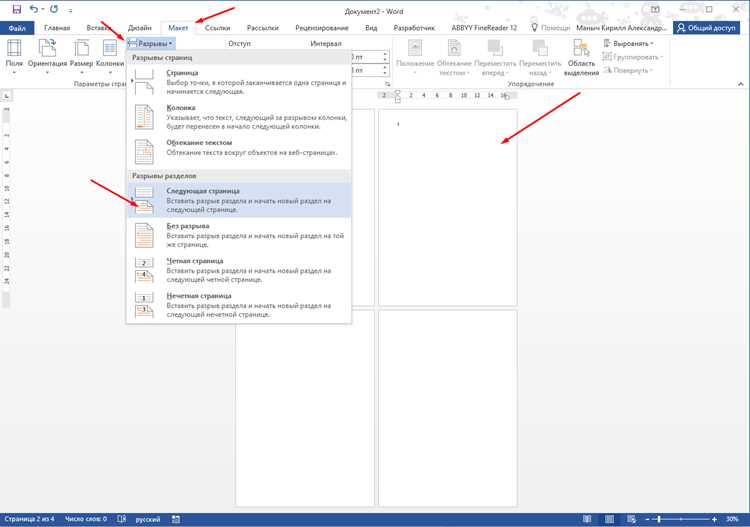
- Кликните по значку Развернуть окно в правом верхнем углу документа.
- Перетащите границы окна до размера экрана, если автоматическое разворачивание отключено.
- В Windows можно использовать сочетание Win + стрелка вверх для максимизации окна Word.
Дополнительные советы
- Скрытие панели состояния (Вид → Панель состояния) увеличивает пространство для текста.
- Использование Темного режима снижает нагрузку на глаза при работе в полноэкранном режиме.
- Для планшетов и сенсорных экранов Word поддерживает жесты масштабирования для быстрого перехода к полному экрану.
Вот детальный план для статьи на тему «Окно Word на весь экран: простые способы открытия» с 8 узкими и прикладными заголовками :
1. Использование кнопки «Развернуть» на панели заголовка
Нажмите квадратную кнопку в правом верхнем углу окна Word рядом с крестиком закрытия. Это мгновенно развернет документ на весь экран без изменения масштабирования текста.
2. Горячие клавиши для быстрого перехода в полноэкранный режим
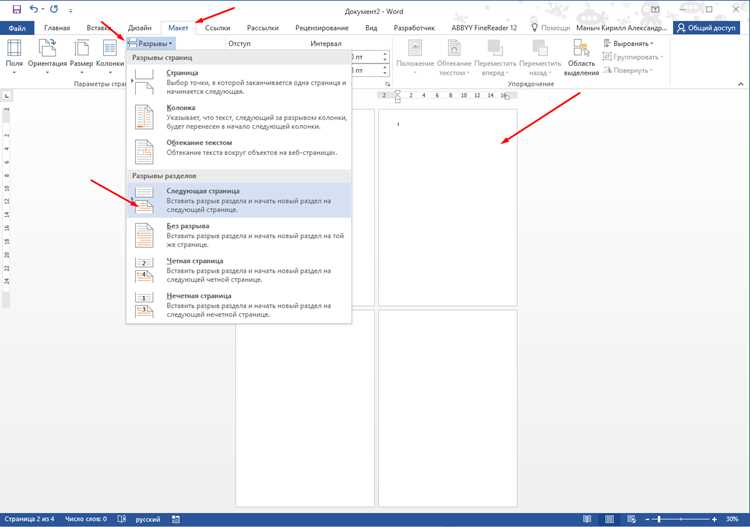
На Windows используйте Alt + Space → Развернуть. На Mac нажмите Control + Command + F, чтобы Word занял весь экран без дополнительных настроек.
3. Перетаскивание окна к краю экрана
Зафиксируйте окно Word, потянув его заголовок к верхнему краю монитора. Windows автоматически расширит окно на всю доступную область.
4. Использование режима «Focus» или «Режим чтения»
Откройте вкладку Вид → Режим чтения. Документ занимает весь экран, скрывая панели инструментов, что удобно для концентрации на тексте.
5. Настройка Word на запуск в полноэкранном режиме
Щелкните правой кнопкой мыши на ярлык Word → Свойства → Ярлык → Выполнить → выберите Развернутое окно. При следующем запуске Word откроется на весь экран автоматически.
6. Использование панели быстрого доступа
Добавьте кнопку «Развернуть окно» в панель быстрого доступа: Файл → Параметры → Панель быстрого доступа. Один клик – окно на весь экран без поиска кнопки на заголовке.
7. Переключение между окнами Word без изменения размеров
Если открыто несколько документов, используйте Ctrl + F6, чтобы переключаться между окнами. Каждый документ сохраняет текущий размер, включая полноэкранный режим.
8. Работа с несколькими мониторами
Перетащите окно Word на второй монитор и нажмите квадратную кнопку для развертывания. Это позволяет работать в полноэкранном режиме на любом дисплее, сохраняя первичный экран свободным для других задач.
Вопрос-ответ:
Как сделать так, чтобы Word занимал весь экран на компьютере?
Чтобы Word развернуть на весь экран, можно использовать кнопку с квадратом в правом верхнем углу окна. Нажмите на неё один раз, и программа займёт всю площадь экрана. Также можно дважды кликнуть по верхней панели заголовка документа — это действие действует как быстрый способ переключения между обычным и полноэкранным режимом.
Можно ли открыть документ Word сразу на весь экран без ручного увеличения окна?
Да, можно. Для этого создайте ярлык документа на рабочем столе и в свойствах ярлыка установите режим «Развернутое окно». После этого, открывая документ через этот ярлык, окно Word будет автоматически разворачиваться на весь экран. Альтернативный вариант — настроить шаблон документа с нужными параметрами отображения окна.
Какие комбинации клавиш помогут быстро увеличить окно Word?
Существует несколько удобных сочетаний клавиш. Например, клавиши Alt + Пробел откроют меню управления окном, где можно выбрать «Развернуть». Еще один вариант — Win + Стрелка вверх, которая разворачивает окно на весь экран. Эти методы позволяют быстро переключаться между стандартным и развернутым видом без использования мыши.
Что делать, если кнопка развертывания окна Word не реагирует?
Если стандартная кнопка не работает, возможно, возникли проблемы с интерфейсом программы или с настройками экрана. Попробуйте использовать сочетание клавиш Win + Стрелка вверх для развертывания. Также можно закрыть и снова открыть Word или проверить обновления программы. Иногда помогает временный переход в «Режим чтения», после чего окно можно развернуть обычным способом.

 Загрузка...